
Короткий ответ: почему красивые презентации не получаются
Презентация выглядит красиво, когда на слайде сразу видно главное, текст читается с последнего ряда, а все слайды оформлены одинаково. Чаще всего её портят лишний текст, мелкий шрифт, слабый контраст текста и фона и разные поля на разных слайдах. Поэтому сначала исправьте ошибки, а эффекты добавляйте потом, если они нужны.
В Slidy в инструменте «Авто-презентация» можно собрать презентацию по теме или своему тексту и скачать файл.
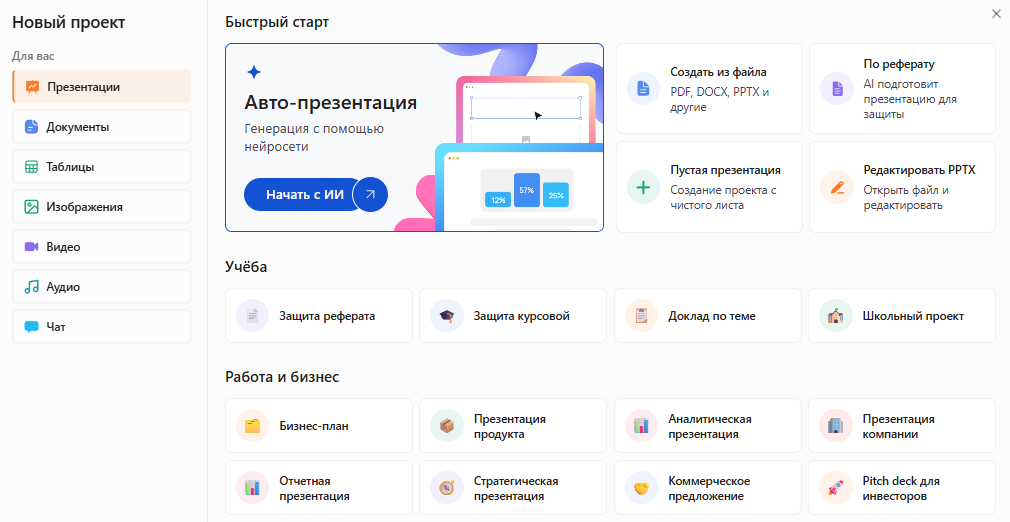
Собрать презентацию с готовым оформлением и скачать файл
Как это делается: по шагам — 10 ошибок оформления слайдов и быстрая правка
Обычная презентация становится красивой, если исправлять её по порядку: смысл (ошибки 1–3), шрифт (4–5), цвет и фон (6–8), расположение (9), картинки (10). Порядок такой, потому что короткий текст освобождает место для крупного шрифта.
Пример — слайд «Результаты опроса» из отчёта, цифры условные, в квадратных скобках. Пары «Было / Стало» показывают по одной ошибке, весь слайд собран в примере 1 в конце. Размеры, поля и число цветов здесь — редакционные ориентиры. Базовые правила есть в статье.
Ошибка 1. Сплошной текст вместо тезисов
Признак: два-три абзаца, шрифт уменьшен, чтобы всё влезло. Перегруженные слайды заполнены от края до края.
Почему плохо: главного не видно, поэтому зал читает и перестаёт слушать.
Быстрая правка: один слайд — одна мысль. Остальное перенесите в заметки докладчика или на следующий слайд. Под заголовком слайда хватит 3–5 коротких тезисов. Файл для чтения без докладчика делают отдельно, текста в нём больше.
абзац на 120 слов, 14 пт, слайд занят целиком.
заголовок и 3 тезиса по 5–7 слов, 24 пт, треть слайда свободна.
Ошибка 2. Заголовок-тема вместо вывода
Признак: заголовок подойдёт к любому слайду: «Результаты», «Анализ».
Почему плохо: вывод приходится искать в тексте слайда, и даже аккуратный слайд выглядит пустым.
Быстрая правка: перепишите заголовок слайда одной фразой с выводом и числом. Прочитанные подряд, заголовки должны пересказывать выступление.
«Результаты опроса».
«[N] % клиентов ждут ответа дольше суток».
Ошибка 3. Всё одного размера: на слайде нет главного
Признак: заголовок, текст и цифры одного размера и цвета, или выделено сразу всё.
Почему плохо: без визуальной иерархии глаз не знает, куда смотреть первым.
Быстрая правка: выберите один главный элемент и сделайте его самым крупным. Для визуальной иерархии хватает четырёх размеров: главный элемент, заголовок слайда, тезисы и подпись.
весь текст 18 пт, полужирным выделено шесть фраз.
цифра [N] % 60 пт, заголовок 36 пт, тезисы 24 пт, подпись 18 пт, полужирная одна фраза.
Ошибка 4. Мелкий шрифт, который не виден с последнего ряда
Признак: текст набран как в Word, 12–14 пт, подписи к графику ещё мельче.
Почему плохо: на своём ноутбуке всё видно, а в зале мелкий текст превращается в серые полосы.
Быстрая правка: поднимите размер шрифта сразу в образце слайдов («Вид» → «Образец слайдов»). К готовым слайдам изменённый макет применяют заново. Если текст перестал влезать, сократите его, а размер шрифта оставьте.
Минимум для читаемого шрифта — 18 пт, так советует справка Microsoft о доступных презентациях (проверено: ноябрь 2026). Шкала размеров шрифта есть в статье. Тест последнего ряда: запустите показ, отойдите как можно дальше и прочитайте слайд.
текст 14 пт, подписи 10 пт.
текст 24 пт, подписи 18 пт.
Ошибка 5. Разнобой шрифтов и выделений
Признак: три и больше шрифтов, на одном слайде жирный, курсив, подчёркивание и текст заглавными буквами.
Почему плохо: слайд выглядит собранным из разных файлов, а редкого шрифта может не оказаться на чужом компьютере.
Быстрая правка: оставьте один шрифт или пару шрифтов, акцент делайте только полужирным. Команда «Главная» → «Заменить» → «Заменить шрифты» меняет выбранный шрифт сразу во всём файле.
3 шрифта, заголовок с тенью, абзац заглавными буквами.
один шрифт без засечек в двух начертаниях, заголовок полужирный.
Ошибка 6. Слишком много цветов и лишние эффекты
Признак: шесть цветов на слайде, каждый заголовок своим цветом, градиенты, тени у плашек.
Почему плохо: когда ярко всё, ничего не выделяется.
Быстрая правка: соберите цветовую палитру из трёх цветов: нейтральный фон, тёмный текст и акцентный цвет только для главной цифры. Задайте её один раз через «Конструктор» → стрелка в группе «Варианты» → «Цвета» → «Настроить цвета». Тени и градиенты уберите.
6 цветов, тень у заголовка, градиент на плашках.
белый фон, текст #1F2933, акцентный цвет #C2410C только на цифре [N] %.
Ошибка 7. Низкий контраст: серый на белом и белый на оранжевом
Признак: на мониторе текст ещё читается, а при свете в зале пропадает: светло-серый, пастельный, жёлтый на белом, белый на оранжевом.
Почему плохо: буквы сливаются с фоном, и читать приходится с усилием.
Быстрая правка: посчитайте контраст текста и фона в любом калькуляторе контрастности по WCAG и замените цвет, если пара не проходит. Пороги WCAG 2.2: обычный текст не ниже 4,5:1, крупный (от 18 пт или от 14 пт полужирным) не ниже 3:1, критерий 1.4.3, уровень AA. Значения не округляют, поэтому 4,499:1 порог не проходит. WCAG написан для веба, для слайдов это ориентир.
Контраст популярных пар цветов, посчитан по формуле WCAG 2.2 и округлён вниз до сотых
Проверено: ноябрь 2026, w3.org.
#A6A6A6 на белом, 2,43:1.
#1F2933 на белом, 14,75:1.
Ошибка 8. Текст поверх фото без плашки
Признак: буквы идут то по светлому, то по тёмному участку снимка, часть заголовка не видна.
Почему плохо: фон под каждым словом разный, поэтому заголовок читается кусками.
Быстрая правка: поставьте под текст однотонную плашку или перенесите текст на спокойный участок снимка. Подборка фонов есть в статье. Проверяйте глазами, потому что средство проверки читаемости PowerPoint находит слабый контраст не всегда, например в прозрачном текстовом поле и в готовой рамке заголовка или текста поверх фона слайда (справка Microsoft, проверено: ноябрь 2026).
белый заголовок 36 пт прямо по фото города.
тот же заголовок на плашке #1F3A5F, 11,48:1.
Ошибка 9. Заголовки на разной высоте, разные поля и тесные блоки
Признак: при листании заголовок смещается, текст стоит у самого края, блоки вплотную, часть текста по центру, часть по ширине.
Почему плохо: сдвиги заметны каждому и читаются как небрежность, единого стиля нет.
Быстрая правка: положение заголовка и текста, отступы от края слайда задайте в образце слайдов, а к готовым слайдам примените макет заново, как в ошибке 4. Края блоков сверьте по «Вид» → «Направляющие». Длинному тексту нужно выравнивание по левому краю.
поля от 0,3 до 1 см, заголовок на разной высоте, блоки вплотную.
на слайде 33,867 × 19,05 см поля 1,5 см со всех сторон, заголовок на одной высоте, между блоками 1 см.
Ошибка 10. Картинки для красоты: мелкие, растянутые, с водяным знаком
Признак: маленькая картинка в углу, растянутый снимок, водяной знак, картинка из поиска не по теме.
Почему плохо: картинка притягивает взгляд первой, поэтому слабая портит весь слайд.
Быстрая правка: спросите, что эта картинка доказывает. Нет ответа — удалите её. Качественные иллюстрации увеличьте, сохраняя пропорции, а файл с водяным знаком замените на разрешённый к использованию.
снимок 300 пикселей в углу, растянут, с водяным знаком.
один чёткий снимок на правой половине слайда, исходник шириной от 1000 пикселей, для снимка на весь слайд 1920 × 1080.
Готовый промпт: красивая презентация без этих ошибок
Подставьте тему, число слайдов, аудиторию, шрифт и цвета.
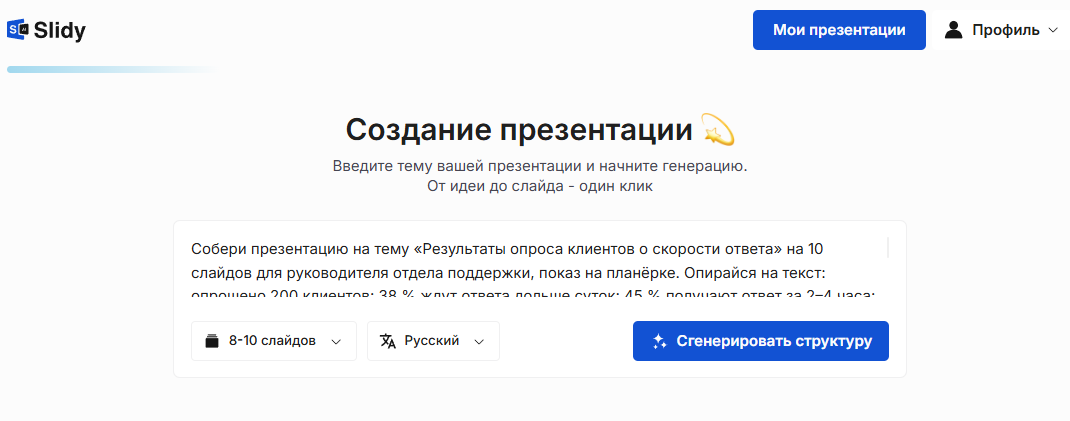
Собери презентацию на тему «[тема]» на [10] слайдов для [кого и где показываю]. Опирайся на текст: [текст старой презентации или пусто]. Фактов, решений и выводов от себя не добавляй, цифры давай точно и с единицами. Заголовок каждого слайда — вывод одной фразой, а не название темы. На слайде одна мысль и не больше [4] тезисов по [5–7] слов, без жаргона. На каждом слайде один главный элемент крупнее остальных. Шрифт один: [шрифт без засечек]; заголовок [36] пт, текст [24] пт, подписи не меньше 18 пт; акцент только полужирным, без заглавных букв во всём тексте, курсива и подчёркивания. Цвета: фон [цвет], текст [тёмный цвет], один акцент [цвет] только для главной цифры; контраст текста и фона не ниже 4,5:1; без градиентов и теней. Текст на фото ставь только на однотонную плашку. Поля одинаковые, заголовок на одном месте, текст по левому краю. Картинка только там, где подтверждает мысль; у диаграмм подписи. Формат 16:9.
— Вставьте в Slidy или в любую нейросеть
 Slidy
 ChatGPT
 Claude
 Gemini
В Slidy можно вставить этот промпт в инструмент «Авто-презентация», получить слайды и скачать файл.
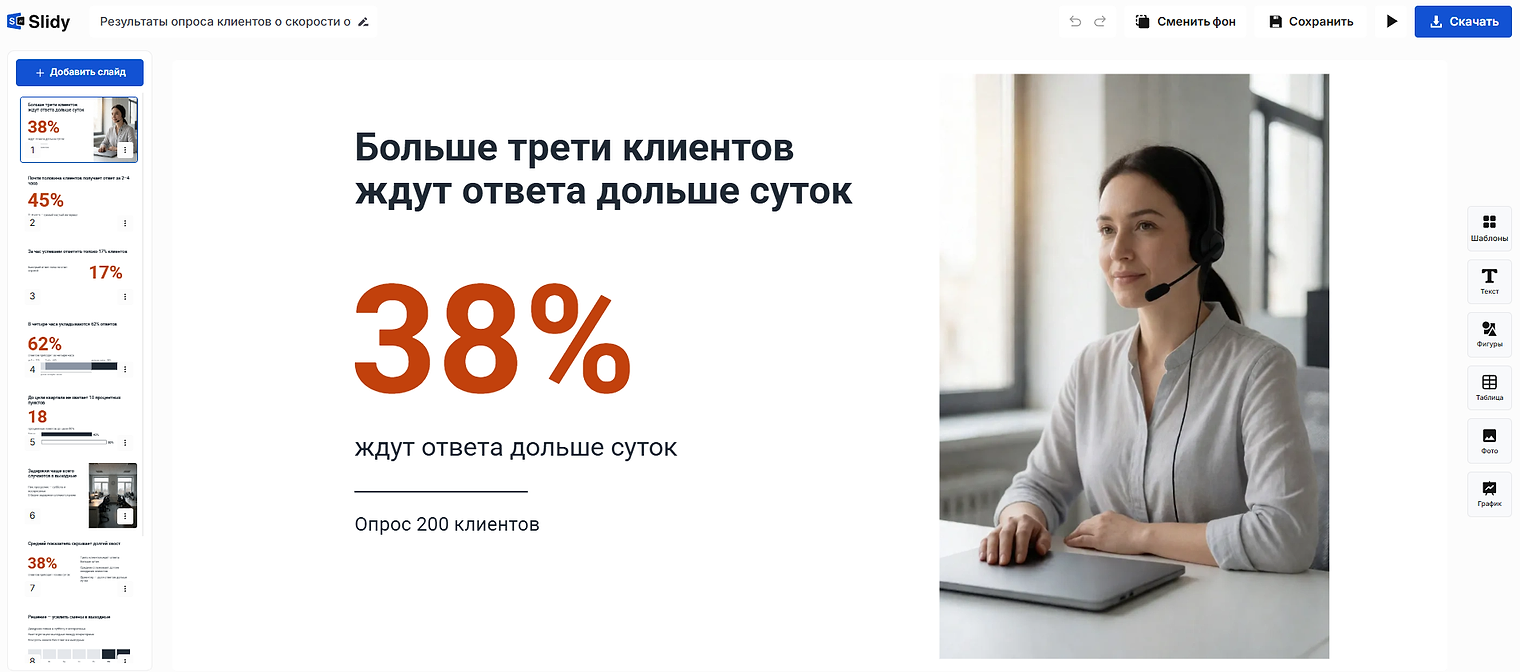
Собрать презентацию с готовым оформлением и скачать файл
Что получается в итоге: красивые презентации на 3 примерах «было / стало»
Пример 1. Отчёт. Параметры в таблице.
Что изменилось на слайде отчёта. Размеры — редакционные ориентиры, контраст посчитан по формуле WCAG 2.2
Пример 2. Учебный доклад.
«Введение», определение на 10 строк, картинка из поиска с водяным знаком, текст поверх неё.
заголовок-вывод, схема из 3 подписанных блоков, текст на однотонном фоне.
Пример 3. Предложение клиенту.
«Наши преимущества», 8 пунктов разными цветами, логотип на каждом блоке.
«Сокращаем [срок] в [N] раза», 3 факта в одну строку на одинаковых отступах.
Ограничения и частые ошибки: чек-лист на 2 минуты перед показом
Чек-лист на 2 минуты перед показом: пролистайте файл в режиме показа и ответьте «да» или «нет».
- Заголовки подряд пересказывают выступление.
- На слайде одна мысль.
- Сразу видно, куда смотреть.
- Нигде нет текста меньше 18 пт (справка Microsoft), кроме источников и сносок.
- Один-два шрифта.
- Цветовая палитра из трёх цветов, акцентный цвет один.
- Контраст текста и фона проверен (WCAG 2.2), у текста на фото есть плашка.
- Заголовок не смещается при листании, отступы от края слайда одинаковые.
- Картинки чёткие, без водяных знаков.
- Есть подписи к диаграммам.
Затем откройте файл на компьютере показа и проверьте шрифты и формат экрана. PowerPoint создаёт новые файлы в 16:9 (справка Microsoft, проверено: ноябрь 2026), другие форматы есть в статье. Схемы для слайдов есть в статье.
Ограничения:
- Методичка, брендбук и требования организатора важнее советов выше.
- Шаблон сам по себе не ошибка, ошибка — разнобой.
- Калькулятор контраста не учитывает проектор и свет в зале, поэтому берите цвета с контрастом выше порога.
- Проверка читаемости находит не всё.
Что сделать прямо сейчас
Откройте свой файл, пройдите чек-лист и исправляйте найденные ошибки по порядку, от смысла к картинкам. Если файла ещё нет, соберите презентацию по готовому промпту из статьи.
Собрать презентацию с готовым оформлением и скачать файл
В Slidy в инструменте «Авто-презентация» можно собрать презентацию по своей теме и скачать файл.
 Понравилось? Поделитесь — это помогает.



 7 минут