
Короткий ответ: какой фон для презентации выбрать
Для текста и графиков берите однотонный светлый или тёмный фон, мягкий градиентный фон или спокойную текстуру бумаги. Фото оставьте для титула и разделителей, текст на нём кладите на подложку. Контраст текста и фона держите не ниже 4,5:1 по WCAG 2.2, для текста от 18 пт порог 3:1. Все 30 пар текста и фона ниже дают от 8,3:1. Как поменять фон в меню PowerPoint, показано в статье.
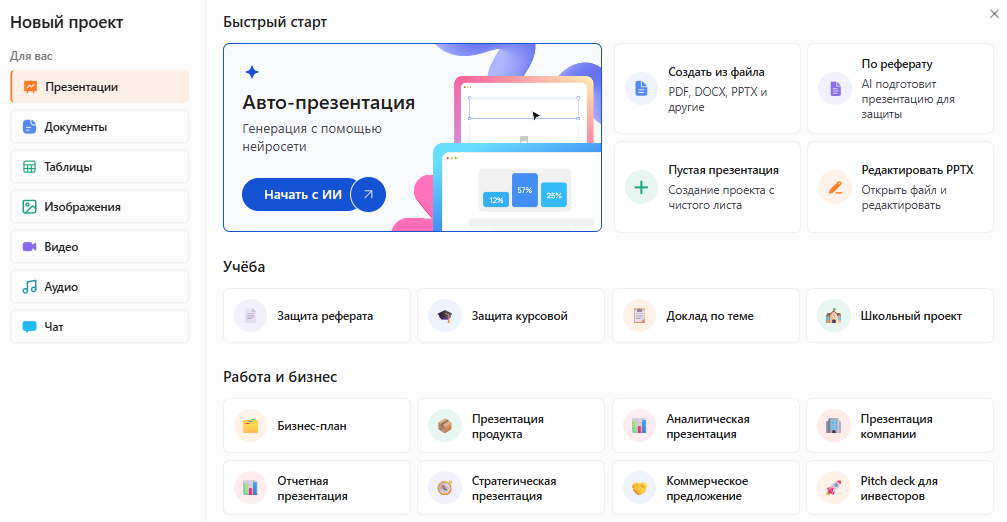
В Slidy можно описать тему или вставить свой текст в инструменте «Авто-презентация» и получить презентацию с оформлением и фоном, а поправить её можно в редакторе.
Собрать презентацию с готовым фоном и читаемым текстом слайдов
Как это делается: по шагам — 30 фонов для презентации и читаемый текст
Пример: доклад по биологии, 10 слайдов, проектор в светлом классе.
Шаг 1. Светлый или тёмный фон: решают зал и объём текста
- Где показ? В светлом зале, на проекторе, в рассылке и при печати берите светлый фон и тёмный текст. В тёмном зале и на большом экране берите тёмный фон и светлый текст.
- Сколько текста? Если текста много, берите однотонный фон или едва заметную текстуру бумаги. Если мало, можно фото или градиентный фон.
- Есть ли требования? Методичка и фирменный стиль важнее подборки.
Стиль презентации — сочетание фона, цветов и шрифтов, его задаёт тема (шаг 5).
В нашем примере: светлый фон из групп «Школьные» или «Однотонные и градиенты».
Шаг 2. 30 фонов для презентации с цветами текста и акцента
26 фонов делаются заливкой, градиентом или фигурами, у четырёх фото (14–17) дан цвет подложки под текст или затемнения фото. Акцентный цвет нужен для цифр и выводов. У градиентов контраст дан для менее контрастного из двух цветов.
30 фонов для презентации: HEX фона, цвет текста и акцента, контраст по WCAG 2.2
Контраст округлён вниз. Проверено: ноябрь 2026, формула WCAG 2.2, w3.org.
Однотонные и градиенты (фоны 1–5)
На однотонном фоне контраст одинаков по всей площади, поэтому для текста это самый безопасный выбор. Градиентный фон собирайте из близких оттенков и проверяйте цвет текста на обоих концах (шаг 5).
Геометрия (фоны 6–9)
Полосы, сетку и круги рисуйте фигурами на заднем плане. Контраст посчитан для цвета фона слайда, поэтому декор держите по краям.
Бумага и текстуры (фоны 10–13)
HEX здесь — средний тон текстуры бумаги или камня. Тёмные пятна и прожилки под текстом — повод для подложки (шаг 4). Заливка этим цветом без текстуры даст тот же контраст.
Природа (фоны 14–17)
Это фото, а HEX показывает цвет подложки или затемнения фото, контраст посчитан для сплошного цвета. Такая картинка на презентацию подходит для титула и разделителей, для текста нужен однотонный фон той же гаммы.
Деловые (фоны 18–22)
Тёмные фоны рассчитаны на зал, светлые — на отчёты с экрана и печать. Фирменный цвет ставьте акцентом и проверяйте его контраст с фоном (шаг 5).
Школьные (фоны 23–26)
Доска, линейка, пастель и мята узнаваемы без мелкого рисунка под текстом. Для начальной школы шрифт берите крупнее.
Тёмные (фоны 27–30)
На фонах 27 и 29 текст не чисто белый, а #F5F5F5 и #E0E1DD. Для печати берите светлый фон.
В нашем примере: берём светлый фон 26 «Мятный», он подходит для биологии.
Шаг 3. Где взять фон и шаблон для презентации бесплатно и законно
Картинка из поиска не становится свободной оттого, что её можно скачать. Исключительное право принадлежит автору или иному правообладателю. Воспроизведение, публичный показ и доведение до всеобщего сведения, в том числе без цели прибыли, требуют его согласия, кроме случаев, предусмотренных кодексом.
Источник: ГК РФ, ст. 1270 и ст. 1229.
Бесплатные шаблоны для презентации и фоны берите из четырёх источников.
- Свои фоны из таблицы. Заливки и фигуры вы делаете сами.
- Встроенные темы. В PowerPoint это «Конструктор» → «Темы» и «Файл» → «Создать» с поиском в сети, в Google Презентациях — «Слайд» → «Изменить тему» и «Изменить фон» (справка Microsoft и Google). Стоковые картинки Microsoft 365 разрешено использовать в файлах Office, но не отдельно от них.
- Фото с открытой лицензией. Открытая лицензия — договор с условиями, доступными всем, по умолчанию безвозмездный (ст. 1286.1 ГК РФ). CC0 разрешает копировать и менять фото даже в коммерческих целях, лицензия «с указанием автора» требует подписи. Проверьте, разрешена ли переработка, ссылку на лицензию сохраните рядом с файлом. Права людей на фото и владельцев логотипов CC0 не затрагивает.
- Генерация по описанию. В Slidy можно сменить фон слайда кнопкой «Сменить фон» в редакторе презентации и создать картинку по описанию в инструменте «Генерация изображения».
В нашем примере: фон 26 делаем заливкой, фото леса для титула берём с лицензией CC0.
Шаг 4. Как сделать текст на фоне читаемым: подложка, затемнение, зона под текст
Три приёма для фото и пёстрых фонов:
- Подложка под текст. Однотонная плашка под блоком текста, цвет из таблицы. Делайте её сплошной, потому что у #1E3B2F с прозрачностью 30 % над белым бликом контраст падает с 12,1:1 до 4,8:1.
- Затемнение фото. Поверх фото кладут полупрозрачный прямоугольник или двигают ползунок прозрачности. Чёрный прямоугольник с прозрачностью 45 % даёт с белым текстом 4,7:1 даже на самом светлом участке, при 30 % выходит 8,5:1.
- Зона под текст. Подойдёт фото с пустой областью, например небом или стеной, лица и надписи вне зоны.
Правила для любого приёма:
- шрифт без засечек, размер шрифта не меньше 18 пт (справка Microsoft, проверено: ноябрь 2026);
- никакого текста на переходе градиента;
- один цвет текста на всю презентацию.
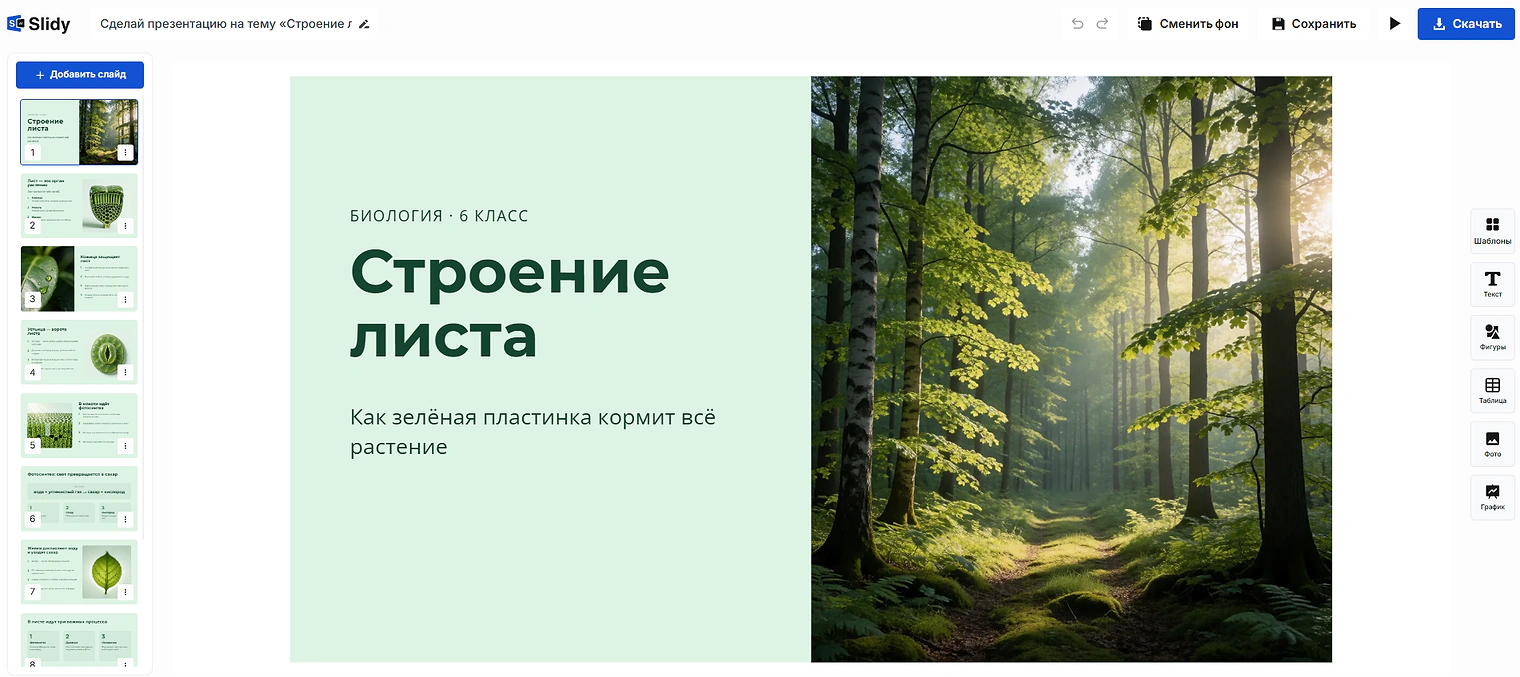
В нашем примере: на титуле слева сплошная плашка #DDF3E4 с текстом #14452F, контраст 9,3:1, а фото леса занимает правую половину слайда.
Шаг 5. Проверьте контраст и закрепите фон в теме
Свои цвета проверьте в любом калькуляторе контрастности по WCAG. Порог 4,5:1, таблица порогов и палитра есть в статье.
Проверка читаемости в PowerPoint («Рецензирование» → «Проверить читаемость») не находит слабый контраст текста и фона в заполнителе или прозрачной надписи поверх фона слайда (справка Microsoft). Такие места смотрите сами.
Фон и цвета закрепите один раз в теме или образце слайдов.
В нашем примере: в теме закреплены фон 26 «Мятный», текст #14452F и акцентный цвет #1F7A4D. Он даёт 4,5:1 без запаса, поэтому стоит только на цифрах и выводах от 18 пт, где порог 3:1.
Готовый промпт: презентация с фоном и цветами текста из таблицы
Подставьте свои данные, номер фона и три HEX-кода.
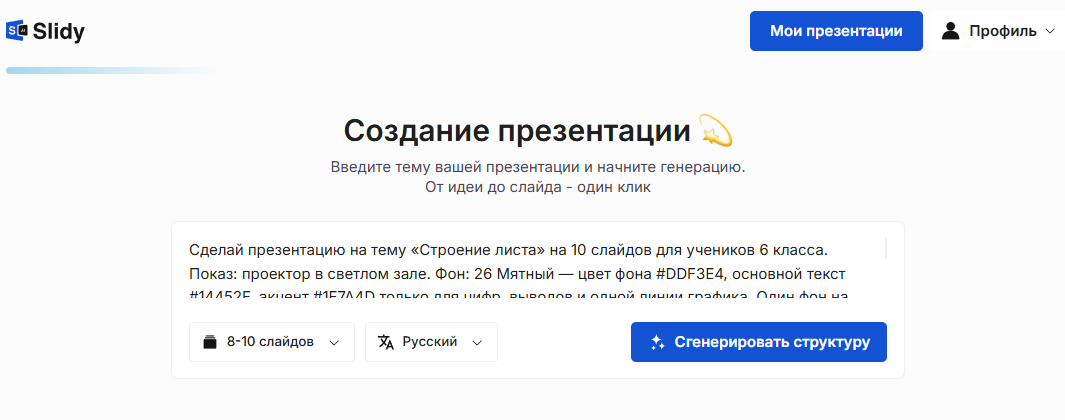
Сделай презентацию на тему «[тема]» на [число] слайдов для [кто слушает]. Показ: [проектор в светлом зале / большой экран в тёмном зале / рассылка]. Фон: [номер и название из таблицы, например «26 Мятный»] — цвет фона [HEX], основной текст [HEX], акцент [HEX] только для цифр, выводов и одной линии графика. Один фон на всех слайдах; на титульном и финальном можно фото на тему [что на фото], текст на однотонной плашке цвета фона или в пустой части картинки. Шрифт без засечек, не меньше 18 пт. На слайде — заголовок-вывод и 3–4 коротких тезиса. Не ставь текст на пёстрые места картинки и на переход градиента. Материал: [текст доклада или тезисы].
— Вставьте в Slidy или в любую нейросеть
 Slidy
 ChatGPT
 Claude
 Gemini
В Slidy можно вставить этот промпт в инструмент «Авто-презентация», получить слайды с оформлением, поправить фон и текст в редакторе и скачать PPTX.
Собрать презентацию с готовым фоном и читаемым текстом слайдов
Что получается в итоге: было / стало
слайд «Строение листа» с ярким фото листвы на весь кадр. Белый текст теряется на бликах, заголовок лежит на переходе градиента.
тот же слайд из Slidy по промпту. Фон 26 «Мятный», текст #14452F, справа фото леса.
Что изменилось:
- фон 26 заменил фото под текстом, контраст 9,3:1 (шаг 2);
- фото вынесено отдельно от текста, текст не лежит на бликах (шаг 4);
- заголовок лежит на сплошной плашке (шаг 4).
Ограничения и частые ошибки при выборе фона для презентации
- Пёстрое фото под текстом → однотонный фон, фото на титул.
- Градиентный фон с текстом на переходе → текст на одном конце.
- Свой фон на каждом слайде → один фон в теме.
- Картинка из поиска без лицензии → свои фоны или открытая лицензия.
- Растянутая картинка → фото под соотношение сторон 16:9.
- Мелкий текст на красивом шаблоне → не меньше 18 пт.
- Надежда на автопроверку → текст поверх фона смотрите глазами (справка Microsoft, проверено: ноябрь 2026).
Ограничения. Формула WCAG считает контраст текста и фона только по двум цветам, без проектора и засветки, поэтому пары текста взяты с запасом. WCAG для слайдов — ориентир, не норма.
- слайд читается с 2–3 метров;
- текст на фото лежит на подложке, под затемнением или в пустой зоне;
- лицензии фото сохранены рядом с файлом.
Что сделать прямо сейчас
Выберите фон для презентации под свой зал и тему и вставьте номер и HEX-коды в промпт. Если срок близок, соберите презентацию сразу с готовым фоном и поправьте текст.
Собрать презентацию с готовым фоном и читаемым текстом слайдов
 Понравилось? Поделитесь — это помогает.




 8 минут