
Короткий ответ: как оформить презентацию правильно
Правильно оформленная презентация читается с последнего ряда и с телефона: все элементы стоят по одной сетке, заголовок каждого слайда формулирует вывод, на всю презентацию два шрифта и три цвета, текст контрастен фону (не ниже 4,5:1, крупный — 3:1), а на слайде одна мысль. Единых обязательных правил для всех презентаций нет. В учёбе действует методичка, в компании фирменный стиль, а где их нет, помогут эти пять правил.
В Slidy можно описать тему или вставить готовый текст в инструменте «Авто-презентация». Сервис соберёт слайды с готовым оформлением, их можно поправить в редакторе и скачать в PDF.
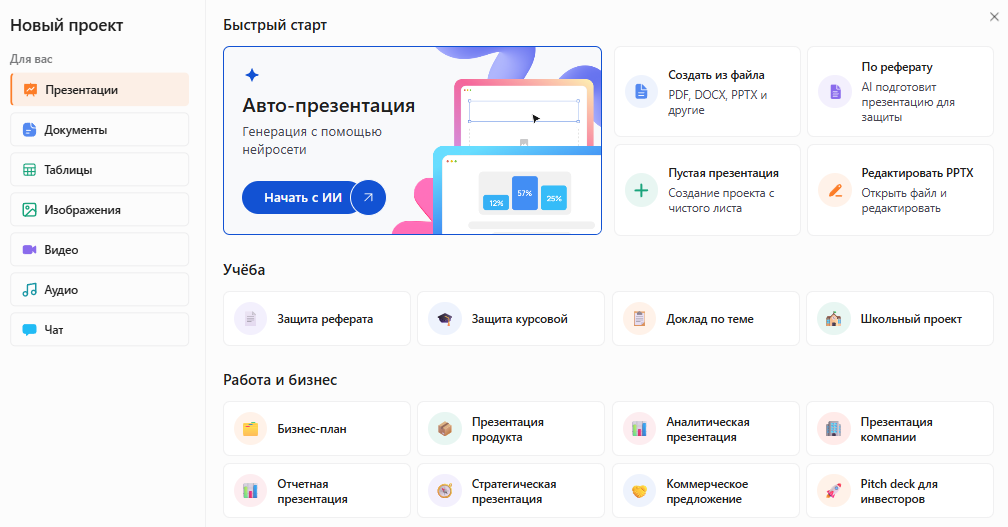
Соберите презентацию с готовым оформлением и скачайте в PDF
Как это делается: по шагам — оформление презентации за 5 шагов
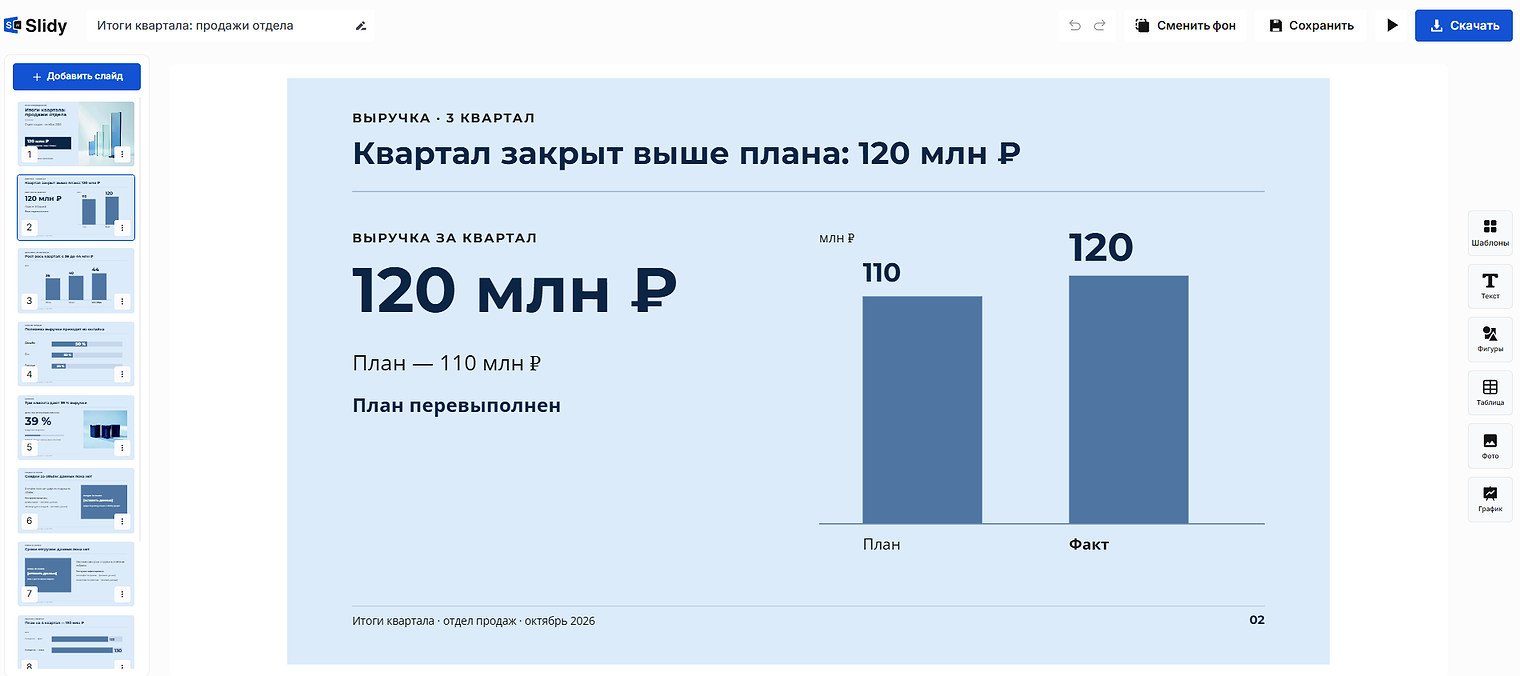
Правила работают в любой программе. Где нажимать в PowerPoint, рассказано в статье «Как сделать презентацию в PowerPoint красиво: 7 приёмов», про шрифты — в статье о шрифтах, про фон — в статье о фоне. В примере разбираем слайд «Выручка за квартал» из отчёта отдела «Итоги квартала» на 10 слайдов, цифры условные.
Шаг 1. Сетка и поля: где стоит каждый элемент
Сначала решают, где что стоит, и повторяют это на всех слайдах. Сетка и поля лежат в основе оформления презентации.
- Поля — одинаковые от края слайда со всех сторон.
- Заголовок — на одном и том же месте на каждом слайде, чтобы зритель не искал его глазами.
- Выравнивание по одной оси — все объекты по левому краю или по центру, не вперемешку.
- Отступы — одинаковые между заголовком, текстом и блоками; для сравнения — 2–3 колонки.
Свободное пространство на слайде тоже часть оформления, его не нужно заполнять.
Проверка: включите направляющие и сравните края блоков на соседних слайдах. Это приём вёрстки, обязательной нормы здесь нет.
Шаг 2. Иерархия: заголовок-вывод, текст, подписи
Визуальная иерархия состоит из трёх уровней, которые видно с первого взгляда: заголовок, основной текст, подписи и источники. Уровни различают размером и начертанием, без пяти способов сразу.
Заголовок-вывод формулирует итог, а не тему: не «Результаты», а «Продажи выросли на [N] % за счёт двух каналов». Самое важное число или вывод делают самым крупным элементом слайда.
Основной текст делают не меньше 18 пт, так советует справка Microsoft о доступных презентациях (проверено: октябрь 2026). Кегли заголовков и подписей служат ориентирами: какие шрифты выбрать.
Шаг 3. Шрифты: два на всю презентацию
Один шрифт берут для заголовков, второй для основного текста, или одну гарнитуру в двух начертаниях. Акценты делают полужирным того же шрифта, без третьего шрифта, капса и подчёркивания.
Для текста справка Microsoft советует знакомые шрифты без засечек, «такие как Arial или Calibri», и предлагает избегать «чрезмерного использования прописных букв и выделения курсивом или подчеркиванием» (проверено: октябрь 2026). Декоративным шрифтом можно набрать максимум одно слово на титуле.
Какие шрифты не «слетят» у других, разобрано в отдельной статье, пары с кириллицей — в статье о шрифтах для презентации.
Шаг 4. Цвет: палитра 60/30/10 и контраст 4,5:1
Палитра. На всю презентацию берут три цвета:
- основной — фон и крупные плоскости;
- дополнительный — плашки и второстепенные блоки;
- акцентный — только цифры, выводы, одна стрелка.
По правилу 60/30/10 примерно 60 % площади отдают основному цвету, 30 % дополнительному и 10 % акцентному. Это приём дизайнеров для баланса, стандартом он не считается.
Из всех свойств цвета числом можно проверить только контраст текста и фона. Пороги задаёт WCAG 2.2, рекомендация W3C о доступности веб-контента (проверено: октябрь 2026). Для слайдов это ориентир, а не обязательная норма.
Минимальный контраст текста и графики на слайде по WCAG 2.2. Проверено: октябрь 2026, w3.org
Проверка. Вставьте два цвета в любой калькулятор контрастности по WCAG. Затем посмотрите слайды в режиме оттенков серого: справка Microsoft предлагает цветовой фильтр Windows (Пуск → Параметры → Специальные возможности → Цветовые фильтры). Если смысл пропал, он держался только на цвете.
Не только цветом. «Не полагайтесь только на цвета при представлении информации», — пишет Microsoft; то же требует критерий 1.4.1 WCAG. «Красное — плохо» дублируйте подписью или знаком.
Совет без числа. Проектор и светлый зал снижают контраст, поэтому берите запас. Текст на фото ставьте только на подложку.
Шаг 5. Текст на слайде: одна мысль и сколько слов
Одна мысль на слайде: если мыслей две, слайдов тоже два. Под заголовком-выводом помещают 3–5 коротких тезисов вместо абзаца.
Правило 6×6 (не больше шести строк и примерно шести слов в строке) остаётся приёмом, а не нормой. На выступлении слайд поддерживает речь и не заменяет её.
Для чтения без докладчика (рассылка, сдача преподавателю) текста может быть больше, но это отдельная версия файла.
Проверка: заголовки подряд читаются как история, текст виден с 2–3 метров.
Как сделать красиво презентацию: чем крутые презентации отличаются от аккуратных
Аккуратной презентацию делают пять шагов выше. Красивой её делают пять приёмов поверх правил:
- Одна крупная картинка или схема вместо нескольких мелких.
- Единый стиль слайдов: один акцентный цвет, одна форма плашек, один стиль иконок и инфографики.
- Больше воздуха, чем кажется нужным.
- Данные — графиком с одним выделенным столбцом, а не таблицей на весь слайд.
- Титульный и финальный слайды — самые простые и крупные: тема, вывод, призыв.
Крутые презентации отличает не количество эффектов, а то, что зритель за пару секунд понимает, куда смотреть. Анимацию используют только чтобы показать порядок или процесс. Неон и монохром допустимы, если не ломают контраст.
Готовый промпт: оформление презентации по правилам
Подставьте тему, число слайдов, аудиторию, свои цвета и данные, остальные правила уже в промпте.
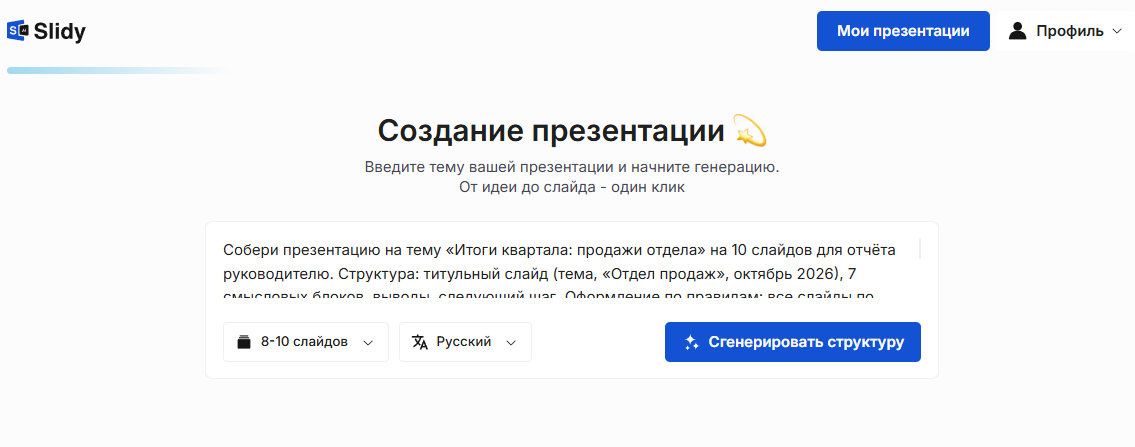
Собери презентацию на тему «[тема]» на [10] слайдов для [кого: отчёт руководителю / доклад на занятии / встреча с клиентом]. Структура: титульный слайд, [5–7 смысловых блоков], выводы, следующий шаг. Оформление по правилам: все слайды по одной сетке — одинаковые поля, заголовок на одном месте, выравнивание по левому краю. Палитра из трёх цветов: основной [цвет] примерно на 60 % площади, дополнительный [цвет] около 30 %, акцентный [цвет] около 10 % — только для цифр и выводов. Текст тёмный на светлом фоне (или светлый на тёмном), контраст текста и фона не ниже 4,5:1, без текста поверх фотографий без подложки. Два шрифта: [шрифт] для заголовков, [шрифт без засечек] для текста, основной текст не меньше 18 пт, акценты — полужирным. Заголовок каждого слайда — вывод одной строкой, а не тема; под ним не больше [5] коротких тезисов; одна мысль на слайд; цифры — графиком с одним выделенным значением. Смысл не передавай только цветом — дублируй подписью. Мои данные: [факты и цифры]. Цифры не придумывай: если данных не хватает, оставь пометку [вставить данные].
— Вставьте в Slidy или в любую нейросеть
 Slidy
 ChatGPT
 Claude
 Gemini
После генерации проверьте вручную контраст выбранных цветов и заголовки: нейросеть может написать тему вместо вывода.
В Slidy можно вставить этот промпт в инструмент «Авто-презентация», получить слайды с готовым оформлением, поправить их в редакторе и скачать в PDF.
Соберите презентацию с готовым оформлением и скачайте в PDF
Что получается в итоге: было / стало
слайд «Выручка за квартал» с заголовком «Результаты», 12 строк текста абзацем, три шрифта, четыре цвета, светло-серый текст на голубом фоне, блоки выровнены как попало.
тот же слайд, собранный в Slidy по промпту: заголовок-вывод «Квартал закрыт выше плана: 120 млн ₽», главное число — самым крупным элементом, график «План / Факт» с подписанными значениями, два шрифта, палитра 60/30/10, тёмный текст на светлом фоне.
Что изменилось:
- выравнивание по одной оси и общая сетка — шаг 1;
- заголовок-тема стал заголовком-выводом, а главное число самым крупным — шаг 2;
- четыре цвета сократились до трёх, контраст текста проверен — шаг 4;
- абзац из 12 строк превратился в главное число, строку вывода и график — шаг 5.
Ограничения и частые ошибки оформления презентаций
- Радуга из пяти и больше цветов → три цвета по 60/30/10.
- Акцентом выделено всё → один акцент на слайд.
- Светлый текст на светлом фото → подложка или затемнение.
- Смысл только цветом → цвет плюс подпись или знак.
- Три и больше шрифтов, капс абзацами → шрифт для заголовков и шрифт для текста, акцент полужирным.
- Абзац вместо тезисов → одна мысль, 3–5 тезисов.
- Заголовок-тема («Результаты») → заголовок-вывод.
- Каждый слайд в своём стиле → единый стиль слайдов, один тип переходов.
Ограничения. Методичка и фирменный стиль важнее этих правил; калькулятор контраста не учитывает проектор и свет в зале; WCAG 2.2 для слайдов служит ориентиром.
- заголовки читаются как сюжет;
- контраст текста и фона проверен;
- текст виден с 2–3 метров;
- копия файла сохранена в PDF.
Что сделать прямо сейчас
Выберите три цвета, вставьте промпт со своей темой, проверьте заголовки и контраст и скачайте файл.
Соберите презентацию с готовым оформлением и скачайте в PDF
В Slidy можно описать тему или вставить текст в инструмент «Авто-презентация», получить слайды с готовым оформлением и скачать в PDF.
 Понравилось? Поделитесь — это помогает.



 9 минут