Короткий ответ: как сделать презентацию в PowerPoint красиво
Как сделать презентацию в PowerPoint красиво: одна тема на все слайды, одна мысль на слайд, объекты по сетке, два шрифта, один акцентный цвет и качественные картинки. Всё это настраивается один раз — в «Образце слайдов» и «Вариантах» темы, а не на каждом слайде. Если слайдов ещё нет, быстрее собрать презентацию с готовым оформлением по промпту и доработать руками.
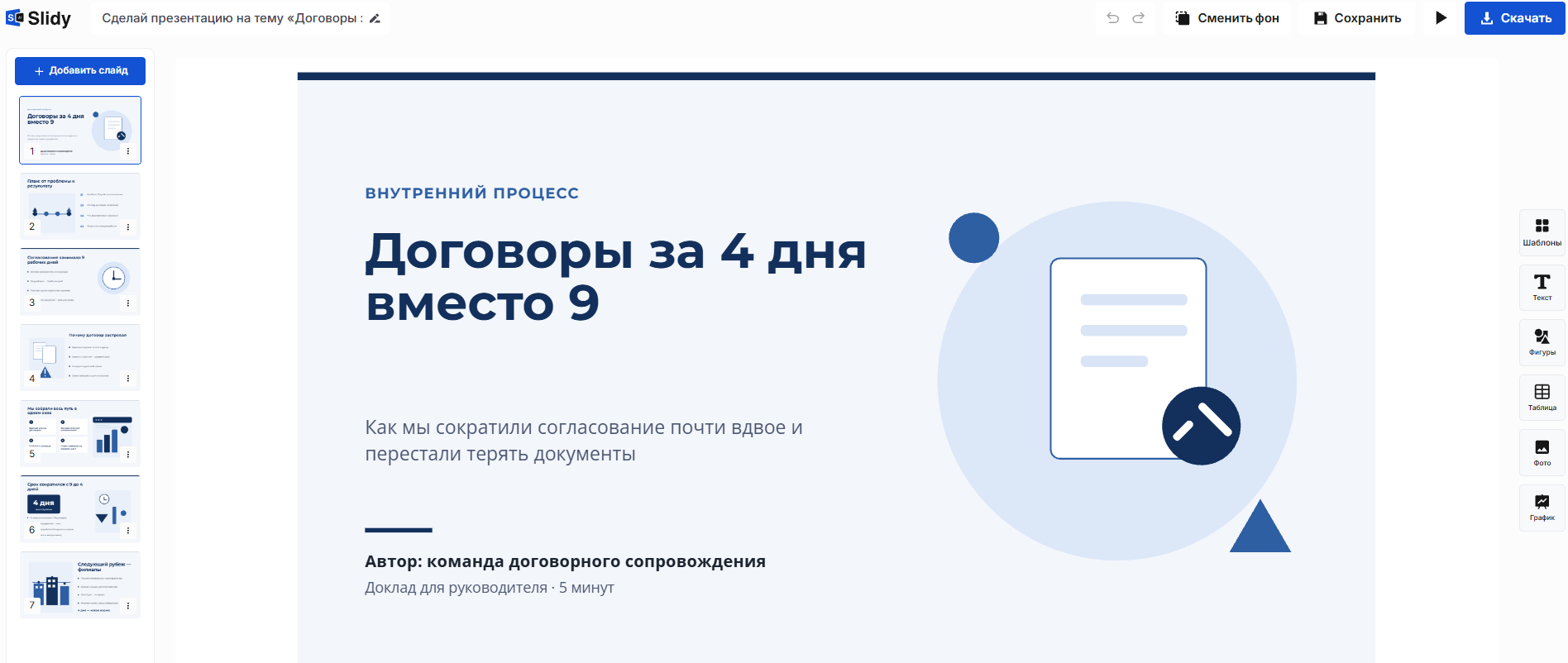
В Slidy можно собрать презентацию с готовым оформлением в инструменте «Авто-презентация» — по теме или тексту доклада — или поправить свою презентацию в инструменте «Редактирование PPTX», а затем скачать файл для PowerPoint.
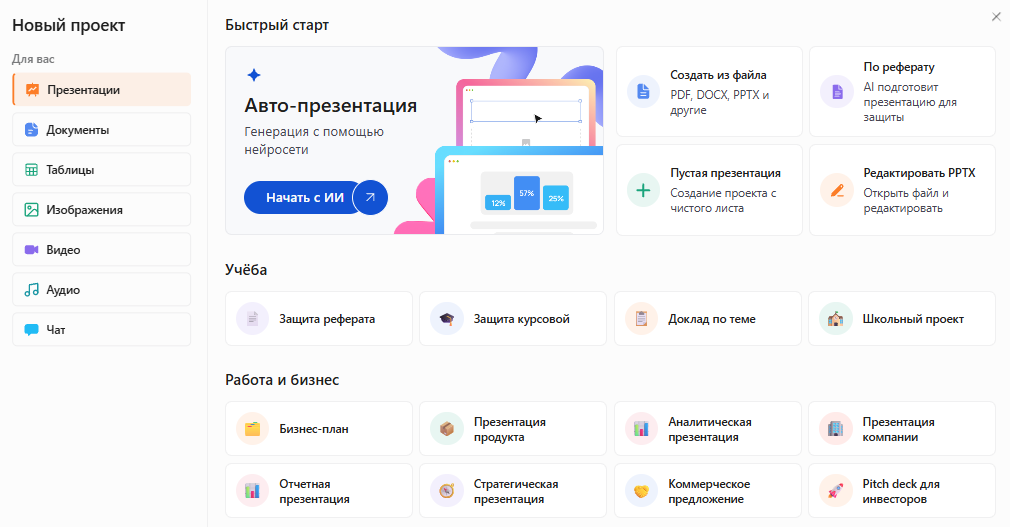
Сделать презентацию с готовым оформлением и скачать в PowerPoint
Пошаговая инструкция: 7 приёмов оформления слайдов в PowerPoint
Сначала задаём то, что действует на всю презентацию, потом работаем с каждым слайдом и в конце проверяем единый стиль. Пункты меню даны для PowerPoint для Microsoft 365 на Windows по справке Microsoft (проверено: октябрь 2026); на Mac и в веб-версии названия могут отличаться.
Приём 1. Одна тема на все слайды: «Конструктор» → «Темы» и «Образец слайдов»
Тему выбирают на вкладке «Конструктор» (в некоторых версиях она называется «Дизайн»). Цвета той же темы — в группе «Варианты»; стрелка вниз в этой группе открывает «Цвета», «Шрифты», «Эффекты» и «Стили фона» (справка Microsoft).
Общие шрифты и логотип задают один раз: «Вид» → «Образец слайдов». Образец — верхний слайд в области эскизов слева; что меняете на нём, появляется на всех слайдах (справка Microsoft). Microsoft советует настраивать образец до того, как созданы слайды: к готовым слайдам изменённые макеты придётся применить заново.
Своё оформление сохраняется так: стрелка в группе «Темы» → «Сохранить текущую тему». Стандартную тему «как есть» не оставляйте — поменяйте хотя бы шрифты и акцент. Готовые наборы — в статье про шаблоны презентаций.
Типичная ошибка: шрифт, цвет или логотип, изменённые вручную на отдельном слайде, перебивают тему: при её смене эти элементы сохранят ручное оформление и выпадут из общего стиля. Всё общее задавайте в образце.
Приём 2. Один слайд — одна мысль: макеты вместо абзацев
Заголовок слайда формулирует мысль: не «Результаты», а «Продажи выросли за счёт двух каналов». Под ним — 3–4 тезиса или одна цифра. Абзац из документа на слайд не переносим: слайд дополняет речь, а не заменяет её.
Макет подбирают под содержание: «Главная» → «Создать слайд» → «Заголовок и объект», «Два объекта», «Сравнение», «Только заголовок» или «Заголовок раздела». Готовому слайду макет меняют кнопкой «Макет». Две мысли — это два слайда, а не шрифт мельче. Титульный слайд — тема, подзаголовок и автор; финальный — вывод или призыв, а не «Спасибо за внимание».
Типичная ошибка: 8–10 строк текста мелким кеглем.
Приём 3. Сетка и выравнивание: «Вид» → «Направляющие», «Линии сетки», команда «Выровнять»
На вкладке «Вид» включите флажки «Направляющие» и «Линии сетки». Кнопка в углу группы «Показать» открывает окно «Сетка и направляющие»: там привязка к сетке и смарт-направляющие, которые подсказывают, как выровнять объект относительно соседних. Чтобы временно отключить привязку, перетаскивайте объект с зажатой клавишей Alt (справка Microsoft).
Несколько объектов выравнивают так: выделите первый, остальные — с зажатой Ctrl, затем «Формат фигуры» или «Формат рисунка» → «Выровнять». Там же выбирают, относительно чего выравнивать — выделенных объектов или слайда, и «Распределить по горизонтали» или «по вертикали» для равных промежутков (справка Microsoft).
Одинаковые поля на всех слайдах удобнее задать направляющими в образце.
Типичная ошибка: двигать объекты «на глаз» — тогда заголовки прыгают при листании.
Приём 4. Шрифты: не больше двух, «Варианты» → «Шрифты»
Один шрифт для заголовков и один для текста — или один шрифт в двух начертаниях. Для текста берите простой шрифт без засечек, например Arial или Calibri, размер — не меньше 18 пт (справка Microsoft).
Где менять:
- готовая пара: «Конструктор» → стрелка «Варианты» → «Шрифты»;
- своя пара: «Вид» → «Образец слайдов» → «Шрифты» → «Настроить шрифты»;
- замена по всей презентации: «Главная» → «Заменить» → «Заменить шрифты» (справка Microsoft).
Подробнее о том, какие шрифты не «слетят» на чужом компьютере, — в статье про шрифты.
Типичная ошибка: декоративный шрифт в основном тексте и четыре кегля на одном слайде.
Приём 5. Цвет: один акцент, «Варианты» → «Цвета» → «Настроить цвета»
Фон, цвет текста и один акцентный цвет для цифр и выводов; второй дополнительный — только для сравнений. Яркий цвет ставьте на небольшую площадь. Текст и фон должны быть контрастными; проверить это помогает средство проверки читаемости (справка Microsoft).
Цвета темы: «Конструктор» → стрелка «Варианты» → «Цвета» → готовый набор или «Настроить цвета». В окне «Создание новых цветов темы» задайте цвета, дайте набору имя и сохраните (справка Microsoft). Фирменные цвета берите из брендбука. Фон слайдов — «Варианты» → «Стили фона»; подробнее — в статье про фон презентации.
Типичная ошибка: пять-шесть цветов и градиент на фоне.
Приём 6. Картинки и значки: одна крупная вместо пяти мелких
Одна картинка на слайд, крупно и в одном стиле на всю презентацию: все фото или все иллюстрации. Растянутая или размытая картинка хуже, чем никакой. Обрезать — «Формат рисунка» → «Обрезка».
Значки вставляют через «Вставка» → «Значки». Их можно поворачивать, перекрашивать и масштабировать без потери качества, а использовать — бесплатно, без роялти (справка Microsoft). Картинки из поиска для публичных презентаций не берите.
Подписчикам Microsoft 365 PowerPoint сам предлагает макеты под добавленные картинки: кнопка «Предложения по оформлению» на вкладке «Конструктор». Отключить автопоказ можно в «Файл» → «Параметры» → «Общие» (справка Microsoft).
Типичная ошибка: картинка с белым фоном на цветном слайде.
Приём 7. Единый стиль до конца: переходы, проверка, экспорт
Один стиль заголовков, одно положение логотипа, одинаковые отступы и один тип переходов: разнобой заметнее любой ошибки в содержании. Переходы — вкладка «Переходы» → один простой → «Применить ко всем»; анимацию оставьте там, где пункты показывают по очереди.
Проверка: «Вид» → «Сортировщик слайдов» показывает, какие слайды выбиваются из стиля; затем «Слайд-шоу» → «С начала». Если слайд вставлен из старого файла и выглядит иначе, примените к нему макет текущей темы («Главная» → «Макет»), а ручное форматирование уберите кнопкой «Сброс» на той же вкладке.
- на каждом слайде одна мысль в заголовке;
- шрифтов не больше двух, текст не мельче 18 пт;
- один акцентный цвет, текст контрастен фону;
- объекты выровнены, отступы одинаковые;
- картинки не растянуты и в одном стиле;
- переходы одинаковые, титульный и финальный слайды оформлены.
Для отправки сохраните копию в PDF — так оформление не изменится на любом устройстве (справка Microsoft):
- «Файл» → «Экспорт».
- «Создать документ PDF/XPS» → «Создать PDF/XPS».
- Выберите папку и нажмите «Опубликовать».
Для показа оставьте PPTX.
Как сделать то же быстрее: готовое оформление всех слайдов по промпту
Если есть тема или текст доклада, сделать презентацию в PowerPoint красиво можно быстрее: получить оформление всех слайдов автоматически и поправить его по чек-листу. Результат правится в браузере и скачивается в PPTX. Если презентация уже собрана, загрузите её в «Редактирование PPTX» и поправьте тексты и оформление вручную — промпт для этого не нужен.
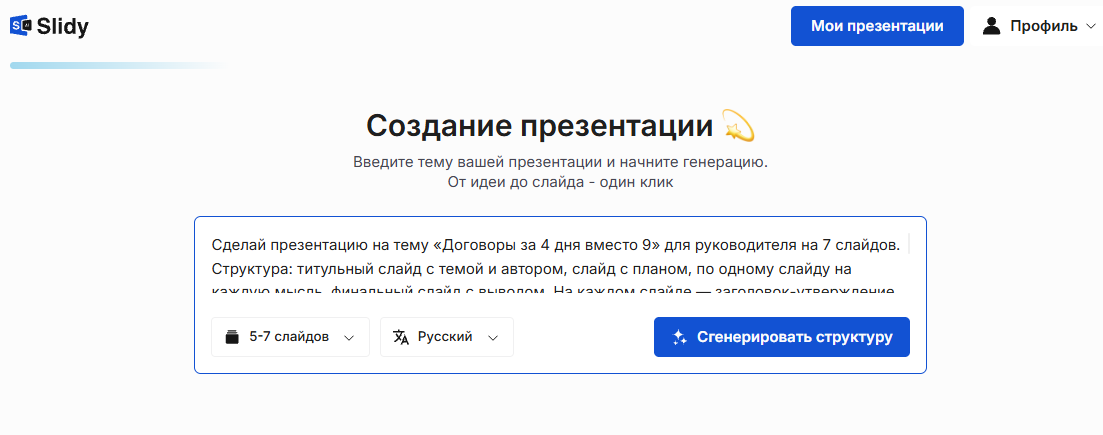
Сделай презентацию на тему «[тема доклада]» для [аудитория: руководитель / клиенты / преподаватель и группа] на [число] слайдов. Структура: титульный слайд с темой и автором, слайд с планом, по одному слайду на каждую мысль, финальный слайд с выводом. На каждом слайде — заголовок-утверждение и не больше 4 коротких тезисов, без абзацев. Оформление: единый стиль на всех слайдах, два шрифта (заголовок и текст), фон [светлый / тёмный], один акцентный цвет [цвет или код], одна крупная картинка или значок на слайд в стиле [фотографии / плоские иллюстрации]. Текст доклада, из которого нужно взять содержание: [вставьте текст или тезисы].
— Вставьте в Slidy или в любую нейросеть
 Slidy
Slidy ChatGPT
 Claude
 Gemini
Что проверить после генерации:
- на каждом слайде одна мысль;
- текст читается с последнего ряда;
- картинки в одном стиле.
В Slidy можно вставить этот промпт в инструмент «Авто-презентация», получить оформление всех слайдов в одном стиле, поправить текст в редакторе и скачать файл для PowerPoint.
Сделать презентацию с готовым оформлением и скачать в PowerPoint
Что сделать прямо сейчас
Пройдите по чек-листу из приёма 7. Если времени нет — вставьте тему или текст доклада, получите оформление всех слайдов сразу и скачайте в PowerPoint.
Сделать презентацию с готовым оформлением и скачать в PowerPoint
В Slidy в инструменте «Авто-презентация» можно собрать презентацию с готовым оформлением по теме или тексту, а в «Редактировании PPTX» — поправить свой файл; результат скачивается в PowerPoint.
 Понравилось? Поделитесь — это помогает.




 7 минут