Короткий ответ: можно ли делать презентации на телефоне
Да, со смартфона презентацию можно сделать целиком — от плана до готового файла. Нужен смартфон на Android или iPhone и один из трёх инструментов: мобильное приложение, онлайн-редактор в браузере или сервис, который собирает слайды по теме. На выходе — файл PPTX, который можно править на компьютере, или PDF, который выглядит одинаково на любом устройстве.
Собрать презентацию с телефона в браузере и скачать файл
В Slidy можно собрать презентацию по теме или своему тексту в браузере, поправить слайды и скачать файл.
Пошаговая инструкция: как сделать презентацию на телефоне
Пять шагов на одном примере: доклад «Итоги учебной практики», 8 слайдов на 5 минут выступления. Пример условный; шаги одинаковы для Android и iPhone.
Шаг 1. Набросайте план и текст в заметках телефона
До любого редактора ответьте на три вопроса: кому показываете, сколько минут выступление, какой вывод должен остаться. План для примера: титульный слайд, цель практики, место и задачи, что сделано, результаты, трудности, выводы, спасибо за внимание — восемь слайдов. Текст сразу пишите тезисами и соберите свои цифры и факты: скопировать готовое на слайд с телефона проще, чем набирать длинный текст в редакторе.
один слайд — одна идея.
Шаг 2. Выберите, где собирать: приложение или браузер
- Приложение-редактор ставят на смартфон: нужно место в памяти и обычно учётная запись.
- Онлайн-сервис открывают в мобильном браузере: ставить ничего не нужно, нужен интернет.
Если срок сегодня — берите то, что уже есть в телефоне, или браузер. Сравнение способов — в таблице ниже.
Шаг 3. Выберите шаблон и формат, добавьте слайды по плану
Выберите шаблон оформления под случай — учебный или деловой — и не меняйте его от слайда к слайду. Формат: для показа на экране или проекторе — горизонтальный 16:9; вертикальные слайды нужны, только если презентацию будут листать с телефона. Добавьте слайды по плану из шага 1, начиная с титульного.
сначала заголовки всех слайдов, потом наполнение.
Шаг 4. Поправьте текст и картинки на маленьком экране
Слайд на телефоне вы смотрите вблизи, а зрители — издалека: текст, который легко читается на смартфоне, с последнего ряда может оказаться мелким. Поэтому ориентируйтесь не на глаз, а на кегль. В справке Microsoft к PowerPoint советуют не использовать шрифт мельче 18 пт, а для большого зала брать крупнее; удобный ориентир — 20–24 пт для основного текста и от 36 пт для заголовков. Шрифт — простой, без засечек, вроде Arial или Calibri; на слайде 3–4 коротких тезиса, контраст текста и фона высокий. Фото из галереи берите чёткие и не мелкие: картинка, нормальная на телефоне, на проекторе может рассыпаться на пиксели.
увеличивайте слайд двумя пальцами и проверяйте края текста.
Шаг 5. Скачайте файл PPTX и PDF и проверьте, как он открывается
Скачайте два файла: PPTX — если слайды будут править на компьютере или файл просят в формате PowerPoint; PDF — запасной вариант, выглядит одинаково на любом устройстве. Сохраните в память телефона и продублируйте в облачное хранилище, себе на почту или в мессенджер.
- файл открывается;
- шрифты и переносы на месте;
- текст не выходит за края;
- картинки не растянуты;
- порядок слайдов верный;
- имя файла понятное: фамилия и тема.
Приложение для презентации на телефоне или браузер: что выбрать
Приложение для создания презентации на телефоне — не единственный путь.
Три способа сделать презентацию на телефоне
Правило выбора: привыкли к редактору на компьютере — берите его мобильное приложение; не хотите ничего ставить — онлайн-редактор; нет времени на ручную сборку — сервис, который собирает слайды по теме, а вы правите.
Где чаще всего ошибаются: файл «едет» на чужом компьютере
Главная ошибка — проверить презентацию только на экране телефона. На компьютере преподавателя или в переговорной может не оказаться нужного шрифта, и строки сдвинутся; на проекторе цвета часто выглядят бледнее, чем на смартфоне; мелкие картинки расплываются. Что делать:
- откройте файл на компьютере до выступления, а если такой возможности нет — показывайте PDF;
- бледные пастельные цвета сделайте насыщеннее;
- держите файл в двух местах.
Сложные таблицы, диаграммы, тонкую анимацию и длинный текст на телефоне делать неудобно — их проще доработать на компьютере.
Как сделать то же быстрее: презентация на телефоне по готовому промпту
Шаги 2–4 можно не делать вручную: описать задачу, получить черновик слайдов и поправить его. В квадратные скобки подставьте тему, аудиторию, минуты, число слайдов и свои факты из заметок.
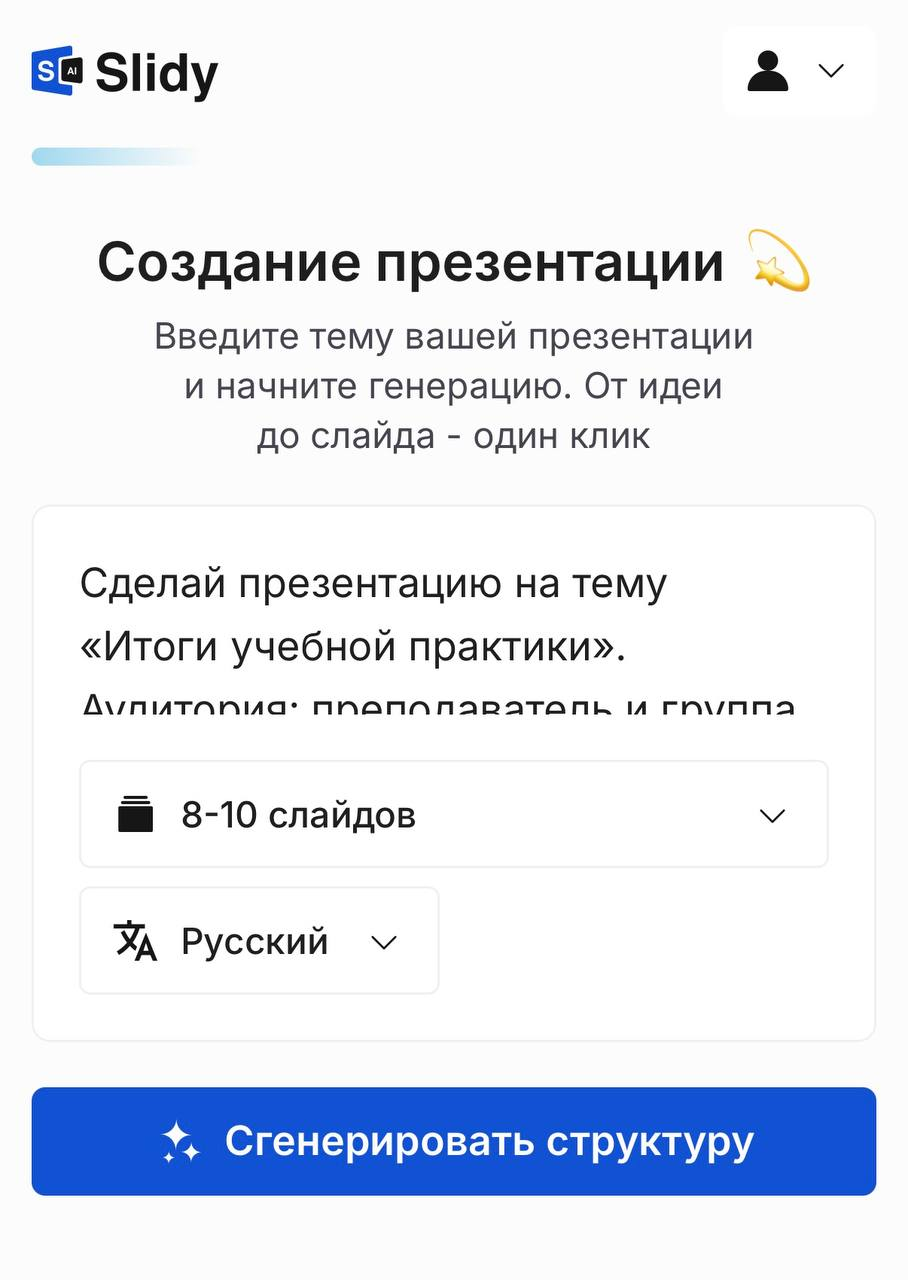
Сделай презентацию на тему «[тема]». Аудитория: [кто будет смотреть — преподаватель и группа / руководитель / клиент]. Выступление: [сколько] минут, слайдов: [число]. Структура: титульный слайд, [3–5 смысловых блоков — перечислите], вывод. На каждом слайде — заголовок и не больше 3–4 коротких тезисов, без длинных абзацев. Формат слайдов — горизонтальный 16:9, для показа на экране или проекторе. Используй мои факты и цифры: [вставьте из заметок]. Чего в моих данных нет — не придумывай, оставь пометку «уточнить». Тон: [деловой / учебный].
— Вставьте в Slidy или в любую нейросеть
 Slidy
Slidy ChatGPT
 Claude
 Gemini
Если результат не устроил, попросите сократить текст на слайде или добавить слайд с выводами. Факты и цифры после сборки проверяет автор, а шаги 1 и 5 — план и проверка файла — остаются за вами.
В Slidy можно вставить этот промпт в инструмент «Авто-презентация», получить слайды по своей теме и скачать файл.
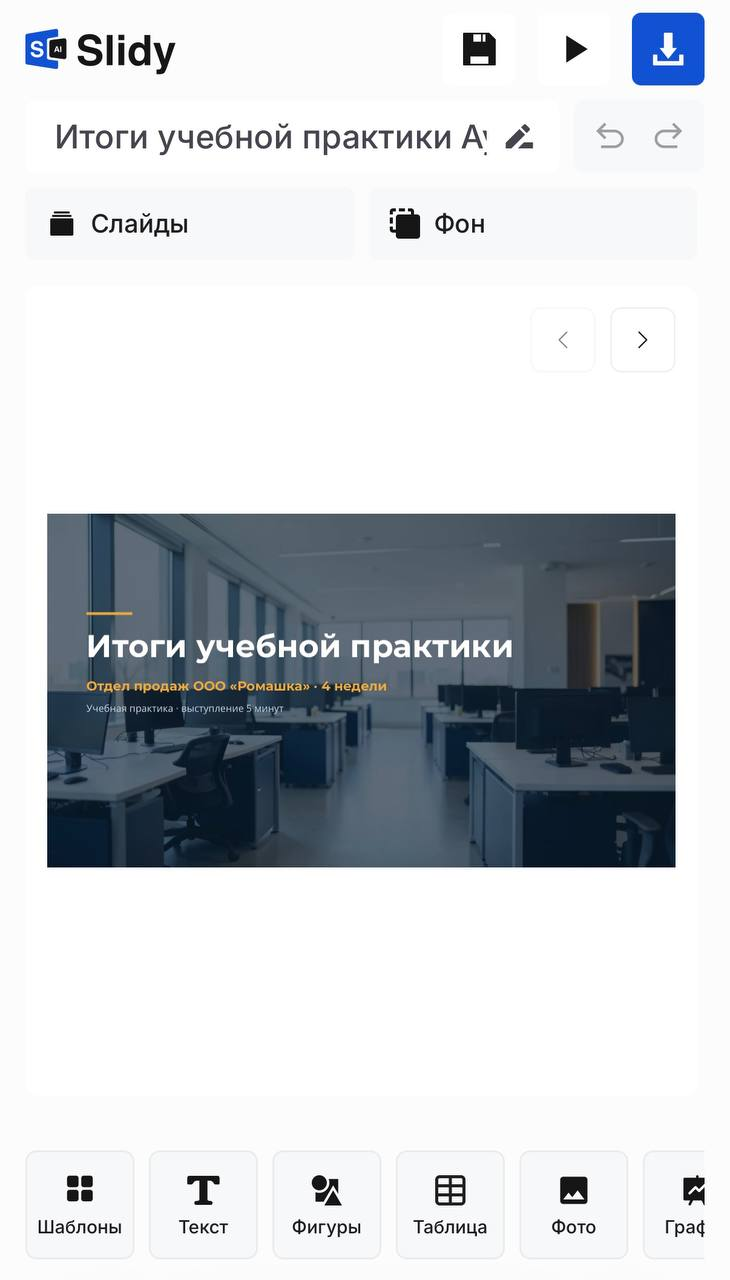
Собрать презентацию с телефона в браузере и скачать файл
Что сделать прямо сейчас
Откройте заметки, запишите тему и план ближайшего выступления, соберите слайды с телефона, скачайте файл и пройдите чек-лист из шага 5.
Собрать презентацию с телефона в браузере и скачать файл
В Slidy можно собрать презентацию по теме в браузере и скачать её файлом.
 Понравилось? Поделитесь — это помогает.



 6 минут