Короткий ответ: как создать презентацию онлайн
Создание презентации онлайн идёт в онлайн-редакторе, который работает в браузере: программу ставить не нужно. Выбираете способ — по теме, из своего текста или с шаблона, — правите слайды, при необходимости показываете коллеге и скачиваете файл PPTX для PowerPoint или PDF. Для работы во многих сервисах нужен аккаунт: презентации хранятся в личном кабинете.
Создать презентацию в браузере через Slidy и скачать файл
В Slidy можно собрать слайды в браузере, доработать их в редакторе и скачать файл для PowerPoint.
Как это делается: по шагам — создание презентации онлайн на одном примере
Пример на все шаги, условный: презентация проекта «Запуск внутреннего портала» для планёрки. 8 слайдов, 5 минут выступления, готовят вдвоём: руководитель проекта пишет смысл, коллега правит оформление.
Шаг 1. Выбрать способ сборки: с шаблона, по теме или из своего текста
- С шаблона — когда текст и картинки уже есть и нужно только оформить.
- По теме — когда есть только название и срок.
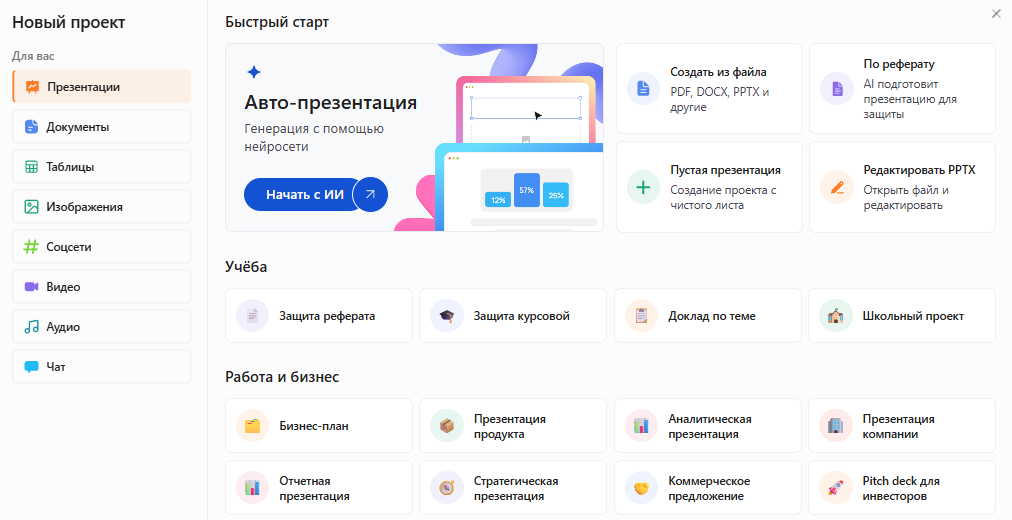
- Из своего текста или файла — когда готовы доклад, отчёт, конспект или заметки: текст вставляют в поле запроса, файл прикрепляют. Для файлов в Slidy в разделе «Презентации» есть карточка «Создать из файла»: она принимает PDF, DOCX, PPTX и другие форматы.
В примере есть заметки по проекту на полстраницы — выбираем сборку по своему тексту: заметки вставляем в поле запроса.
чем больше своих данных на входе, тем меньше правок на выходе.
Шаг 2. Составить презентацию: план на 8 слайдов
До сборки ответьте на три вопроса: кому показываем, сколько минут, какой вывод должен остаться. План презентации примера:
- Титульный слайд — название проекта и дата планёрки.
- Зачем проект — проблема в одном предложении.
- Что делаем — решение.
- Этапы и сроки.
- Кто за что отвечает.
- Что нужно от участников планёрки.
- Риски и как их снимаем.
- Вывод и следующий шаг.
Правило: один слайд — одна мысль, не больше 3–4 тезисов на слайде. На 8 слайдов и 5 минут выходит около 40 секунд на слайд.
В форме Slidy число слайдов выбирают из списка: 5–7, 8–10 или 11–15. Точное число можно дополнительно написать в запросе.
Шаг 3. Создать слайд и наполнить его: макет, текст, картинка
Отдельный слайд в онлайн-редакторе собирают так: добавляют новый слайд, выбирают макет, вписывают заголовок и тезисы, вставляют картинку или диаграмму и переставляют слайд на нужное место. Чтобы создать слайд между готовыми, добавьте его после текущего или продублируйте соседний и замените содержимое.
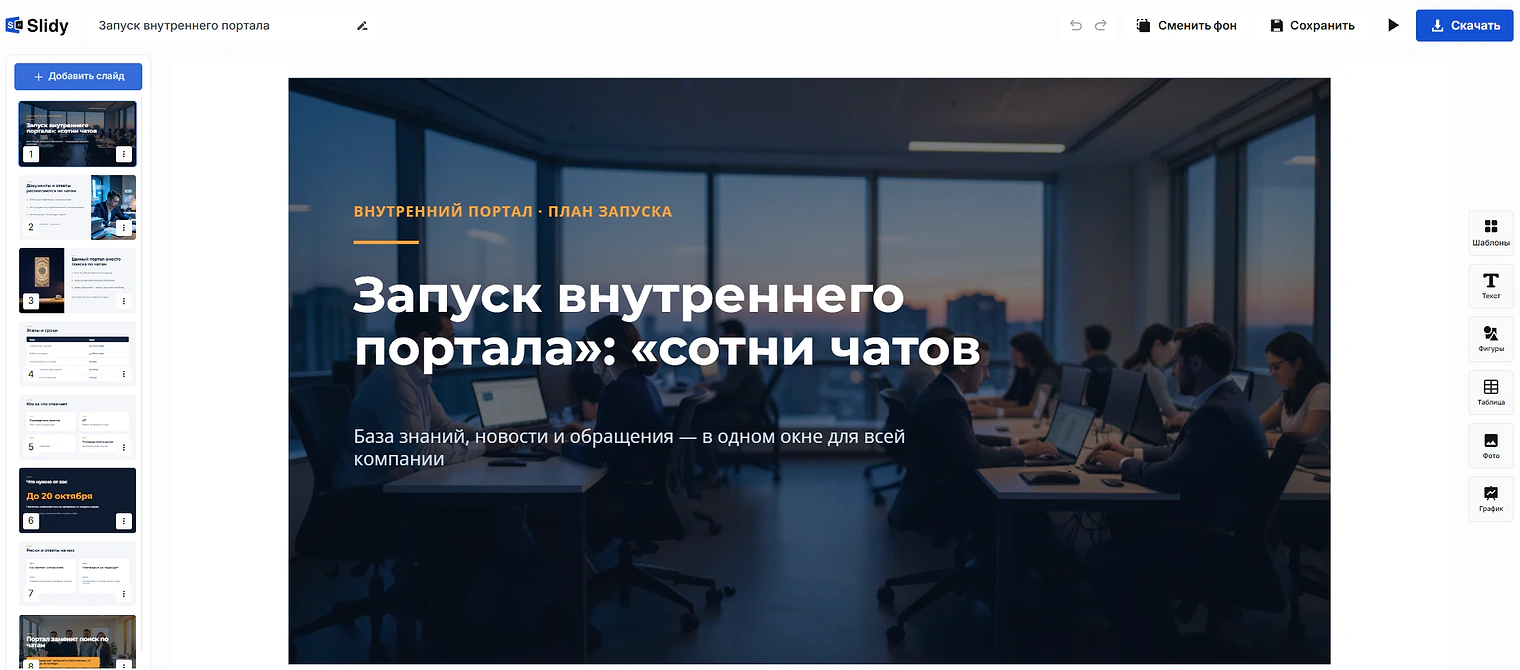
В редакторе Slidy для этого есть кнопка «Добавить слайд» и панели «Шаблоны», «Текст», «Фигуры», «Таблица», «Фото» и «График»; фон меняют кнопкой «Сменить фон».
В примере слайд 4 «Этапы и сроки» делаем таблицей из трёх строк вместо текста.
цифры, названия и сроки вписывайте сами — их знает только автор.
Шаг 4. Совместная работа: показать коллеге и собрать правки
Путей два.
- В онлайн-сервисе. Открыть доступ по ссылке: коллега правит текст и оформление в том же онлайн-редакторе, изменения сохраняются в одной версии. У части сервисов есть история изменений, чтобы вернуть прежний вариант.
- Обменом файлом. Скачать PPTX, отправить, получить обратно с правками. Так появляются версии «итог_финал_2», поэтому заранее договоритесь, кто вносит правки последним.
В Slidy доступен второй путь: презентация сохраняется в разделе «Мои проекты», а коллеге отправляют скачанный файл. Вернувшийся файл PPTX можно загрузить в Slidy и продолжить правку в браузере.
В примере руководитель проекта пишет тезисы, коллега выравнивает оформление и проверяет сроки.
Шаг 5. Скачать файл PowerPoint или PDF и проверить
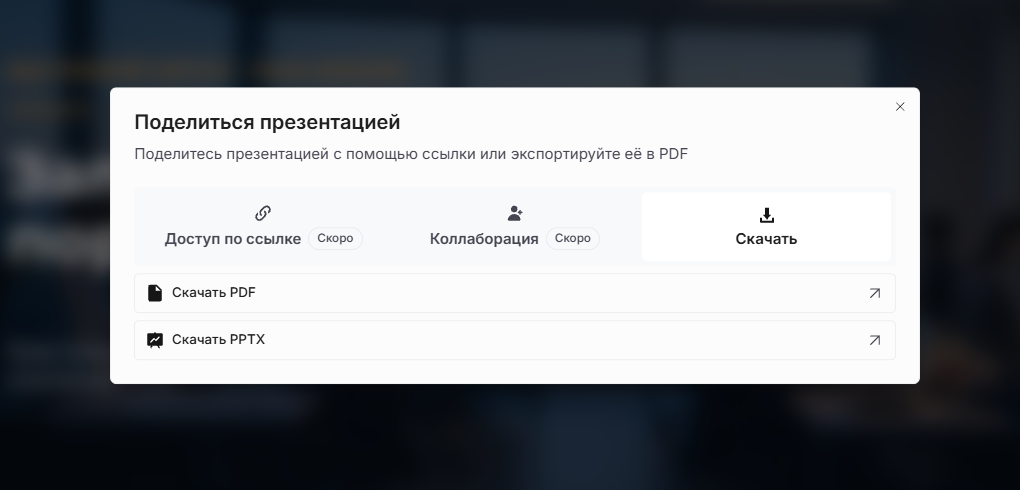
- PPTX — если будете править дальше в PowerPoint или показывать с чужого компьютера, где стоит программа.
- PDF — если нужен показ с любого устройства без правок.
После скачивания откройте файл на том устройстве, где будет показ, пролистайте в режиме показа от первого до последнего слайда, посмотрите шрифты, переносы в заголовках и картинки. Подробный чек-лист — в статье «Презентации Повер Поинт — как сделать онлайн без установки».
В Slidy файл сохраняют кнопкой «Скачать».
Сервис для создания презентаций: по каким признакам выбирать
По каким признакам выбирать сервис для создания презентаций онлайн
Для планёрки и защиты важнее всего экспорт в PPTX и русский язык; для показа с телефона — PDF и работа в мобильном браузере.
Готовый промпт: тема, аудитория и 8 слайдов
Подставьте в квадратные скобки тему, кто слушает, минуты, число слайдов и свои заметки.
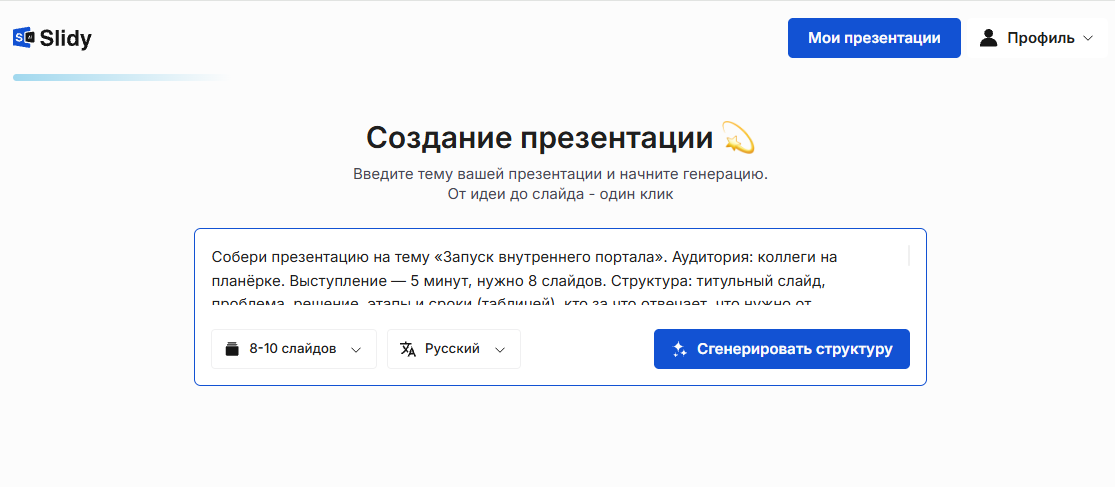
Собери презентацию на тему «[тема]». Аудитория: [кто слушает: коллеги на планёрке / преподаватель и группа / руководитель]. Выступление — [сколько] минут, нужно [число] слайдов. Структура: титульный слайд, проблема, решение, этапы и сроки (таблицей), кто за что отвечает, что нужно от слушателей, риски, вывод и следующий шаг — [поправь список под свою тему]. На каждом слайде — заголовок и не больше 3–4 коротких тезисов. Используй мои заметки: [вставить текст или факты]. Тон — [деловой / учебный]. Ничего не выдумывай: если данных не хватает, оставь пометку «уточнить».
— Вставьте в Slidy или в любую нейросеть
 Slidy
Slidy ChatGPT
 Claude
 Gemini
Если результат не устроил, попросите разложить материал на меньшее число слайдов или вынести сроки отдельным слайдом-таблицей.
Создать презентацию в браузере через Slidy и скачать файл
В Slidy можно вставить этот промпт в поле запроса, получить слайды по своей теме, поправить их в онлайн-редакторе и скачать файл PPTX.
Что получается в итоге: было и стало
полстраницы заметок по проекту без структуры и срок «к планёрке в четверг».
8 слайдов в едином оформлении — титульный, проблема, решение, этапы таблицей, ответственные, запрос к участникам, риски, вывод. Файл PPTX можно открыть и править в PowerPoint.
Тезисы и сроки после сборки проверяет автор: сервис раскладывает материал по слайдам, но не знает реальных дат проекта. Фон можно сменить в редакторе кнопкой «Сменить фон».
Ограничения и частые ошибки при создании презентации онлайн
- Рассчитывали на «без регистрации», а сервис просит почту. Заведите аккаунт заранее, а не за час до показа.
- Не посмотрели условия бесплатного доступа. Проверьте на сайте сервиса, что входит в бесплатную часть — число слайдов, экспорт, — до того как собирать.
- Весь доклад на слайдах. Оставьте 3–4 тезиса на слайд, остальное скажите словами.
- Правили файл в PowerPoint и онлайн одновременно. Онлайн-версия и скачанный файл сами не синхронизируются — выберите одно место для правок.
- Шрифт заменился на другом компьютере. Возьмите распространённый шрифт или держите копию в PDF.
- Не открыли файл на устройстве показа. Проверьте за день, а не перед выходом.
Границы онлайн-сборки: сложную анимацию, макросы и тонкую настройку шаблона надёжнее делать в самой программе; смысл, цифры и сроки остаются за автором; совместное редактирование есть не у всех сервисов.
Что сделать прямо сейчас
Начните создание презентации онлайн с темы ближайшей планёрки или пары: составьте план на 8 слайдов, соберите их в браузере, дайте посмотреть коллеге и скачайте файл PPTX.
Создать презентацию в браузере через Slidy и скачать файл
В Slidy можно собрать слайды в браузере, доработать их в редакторе и скачать файл для PowerPoint.
 Понравилось? Поделитесь — это помогает.



 7 минут