

Короткий ответ: где взять шаблоны для Гугл Презентаций и как их применить
Готовые шаблоны выбирают кнопкой «Галерея шаблонов» в правом верхнем углу главной страницы Google Презентаций и открывают копией. Тему оформления меняют через «Слайд» → «Изменить тему», а тему из чужого файла Google или PowerPoint переносят кнопкой «Импорт темы» на той же панели. Сторонний шаблон можно взять копией или файлом PPTX, проверив условия использования.
В Slidy можно в инструменте «Авто-презентация» собрать презентацию по теме или своему тексту сразу с оформлением, скачать её в PPTX и открыть в Google Презентациях.
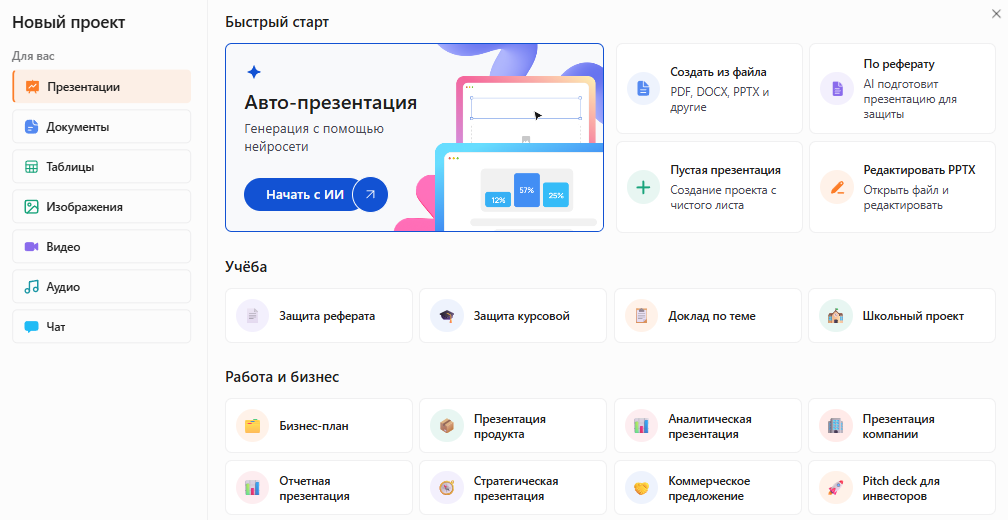
Собрать презентацию с готовым оформлением, без поиска шаблона
Где взять шаблоны для Гугл Презентаций и что проверить в лицензии
Где взять шаблоны для Google Презентаций: путь и ограничения
Проверено: ноябрь 2026, справка Google: 1, 2, 3.
Лицензии трёх сайтов шаблонов (ноябрь 2026):
- Собственная лицензия сайта. Можно в коммерческих целях, но без подписки нужно оставить слайд с указанием автора.
- Creative Commons Attribution 4.0. Можно и в коммерческих целях, если указать автора со ссылкой на сайт.
- Для личного использования. Учёба и работа разрешены, если сохранить надпись сайта на слайдах.
Продавать сами шаблоны не разрешает ни один.
Использованием произведения считаются, в частности, воспроизведение и переработка, с целью прибыли или без неё (ст. 1270). Открытая лицензия — договор присоединения, её условия должны быть доступны всем до начала использования, и она безвозмездна, если в ней не предусмотрено иное (ст. 1286.1).
Источник: ст. 1270 и ст. 1286.1 ГК РФ.
Чек-лист перед скачиванием: можно ли для учёбы и работы, нужна ли подпись автора, можно ли менять оформление, есть ли ограничения на шрифты и фото.
Как применить шаблон в Гугл Презентациях и заменить текст
Шаг 1. Откройте шаблон: копия в Google Презентациях или файл PPTX
Шаблон из «Галереи шаблонов» открывается копией сразу. Если шаблон лежит у вас на Google Диске, откройте его и выберите «Файл» → «Создать копию». Файл PPTX загрузите на Google Диск, дважды нажмите на него и выберите «Открыть с помощью Google Презентаций». Изменения сохранятся в исходном файле Office.
Шаг 2. Примените шаблон к готовой презентации через импорт темы
Сделайте копию своей презентации и в ней нажмите «Слайд» → «Изменить тему» и в правом нижнем углу «Импорт темы». Дважды нажмите на файл шаблона, выберите тему и нажмите «Импортировать тему». Тема оформления задаёт цвета, шрифты, макеты и фон, а текст остаётся прежним.
Другой путь — «Файл» → «Импорт слайдов». Если флажок «Сохранять оригинальную тему» включён, слайды сохраняют свою тему, если выключен, получают тему вашей презентации.
Шаг 3. Проверьте размер слайдов: 16:9 или 4:3
«Файл» → «Настройки страницы» → «Широкоэкранный (16:9)», «Стандартный (4:3)», «Широкоэкранный (16:10)» или «Другой» → «ОК». Размер выбирают до замены текста. После смены формата картинки и поля проверяют вручную.
Шаг 4. Разложите текст по макетам и меткам-заполнителям
Макет слайда меняют кнопкой «Макет». Слайду «До и после» подойдёт макет с двумя столбцами. Текст вставляйте в метки-заполнители, а не в новые поля, и он подстроится под тему.
Для длинного текста у выделенного поля есть значок автомасштабирования с вариантами «Уменьшать размер перекрывающего текста» и «Подгонять поле под размеры текста». Если текст не помещается, оставьте 3–4 тезиса или сделайте два слайда.
Шаг 5. Замените шрифты один раз в Конструкторе тем и проверьте кириллицу
«Вид» → «Конструктор тем» → выберите главный слайд темы. Задайте шрифты, цвета темы и фон, затем нажмите «Закрыть» в верхней части слайда. Изменения главного слайда применяются к связанным макетам и слайдам. Дополнительные шрифты можно выбрать через список шрифтов → «Другие шрифты». После замены проверьте, что выбранный шрифт поддерживает кириллицу.
Шрифты с кириллицей проверяют фразой, в которой есть все буквы алфавита. Наберите в заголовке «Съешь же ещё этих мягких французских булок, да выпей чаю» и посмотрите, не сменился ли шрифт у части букв. Затем пролистайте слайды: с новым шрифтом текст мог сдвинуться.
Шрифты шаблонов и поддержка кириллицы
Проверено: ноябрь 2026, Google Fonts.
Шаг 6. Замените картинки-заполнители и добавьте логотип
Правой кнопкой по картинке → «Заменить изображение» → «Загрузить с компьютера», «Диск и Фото», «Указать URL» или другой источник. В метке-заполнителе есть значок вставки изображения. Логотип на все слайды ставят в Конструкторе тем. После замены изображений проверьте кадрирование.
Что меняется, если шаблон сделан в PowerPoint
SmartArt становится Google Рисунком, встроенные диаграммы и видео — картинками, поэтому инфографику и диаграммы правят заново. Макросы не поддерживаются, а сохранить в формате Office можно только PPTX.
Готовый промпт: презентация с оформлением по своему тексту
Оформление сбивается, когда текст не помещается в поле, поэтому заранее подготовьте текст короткими тезисами.
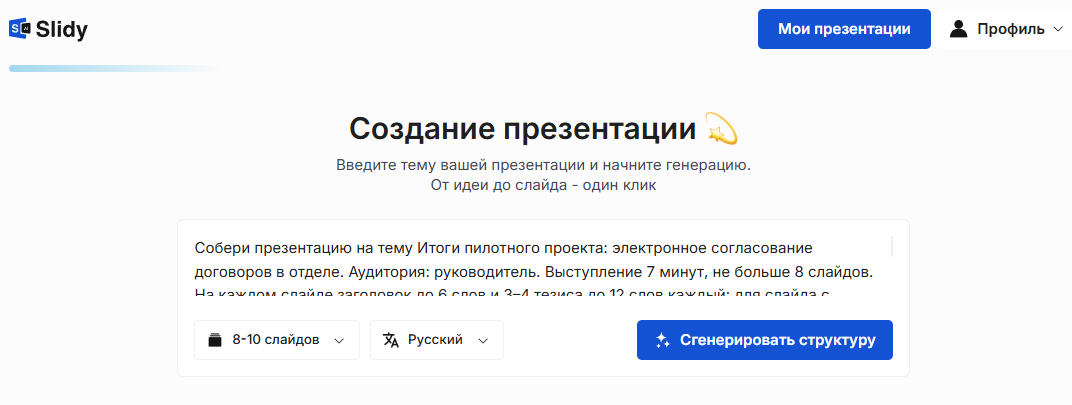
Собери презентацию на тему [тема]. Аудитория: [преподаватель / руководитель / коллеги / клиент]. Выступление [N] минут, не больше [N] слайдов. На каждом слайде заголовок до 6 слов и 3–4 тезиса до 12 слов каждый; для слайда с таблицей или диаграммой используй данные из моего текста. Не добавляй фактов, которых нет в моём тексте. Мой текст: [вставьте текст или тезисы].
— Вставьте в Slidy или в любую нейросеть
 Slidy
 ChatGPT
 Claude
 Gemini
В Slidy можно вставить этот промпт в инструмент «Авто-презентация» и получить слайды с оформлением, а потом скачать PPTX.
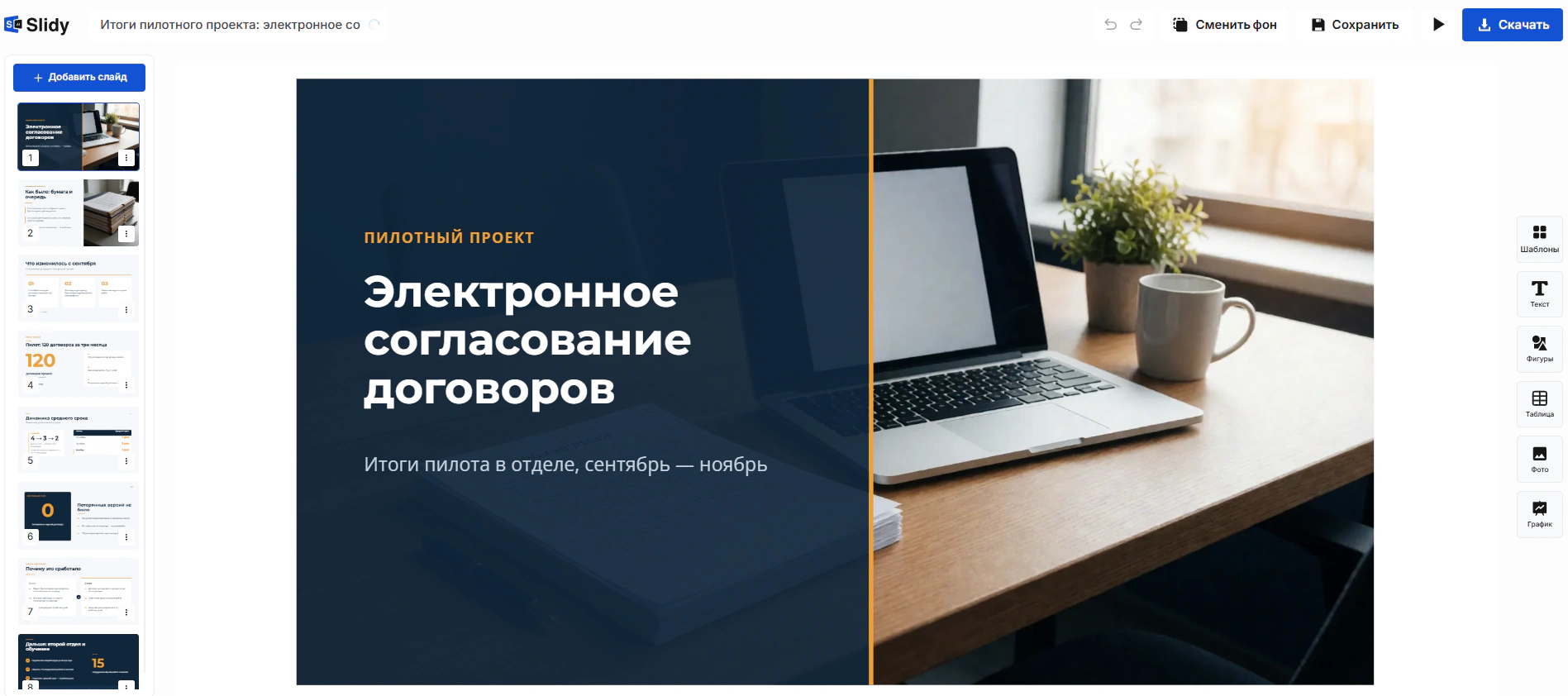
Собрать презентацию с готовым оформлением, без поиска шаблона
Частые ошибки с шаблонами Гугл Презентаций
 Чего точно не стоит делать
- Править шрифт и цвет на каждом слайде. Шрифт и цвета темы меняют один раз в Конструкторе тем, так сохраняется единый стиль.
- Брать шаблон со шрифтом без кириллицы (например, Poppins). Проверьте фразой со всеми буквами алфавита и замените шрифт в главном слайде на шрифт с кириллицей.
- Вставлять текст поверх макета или менять тему после ручной правки каждого слайда. Текст вставляют в метки-заполнители, тему оформления импортируют до ручной правки.
- Скачивать с сайта, не прочитав условия. Пройдите чек-лист перед скачиванием.
- Не проверять слайды перед показом. Пролистайте их в режиме «Слайд-шоу».
Что сделать прямо сейчас
Выберите шаблон в галерее, сделайте копию своей презентации, импортируйте тему и разложите текст по макетам слайдов. Если подбирать шаблон некогда, соберите презентацию по теме сразу с оформлением в Slidy.
Собрать презентацию с готовым оформлением, без поиска шаблона
В Slidy можно в инструменте «Авто-презентация» собрать презентацию по теме или тексту с готовым оформлением и скачать PPTX.
 Понравилось? Поделитесь — это помогает.



 10 минут