
Короткий ответ: какой фон для презентации о космосе выбрать и каким цветом писать
Под слайды с текстом берите спокойный тёмный фон для презентации о космосе, например «Ночное небо» #0B1426 или «Тёмно-фиолетовая туманность» #1E1033 с редкими звёздами по краям. Белый и мягкий белый дают на них контраст текста и фона выше 15:1. Туманности и планеты оставьте для титула и разделителей, а если текст попадает на яркое место, подложите чёрную плашку с прозрачностью не выше 40–50 %. Картинка нужна 16:9, от 1920 × 1080.
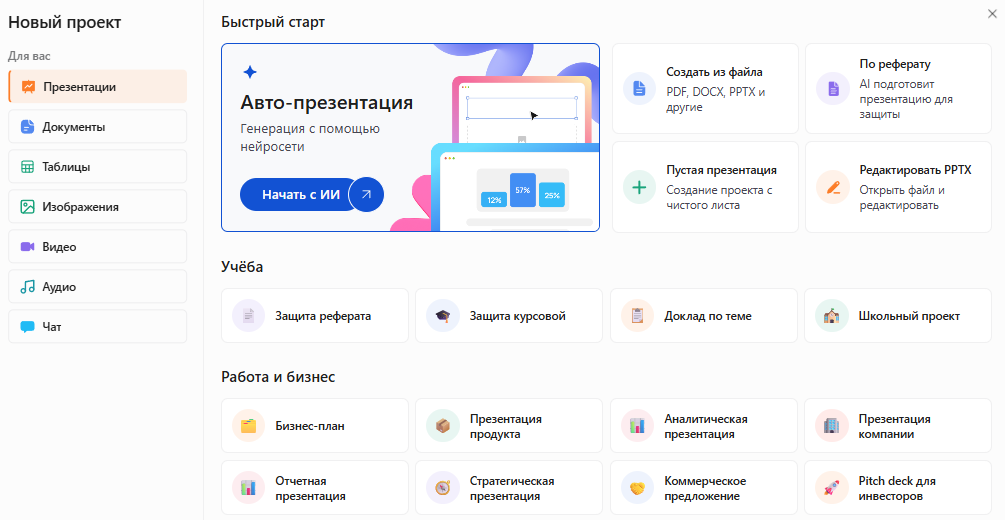
В Slidy в инструменте «Авто-презентация» можно описать тему или вставить текст доклада, получить оформленные слайды, доработать их в редакторе и скачать в PPTX.
Сгенерировать тёмный фон о космосе и собрать слайды
Как это делается по шагам: тёмный фон для презентации о космосе и читаемый текст
Пример: доклад «Планеты Солнечной системы», 10 слайдов, проектор в классе. Палитра и шрифты: в статье об оформлении презентации.
Шаг 1. Выберите тип космического фона под задачу слайда
- Однотонный тёмный космос, звёзды по краям — слайды с текстом и схемами.
- Плотное звёздное небо — титул и разделители.
- Туманность — обложка презентации, текст на полупрозрачной плашке.
- Планеты, Земля из космоса, космонавт — слайды, где картинка и есть содержание; текст на тёмной половине.
- Светлый космос, детский космос — цвета в вопросах ниже.
Один фон ставьте на все слайды с текстом, яркие кадры на 2–3 слайда.
В нашем примере: слайды с текстом на фоне «Ночное небо» (шаг 2), на титуле фото планет.
Шаг 2. Каким цветом писать на тёмном космосе: 6 фонов и контраст по WCAG
HEX — средний тон тёмной области под текстом. Порог контраста текста и фона по WCAG 2.2 для обычного текста 4,5:1, для крупного (от 18 пт или 14 пт полужирным) 3:1.
6 тёмных фонов для презентации о космосе: цвет текста и контраст по формуле WCAG 2.2, округление вниз до сотых
Проверено: ноябрь 2026, w3.org.
На фоне 2 не читаются цвета «в тон»: серый #6B7280 (3,80:1), фиолетовый #7C3AED (3,22:1) и синий #1E3A8A (1,77:1).
Белый проходит на всех шести фонах с запасом, мягкий белый #EDEFF7 спокойнее и даёт от 12,88:1. Акцент для цифр и выводов один на презентацию, жёлтый или голубой.
Цвет по HEX в PowerPoint и Google Презентациях: в статье о голубом фоне.
В нашем примере: фон 2 #0B1426, текст #EDEFF7 (16,01:1), подписи #C9D3E6 (12,20:1), цифры #FFD166 (12,74:1).
Шаг 3. Текст — в область без звёзд, яркое — под плашку
На фото звёздного неба текст рябит, потому что под буквами то тёмное небо, то звезда. Белый на звезде #F5F7FF даёт 1,06:1, а на облаках Земли #DCE6F0 — 1,26:1.
Три приёма:
- Композиция. Треть слайда тёмная и без звёзд, туда заголовок и тезисы.
- Плашка. Под блок текста кладите плашку цвета фона, а над ярким местом чёрную полупрозрачную (шаг 4).
- Размытие или затемнение. На слайдах с текстом картинку размойте или затемните, резкую оставьте для титула.
Ошибки оформления: в статье о частых ошибках оформления.
В нашем примере: на титуле планеты справа, название доклада слева на тёмном поле.
Шаг 4. Как затемнить космический фон в PowerPoint и на сколько
Способ А, чёрная полупрозрачная плашка:
- Нарисуйте прямоугольник поверх яркого места.
- «Формат фигуры» → «Стили фигур» → стрелка у «Заливка фигуры» → чёрный → «Другие цвета заливки».
- Внизу окна «Цвета» передвиньте ползунок «Прозрачность» (0 % — непрозрачная, 100 % — полностью прозрачная).
- Если прямоугольник закрыл текст, нажмите на него правой кнопкой и сдвиньте на один слой назад, чтобы текст оказался сверху.
Способ Б, прозрачная картинка на чёрном слайде:
- Залейте фон слайда чёрным и выделите картинку.
- «Формат рисунка» → «Прозрачность» → готовый вариант (0, 15, 30, 50, 65, 80 или 95 %) или «Параметры прозрачности рисунка».
Прозрачность рисунка есть в PowerPoint 2021, 2024, Microsoft 365 и для Mac, в веб-версии нет. Фоновый рисунок и ползунок в «Формате фона»: в статье о фоне в PowerPoint.
Проверено: ноябрь 2026, справка Microsoft о заливке фигуры и прозрачности рисунка.
Белый текст на ярких участках космического фона под чёрной плашкой с разной прозрачностью, контраст по WCAG 2.2, округление вниз; ✗ — ниже 4,5:1, не читается
Проверено: ноябрь 2026, w3.org.
Цвет под плашкой посчитан смешением RGB, итог проверьте на проекторе. Плашке с прозрачностью 70 % соответствует прозрачность рисунка 30 % в способе Б. Белому тексту на туманностях и облаках Земли хватает 50 %, на звёздах не выше 40 %.
Шаг 5. Размер слайда 16:9 и разрешение картинки, чтобы звёзды не расплылись
- «Конструктор» → «Настройка» → «Размер слайда» → «Широкоэкранный (16:9)». Это размер по умолчанию, 13,333 × 7,5 дюйма (33,867 × 19,05 см), в веб-версии кнопка там же (справка Microsoft).
- Картинке тоже нужно соотношение сторон 16:9, иначе края обрежутся или фон растянется.
- Слайд картинкой PowerPoint по умолчанию сохраняет в 96 dpi, это 1280 × 720 (Microsoft Learn). Разрешение изображения под Full HD берите от 1920 × 1080, под 4K от 3840 × 2160 (ориентир редакции). Мелкие звёзды при растягивании и сжатии расплываются.
- «Файл» → «Параметры» → «Дополнительно» → «Размер и качество изображения» → «Не сжимать изображения в файле». Качество выше, файл больше (справка Microsoft).
Проверено: ноябрь 2026.
Шаг 6. Где взять снимки космоса легально: условия NASA и ESA и свой фон
Права и авторство на картинки: в статье о фонах для презентации.
- NASA. По правилам NASA для снимков и медиа материалы агентства в целом не охраняются авторским правом в США, их можно брать в образовательных и информационных целях, школам без отдельного разрешения. NASA указывают источником (подпись «Фото: NASA»), без эмблемы и логотипа (они не в общественном достоянии) и без намёка на одобрение. Чужие снимки помечены именем правообладателя, разрешение спрашивают у него. Узнаваемого человека в коммерческой работе показывают с его согласия, перед рекламой условия перечитайте.
- ESA. Лицензия CC BY-SA 3.0 IGO действует только у снимков, где она прямо указана. Нужны подпись вида «ESA/[автор], CC BY-SA 3.0 IGO», ссылка на текст лицензии и пометка об изменениях. Изменённый снимок распространяют на тех же условиях и не намекают, что ESA одобрило изменения. У остальных снимков ESA в учебной презентации нужна подпись «Фото: ©ESA», а снимки с чужим правообладателем без его разрешения не берите. Логотип ESA не используйте.
- Свой фон. Залейте слайд цветом из шага 2 или сгенерируйте тёмный космос с пустой зоной под текст.
Проверено: ноябрь 2026.
Готовый промпт: тёмный фон о космосе и слайды с читаемым текстом
Замените значения в квадратных скобках своими: тему, число слайдов, показ, фон из шага 2 с цветами текста и картинку для титула. После генерации проверьте, что текст нигде не лежит на звёздах и туманностях, цвета совпадают с теми, что вы задали, а слайды в формате 16:9.
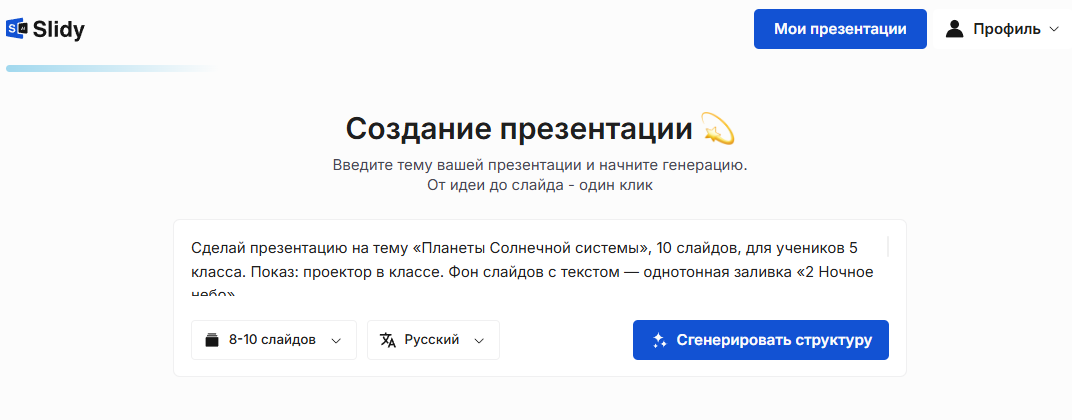
Сделай презентацию на тему «[тема]», [число] слайдов, для [кто слушает]. Показ: [проектор в классе / большой экран в тёмном зале / рассылка]. Фон слайдов с текстом — однотонная заливка [номер и название из таблицы, например «2 Ночное небо» #0B1426], без фотографий, звёзд и туманностей под текстом; слева заголовок и тезисы, справа свободное место. Текст [мягкий белый #EDEFF7], подписи [#C9D3E6], цифры и выводы [жёлтый #FFD166]. Титульный и финальный слайды — [что на картинке: планеты / Земля из космоса / звёздное небо / туманность] справа, название слева на тёмном поле или на чёрной полупрозрачной плашке. Не ставь текст на звёзды, туманности и картинки. Формат слайдов 16:9, шрифт без засечек, не меньше 18 пт; на слайде заголовок-вывод и 3–4 коротких тезиса. Материал: [текст доклада или тезисы].
— Вставьте в Slidy или в любую нейросеть
 Slidy
 ChatGPT
 Claude
 Gemini
В Slidy можно вставить этот промпт в инструмент «Авто-презентация» и получить слайды урока в выбранных цветах.
Сгенерировать тёмный фон о космосе и собрать слайды
Что получается в итоге: было / стало
титульный слайд «Планеты Солнечной системы» на растянутом фото туманности, звёзды размыты. Белое название на ядре туманности #E4A6E8 (1,92:1), подпись серым #6B7280 (3,80:1 даже на #0B1426).
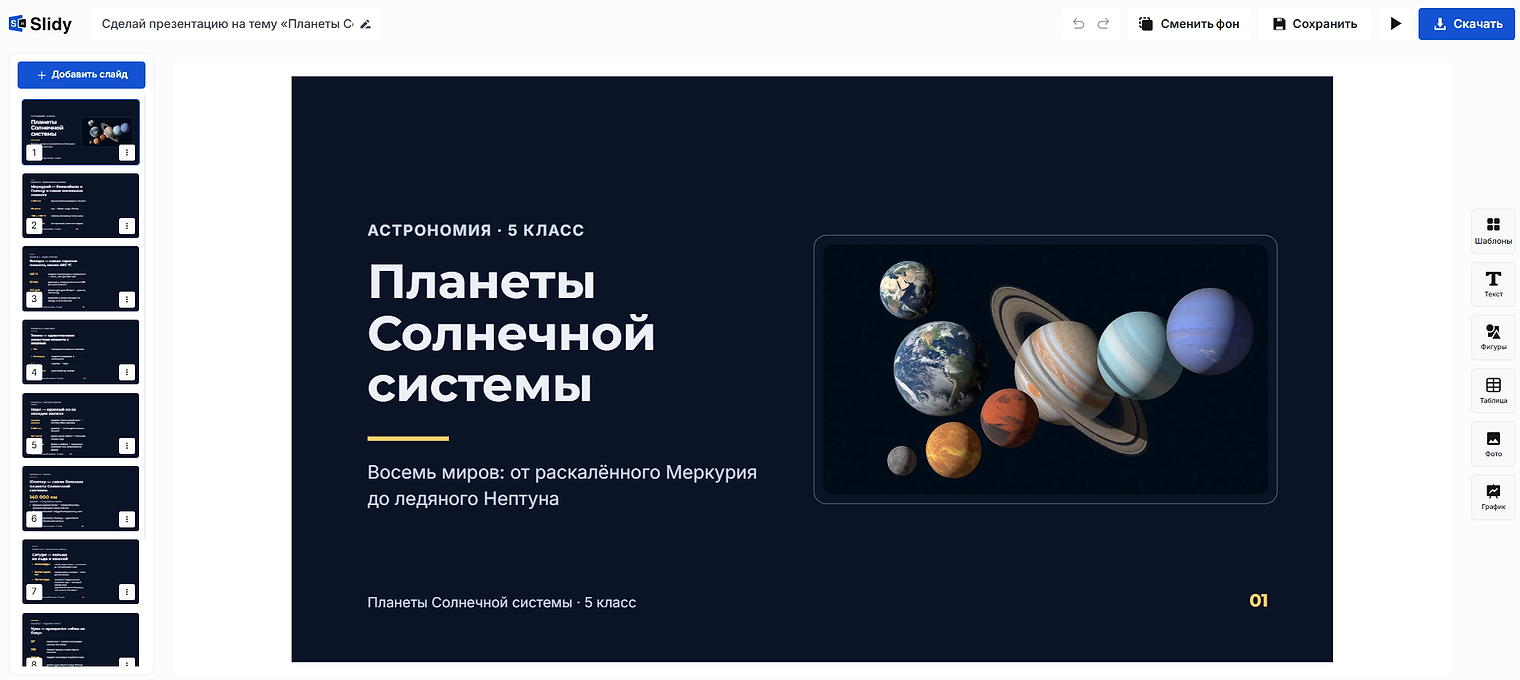
титульный слайд пересобран в Slidy по промпту. Фон #0B1426 однотонный, название #EDEFF7 (16,01:1) и подписи #C9D3E6 (12,20:1) слева, линия под названием #FFD166, планеты справа.
Что изменилось:
- название стоит на однотонном фоне, а не на туманности: 16,01:1 вместо 1,92:1;
- подписи светлым #C9D3E6 вместо серого: 12,20:1 вместо 3,80:1;
- планеты вынесены вправо в отдельную рамку и не перекрывают текст.
Ограничения и частые ошибки с фоном для презентации о космосе
- Белый текст на туманности (1,92:1) → плашка до 50 % или тёмная зона.
- Заголовок на звёздах (1,06:1) → плашка до 40 % или перенос.
- Серый или фиолетовый текст «в тон» (3,80:1 и 3,22:1) → мягкий белый #EDEFF7.
- Текст на переходе к яркому центру туманности → только на тёмном краю.
- Маленькая картинка, растянутая на 16:9 → от 1920 × 1080, без сжатия.
- Логотип NASA и снимок без подписи → уберите эмблему и логотип, подпишите «Фото: NASA» или по условиям ESA.
- Новый кадр на каждом слайде → один тёмный фон, яркие кадры на 2–3 слайда.
Ограничения. Формула WCAG не учитывает засветку проектора. В светлом классе тёмный фон сереет, тогда берите светлый космос из вопросов ниже. WCAG для слайдов только ориентир, а требования школы и фирменный стиль важнее.
- текст читается с последней парты или с последнего ряда;
- под каждой строкой текста тёмный однородный участок;
- у снимков подписан источник.
Что сделать прямо сейчас
Возьмите из первой таблицы фон для презентации о космосе и цвет текста к нему, а яркие места затемните плашкой по второй таблице.
Слайды к уроку или выступлению можно собрать в Slidy, а текст доработать в редакторе.
Сгенерировать тёмный фон о космосе и собрать слайды
 Понравилось? Поделитесь — это помогает.



 7 минут