
Короткий ответ: как сделать фон в презентации PowerPoint
Откройте вкладку «Конструктор», справа на ленте нажмите «Формат фона» и в разделе «Заливка» выберите сплошную, градиентную заливку или «Рисунок или текстура». По умолчанию фон меняется только на текущем слайде; чтобы он появился на всех, внизу области нажмите «Применить ко всем». В PowerPoint для Интернета выбор проще: только сплошная заливка и рисунок (справка Microsoft «Изменение фона слайдов», проверено: октябрь 2026).
В Slidy можно загрузить готовую презентацию PPTX в инструменте «Редактировать PPTX» и сменить фон кнопкой «Сменить фон».

Загрузить презентацию и сменить фон
Пошаговая инструкция: как сделать фон в презентации в PowerPoint — 4 способа
Проверено: октябрь 2026, справка Microsoft — «Изменение фона слайдов» и «Добавление фонового рисунка на слайды». Шаги описаны для PowerPoint для Microsoft 365, 2016, 2019, 2021 и 2024 на Windows; Mac и веб-версия — отдельными строками. Способы идут от простого к общему: сначала цвет и картинка, затем фон для всех слайдов через образец и готовая тема.
Что понадобится и где искать «Формат фона»
Кнопка «Формат фона» — на вкладке «Конструктор», в группе «Настройка» справа. Ещё быстрее — щёлкнуть пустое место слайда правой кнопкой мыши и выбрать «Формат фона». По умолчанию изменения касаются текущего слайда.
На Mac путь тот же: «Конструктор» → «Настройка» → «Формат фона». В PowerPoint для Интернета — «Конструктор» → «Фон»; там только сплошная заливка и рисунок, градиента и прозрачности рисунка нет.
Способ 1. Сплошной цвет или градиент
- «Конструктор» → «Формат фона».
- В разделе «Заливка» выберите «Сплошная заливка» или «Градиентная заливка». Там же есть заливка узором («Заливка шаблоном»), а текстура — в пункте «Рисунок или текстура».
- Задайте цвет, для градиента — его параметры.
- Если фон нужен на всех слайдах, внизу области нажмите «Применить ко всем».
Что получится: однотонный или градиентный фон на одном слайде или во всей презентации. Подходит для деловых слайдов с текстом и диаграммами.
В веб-версии: «Конструктор» → «Фон» → «Сплошная заливка» → цвет; на все слайды — «Конструктор» → «Применить фон» → «ко всем».
Чтобы вернуть белый фон: «Сплошная заливка» → белый цвет → «Применить ко всем».
Способ 2. Как сделать картинку фоном в презентации PowerPoint
- «Конструктор» → «Формат фона» → «Рисунок или текстура».
- В разделе «Источник рисунка» нажмите «Вставить».
- Выберите, откуда взять картинку: «Из файла» (с компьютера или внешнего диска), «Стоковые изображения», «Изображения из Интернета» или «Из значков». Вариант «Буфер обмена» работает, если картинка скопирована заранее.
- Ползунок «Прозрачность» делает фон светлее — так проще читать текст.
- Чтобы картинка была на каждом слайде, нажмите «Применить ко всем».
Что получится: фоновое изображение растянуто на весь слайд и не сдвигается при работе с текстом.
Где чаще ошибаются. Картинка, добавленная через «Вставка» → «Рисунки», — обычный объект на слайде. Её можно случайно сдвинуть, она может закрыть текст и не повторяется на других слайдах. Фоном картинка становится только через «Формат фона» → «Рисунок или текстура».
Берите картинку того же соотношения сторон, что и слайд: иначе PowerPoint подгонит её под слайд и она исказится или потеряет края. В новых презентациях PowerPoint по умолчанию 16:9, широкоэкранный размер — 13,333 × 7,5 дюйма; проверить — «Конструктор» → «Размер слайда» (справка Microsoft).
Убрать картинку: «Формат фона» → «Сплошная заливка» → белый цвет, при необходимости — «Применить ко всем».
В веб-версии: «Конструктор» → «Фон» → «Вставить рисунок» → «с устройства» или «Сток рисунков». Сделать рисунок прозрачным там нельзя — нужна классическая программа.
Способ 3. Фон для всех слайдов сразу через «Образец слайдов»
В образце фон задаётся один раз: его подхватывают все макеты, и новые слайды получают его сами.
- «Вид» → «Образец слайдов».
- В области эскизов слева выберите самый верхний слайд — главный образец.
- На вкладке «Образец слайдов» нажмите «Стили фона» → «Формат фона».
- Задайте заливку или «Рисунок или текстура», как в способах 1 и 2.
Если фон нужен только на части макетов, на шаге 2 выберите не верхний слайд, а эти макеты (несколько — с клавишей Shift).
- Закройте режим: в Windows — «Закрыть представление образца», на Mac — «Закрыть образец».
Что получится: единый фон во всей презентации, включая слайды, которые вы добавите позже.
Когда выбирать: корпоративная презентация, много слайдов, нужно единое оформление. Фон меняется в образце один раз, а не на каждом слайде, — там же проверьте цвет текста, чтобы он остался контрастным.
Источники: справка Microsoft «Настройка образца слайдов» и «Добавление одного и того же изображения или подложки на каждый слайд», проверено: октябрь 2026.
Способ 4. Готовая тема оформления вместо ручного фона
- «Конструктор» → группа «Темы» → выберите тему. Она применится ко всем слайдам.
- Полная коллекция тем открывается стрелкой «Дополнительно» в нижнем углу группы «Темы».
- Чтобы тема была только на части слайдов, выделите их в области эскизов (несколько — с клавишей Ctrl), щёлкните тему правой кнопкой мыши и выберите «Применить к выбранным слайдам».
- Другие оттенки фона той же темы — группа «Варианты» → стрелка вниз → «Стили фона».
Что получится: тема оформления меняет цвета, шрифты и фон разом. Подходит, когда нет времени на дизайн.
В веб-версии несколько тем в одной презентации использовать нельзя — только в классической программе (справка Microsoft). Больше готовых шаблонов PPTX — в статье про шаблоны презентаций.
Сравнение четырёх способов сделать фон в презентации PowerPoint
Как сделать так, чтобы текст на фоне читался
Microsoft советует брать контрастные цвета текста и фона и проверять их средством проверки читаемости (справка Microsoft). На фотографии контраст ниже, чем на сплошной заливке: где-то фон светлый, где-то тёмный.
Три приёма:
- осветлить фон ползунком «Прозрачность» в «Формате фона»;
- выбрать картинку со спокойной областью — небом, стеной, однотонным столом — и ставить текст туда;
- положить под блок текста полупрозрачную тёмную или светлую фигуру-подложку.
- прочитайте слайд с расстояния в 2–3 шага от экрана;
- проверьте презентацию на проекторе или смартфоне, а не только на своём мониторе.
Какой шрифт лучше читается на фоне — в статье про шрифты для презентаций.
Размер картинки и права на неё
Картинка должна быть того же соотношения сторон, что и слайд, — по умолчанию 16:9, иначе при подгонке под слайд она исказится или потеряет края. Для фона подходят JPG и PNG. Берите свои изображения или те, на которые у вас есть явное разрешение.
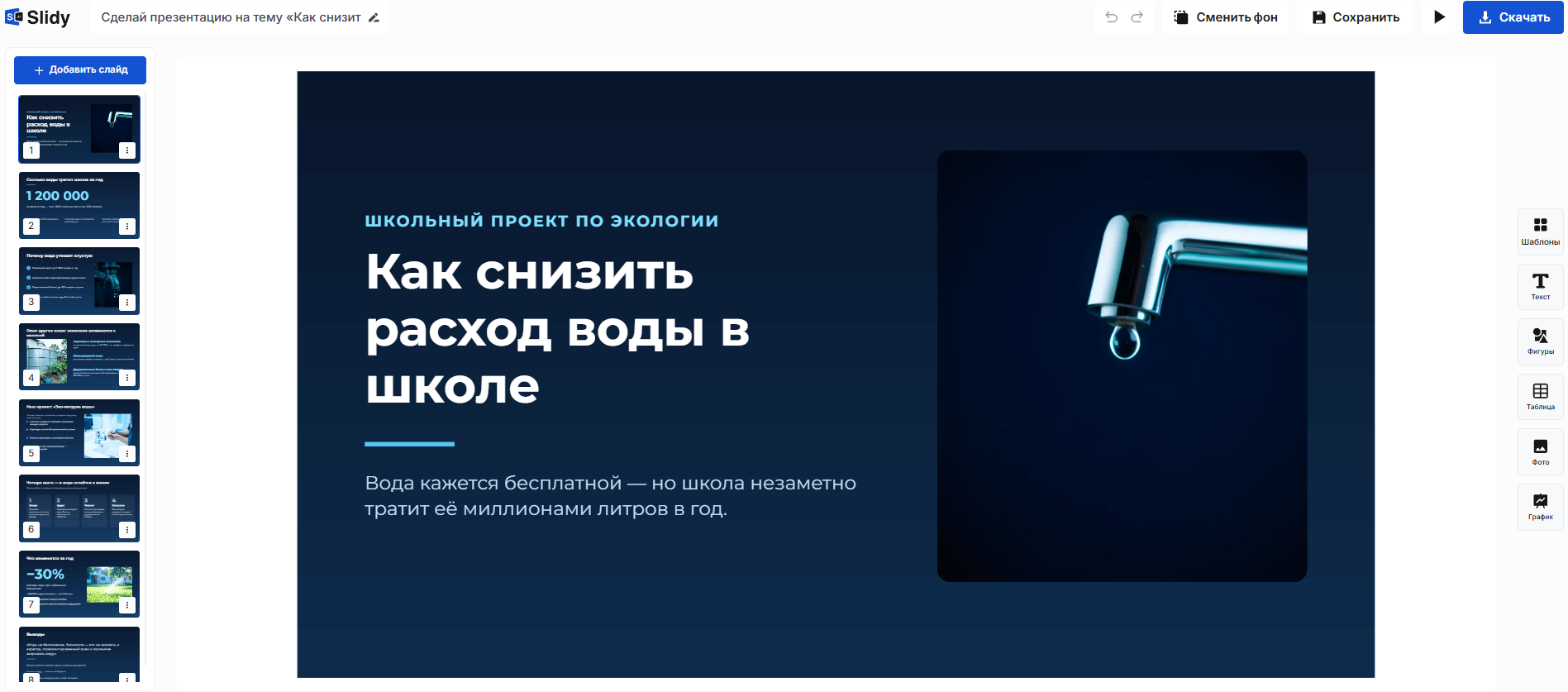
Как сделать то же быстрее: фон по описанию и слайды под него
Ручной способ долгий, когда слайдов много, подходящей картинки нет или нужен единый стиль. Тогда можно описать фон словами и получить слайды в этом оформлении. В промпте замените скобки: тема, число слайдов, аудитория, описание фона (цвет, настроение), структура и фон титульного слайда.
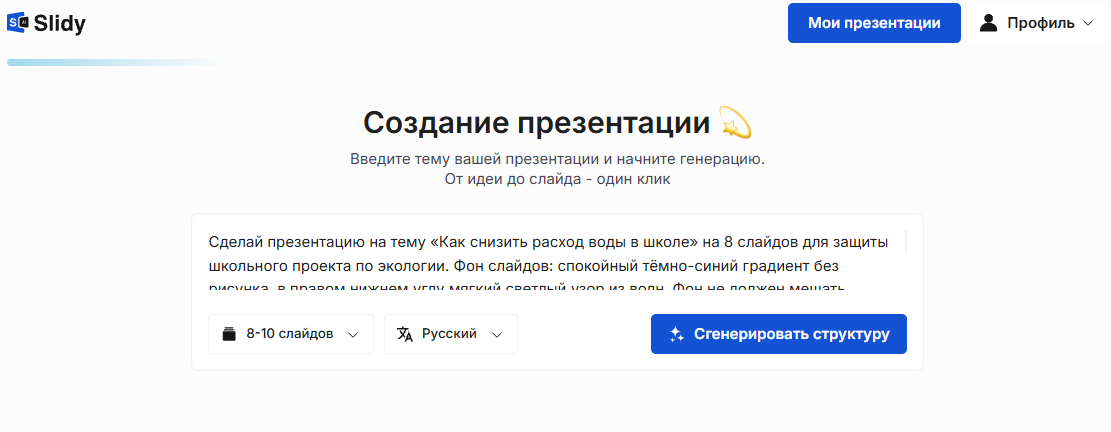
Сделай презентацию на тему «[тема]» на [число] слайдов для [аудитория: например, защита проекта / встреча с клиентом]. Фон слайдов: [описание фона: цвет или градиент и настроение, например «спокойный тёмно-синий градиент без рисунка» или «светлый нейтральный фон»]. Фон не должен мешать тексту: оставь под текстом спокойную область, цвет текста выбери контрастным к фону. Структура: [перечень слайдов или «предложи сам»]. Один и тот же фон для всех слайдов, кроме титульного: для него [описание или «тот же»].
— Вставьте в Slidy или в любую нейросеть
 Slidy
Slidy ChatGPT
 Claude
 Gemini
Готовую презентацию можно выгрузить в PPTX и при желании поправить фон в PowerPoint способами выше.
В Slidy можно описать фон словами в инструменте «Авто-презентация» и собрать слайды под него — без поиска картинки и ручной настройки каждого слайда.
Что сделать прямо сейчас
Выберите способ под задачу: один слайд — «Формат фона», вся презентация — «Образец слайдов», нет времени — тема или описание фона. Если презентация уже есть, загрузите её и смените фон.
Загрузить презентацию и сменить фон
 Понравилось? Поделитесь — это помогает.



 7 минут