Короткий ответ: как вставить видео в презентацию PowerPoint
Чтобы вставить видео в презентацию PowerPoint, выделите слайд, откройте вкладку «Вставка», нажмите «Видео» → «Это устройство» (в некоторых версиях — «Видео на моем компьютере», на Mac — «Фильм из файла»), выберите файл и нажмите «Вставить». Звук, автозапуск и обрезка настраиваются на вкладке «Воспроизведение». Если видео лежит в интернете — путь тот же, но пункт «Видео из Интернета» и ссылка на ролик.
Четыре способа ниже отличаются тем, нужен ли интернет на показе и хранится ли ролик внутри файла.
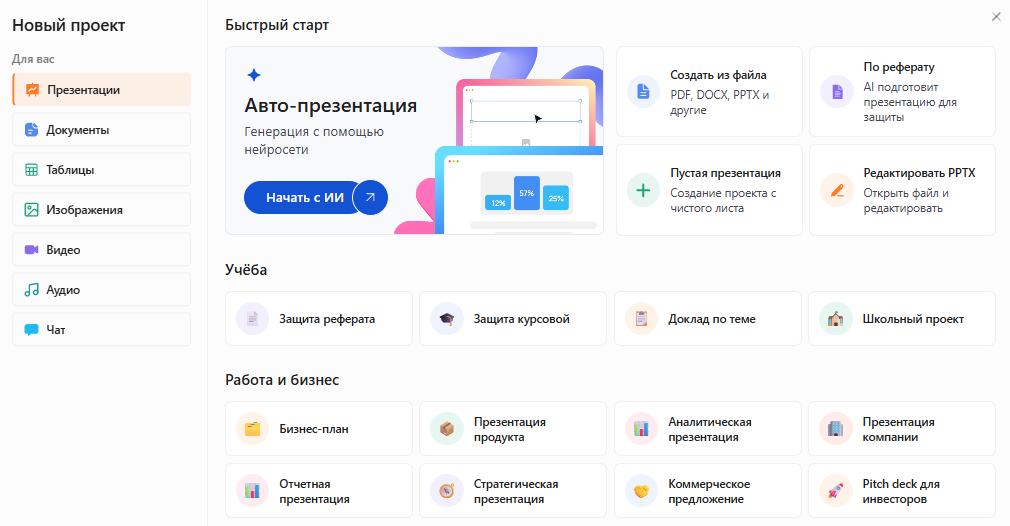
В Slidy слайды под ролик можно подготовить двумя путями: в «Авто-презентации» — по теме или своему тексту, в «Редактировании PPTX» — загрузить свою презентацию и поправить её. Видео вставляется уже в PowerPoint любым способом из статьи.
Сделать слайды под ролик и скачать в PowerPoint
Пошаговая инструкция: 4 способа вставить видео в презентацию PowerPoint
Инструкция — для PowerPoint 2016 и новее, включая Microsoft 365. Пункты меню — по русской справке Microsoft (проверено: октябрь 2026, support.microsoft.com); в старых версиях названия могут отличаться.
Главная ошибка: вставить ролик как «Связь с файлом» или по ссылке и показывать с чужого компьютера без интернета и без файла. Если показ не с вашего ноутбука, внедряйте видео (кнопка «Вставить») и держите ролик в одной папке с презентацией.
Шаг 0. Подготовьте видео: формат MP4 и размер файла
Microsoft рекомендует MP4 с видео H.264 и звуком AAC — такой файл одинаково идёт на Windows и Mac (справка «Форматы звуковых и видеофайлов, поддерживаемые в PowerPoint»).
Форматы видео в PowerPoint по справке Microsoft
Веб-версия принимает файлы до 256 МБ. Внедрённое видео целиком попадает в файл презентации. Уменьшить его в PowerPoint для Windows можно через «Файл» → «Сведения» → «Сжать мультимедиа» — Full HD, HD или Standard; на Mac и в веб-версии этой функции нет, а при сжатии теряются встроенные субтитры и дополнительные звуковые дорожки («Сжатие файлов мультимедиа»). Совет: заранее положите ролик в одну папку с презентацией.
Способ 1. Вставить видео в презентацию PowerPoint с компьютера
Когда подходит: ролик на диске, показ с любого компьютера без интернета. Это самый частый способ вставить видео в презентацию «повер поинт».
Windows («Вставка и воспроизведение видеофайла с компьютера»):
- Выделите слайд.
- «Вставка» → стрелка под «Видео» → «Это устройство» (в некоторых версиях — «Видео на моем компьютере»).
- В окне «Вставка видеозаписи» выберите файл и нажмите «Вставить».
- Под роликом появится панель — нажмите на ней кнопку воспроизведения, чтобы проверить.
- Потяните за угол, чтобы изменить размер, и перетащите видео на место.
На Mac: «Вставка» → «Видео» → «Фильм из файла» → в окне «Выберите фильм» выберите файл → «Вставить». В веб-версии: «Вставить» → «Видео» → «Это устройство» → «Открыть», до 256 МБ.
Файл презентации вырастет на размер ролика.
Способ 2. Вставить видео в презентацию по ссылке из интернета
Когда подходит: ролик уже на YouTube или Vimeo, на показе будет интернет («Вставка видео с сайта YouTube или другого сайта»).
- Скопируйте адрес страницы с видео из браузера.
- Выделите слайд → «Вставка» → «Видео» → «Видео из Интернета».
- Вставьте ссылку и нажмите «Вставить».
- Дождитесь превью на слайде.
В PowerPoint 2016 вместо ссылки нужен код внедрения: на YouTube «Поделиться» → «Внедрить», код начинается с «<iframe», а не с «http». Там же есть «Поиск на YouTube».
Ограничения: видео играет с сайта и без интернета не запустится, эффекты и обрезка PowerPoint к нему не применяются, не каждое видео разрешено встраивать. Поддерживаются YouTube и Vimeo, Microsoft Stream — в рабочих и учебных подписках; на Mac — в PowerPoint 2021 для Mac и новее, в веб-версии — без обрезки.
Способ 3. Записать экран и вставить запись как видео
Когда подходит: нужно показать работу программы или сайта, а файла нет, или ролик нужен без интернета («Запись с экрана в PowerPoint»).
- Откройте слайд.
- «Вставка» → «Запись с экрана».
- «Выбрать область» (Win+Shift+E) и обведите часть экрана — минимум 64 × 64 пикселя; весь экран — Win+Shift+B. Звук и указатель записываются по умолчанию.
- «Запись»; пауза — Win+Shift+D, остановка — Win+Shift+Q.
- Запись появится на слайде как обычное видео.
Отдельным файлом запись сохраняют так: правой кнопкой по видео → «Сохранить мультимедиа как». Справка описывает функцию для Windows; на Mac и в веб-версии проверьте её в своей программе. Чужой ролик не записывайте и не показывайте публично без разрешения автора.
Способ 4. Вставить видео связью с файлом, чтобы презентация не разбухала
Когда подходит: ролик большой, презентацию нужно пересылать лёгкой, показ — с вашего компьютера.
На Windows: «Вставка» → «Видео» → «Это устройство» → выберите файл → стрелка у кнопки «Вставить» → «Связь с файлом». На Mac: в окне «Выберите фильм» → «Параметры» → флажок «Связь с файлом» → «Вставить».
Размер презентации не растёт, но в файле хранится только ссылка: переместили ролик или открыли презентацию на другом компьютере — на слайде пустая рамка. Поэтому сначала скопируйте видео в папку с презентацией, а потом вставляйте связью. Внедрить ролик позже: «Файл» → «Сведения» → «Просмотр ссылок» → «Разорвать связь» («Проблемы с воспроизведением аудио- и видеозаписей»).
Четыре способа вставить видео в презентацию PowerPoint — чем отличаются
Показываете с чужого компьютера — внедряйте; пересылаете тяжёлую презентацию — ссылка или связь с файлом.
Как в презентации вставить видео со звуком и настроить автозапуск
Отдельного действия «вставить со звуком» нет: дорожка вставляется вместе с роликом, если она есть в файле. Если на показе тишина, проверьте:
- «Воспроизведение» → «Громкость» — не стоит ли «Без звука».
- Громкость на панели под видео.
- Системный звук компьютера.
Автозапуск: выделите видео → «Воспроизведение» → «Пуск»:
- «Автоматически» — видео стартует при появлении слайда, после анимаций перед ним;
- «При щелчке» — по клику на само видео;
- «В последовательности щелчков» — по умолчанию, по щелчку в любом месте слайда или пробелу.
Там же «Монтаж видео» — обрезать начало и конец, «Во весь экран» и «Непрерывно», чтобы зациклить. Обложка — «Формат видео» → «Заставка».
Где чаще ошибаются: видео не вставляется или не воспроизводится на другом компьютере
- Ошибка «PowerPoint не может вставить видео из выбранного файла» → формат или кодек не поддерживается; проще пересохранить ролик в MP4 (H.264 + AAC), чем ставить кодек (справка Microsoft).
- На чужом компьютере пустая рамка → если ролик вставлен связью с файлом, внедрите его через «Просмотр ссылок» → «Разорвать связь»; если по ссылке из интернета — нужен интернет на показе, без него вставьте ролик файлом (способ 1).
- Ролик есть, но не играет → «Файл» → «Сведения» → «Оптимизация для совместимости». Кнопка появляется, только если есть что оптимизировать; встроенные субтитры и дополнительные дорожки при этом удаляются.
- Презентацию откроют в старой версии PowerPoint → уточните версию заранее.
- Онлайн-видео не грузится → нет интернета, ролик удалён или закрыт для встраивания.
Как сделать то же быстрее: слайды под ролик за один запрос
Ролик есть, а слайдов вокруг него — заголовка, тезисов, вывода — нет, и собирать их ночью перед защитой долго. Слайды собирают по запросу, а видео вставляют уже в PowerPoint.
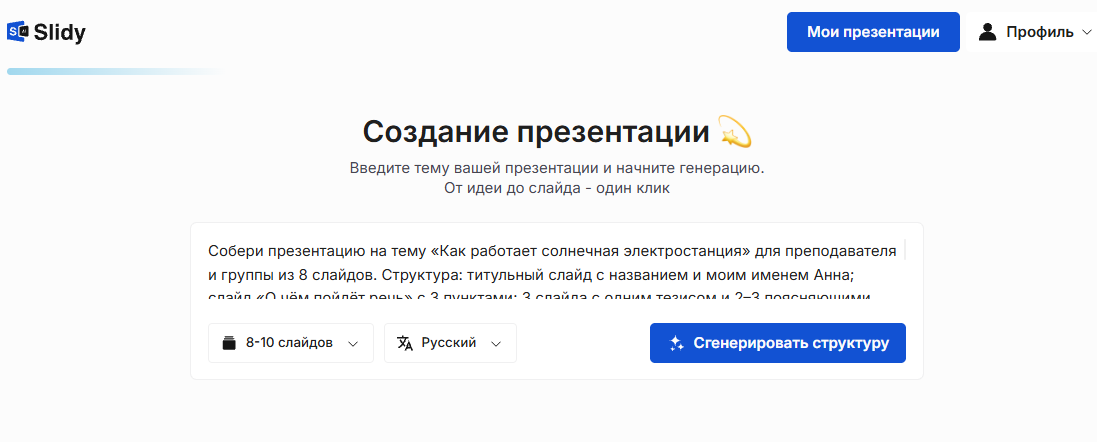
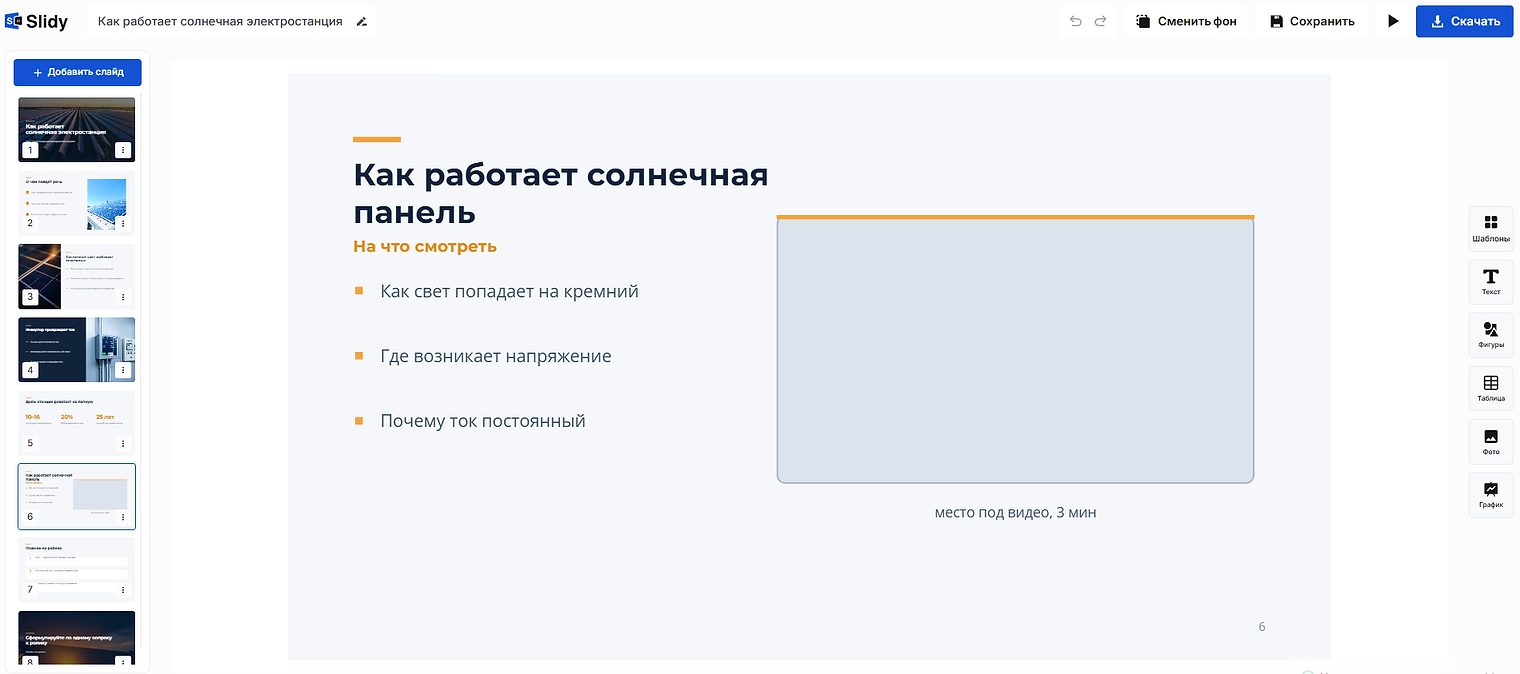
Собери презентацию на тему «[тема выступления]» для [аудитория: руководитель / клиенты / преподаватель и группа] из [число] слайдов. Структура: титульный слайд с названием и моим именем [имя]; слайд «О чём пойдёт речь» с 3 пунктами; [число] слайдов с одним тезисом и 2–3 поясняющими фразами; слайд под видео: заголовок «[о чём ролик]», слева 3 тезиса «на что смотреть в ролике», справа пустая область 16:9 с подписью «место под видео, [длительность] мин»; слайд с выводами после ролика — 3 пункта; финальный слайд с призывом «[что должны сделать слушатели]». Стиль деловой, без канцелярита, заголовки до 7 слов, на слайде не больше 30 слов.
— Вставьте в Slidy или в любую нейросеть
 Slidy
Slidy ChatGPT
 Claude
 Gemini
- Вставьте промпт и подставьте тему, число слайдов и описание ролика.
- Проверьте структуру и скачайте презентацию в PPTX.
- Откройте файл в PowerPoint и вставьте видео в оставленную область любым способом из статьи.
Как оформить слайды аккуратно — в статье «Как сделать презентацию в PowerPoint красиво».
В Slidy в инструменте «Авто-презентация» можно собрать слайды под ролик по этому промпту, поправить тексты и оформление и скачать файл для PowerPoint — видео вставляется уже там.
Сделать слайды под ролик и скачать в PowerPoint
Что сделать прямо сейчас
Пересохраните ролик в MP4, соберите слайды и вставьте видео через «Вставка» → «Видео». Перед показом прогоните презентацию на компьютере, с которого будете выступать.
Сделать слайды под ролик и скачать в PowerPoint
В Slidy можно собрать слайды под ролик в инструменте «Авто-презентация» или поправить свою презентацию в инструменте «Редактирование PPTX» — видео вставите в PowerPoint по шагам из статьи.
 Понравилось? Поделитесь — это помогает.




 7 минут