Короткий ответ: как перевести презентацию из PDF в PowerPoint
Перевести презентацию из PDF в PowerPoint можно тремя способами: скопировать текст и изображения на новые слайды вручную, вставить страницы PDF как картинки (быстро, но править их нельзя) или пересобрать презентацию по содержимому PDF и выгрузить готовый PPTX. Полностью без потерь не получится ни одним способом: PDF не хранит разметку слайдов, поэтому макеты, анимации и заметки докладчика восстанавливаются заново. Текст и порядок слайдов сохраняются при ручном переносе и при пересборке.
В Slidy можно загрузить PDF в инструмент «Создать из файла», получить новую презентацию по его содержимому, поправить слайды в редакторе и выгрузить в PPTX.

Пересобрать слайды заново и выгрузить в PowerPoint
Пошаговая инструкция: переносим содержимое PDF в PowerPoint вручную
Пример на всех шагах — учебная презентация на 10 слайдов: её прислали в PDF, а сдать нужно в PPTX. Перевести презентацию из PDF в PowerPoint вручную можно без доплат — средствами PowerPoint и Word, если они у вас уже есть. Команды вставки PDF и импорта структуры — по справке Microsoft для PowerPoint для Microsoft 365 и 2016–2024 (проверено: октябрь 2026).
Что сохраняется и что теряется: три способа в одной таблице
Что сохраняется при переводе презентации из PDF в PowerPoint разными способами
Текст и структура сохраняются при ручном переносе и пересборке; редактируемое оформление, анимации и заметки не сохраняет ни один способ — их делают заново.
Почему так: PDF хранит расположение текста и картинок на странице, но обычно не хранит сведений об абзацах, таблицах и столбцах (справка Microsoft). Поэтому при автоматической конвертации чаще всего страдают таблицы, рамки, сноски и эффекты шрифтов.
Шаг 1. Проверьте, какой у вас PDF: текст или скан
Откройте PDF и выделите строку курсором. Текст выделяется по словам — в файле есть текстовый слой. Выделяется вся страница или ничего — это отсканированный PDF: текст придётся распознать программой с функцией OCR или набрать заново.
Где чаще всего ошибаются: пытаются «перевести» скан и получают слайды-картинки, которые нельзя править.
Шаг 2. Перенесите текст: по слайду на страницу или через режим структуры
Путь А — если страниц немного. На каждую страницу PDF — новый слайд: заголовок в заполнитель заголовка, тезисы — в текстовый блок.
Путь Б — если страниц много. Перенесите текст в Word: скопируйте из PDF или откройте сам PDF в Word через «Файл → Открыть» — Word создаст редактируемую копию. Если на странице в основном картинки и диаграммы, Word может открыть её целиком изображением — тогда текст копируйте вручную. В режиме «Вид → Структура» поставьте заголовкам слайдов «Уровень 1», тезисам — «Уровень 2». Сохраните и закройте документ, затем в PowerPoint выберите «Главная» → стрелка у кнопки «Создать слайд» → «Слайды из структуры». Слайды появятся по заголовкам первого уровня (справка Microsoft). Подробнее — в статье про перенос презентации из Word.
Перед импортом уберите лишние переносы строк из PDF, иначе тезисы рвутся посередине. На Mac структура импортируется только из .rtf, в PowerPoint для Интернета команды нет.
Шаг 3. Перенесите картинки, диаграммы и таблицы
- Картинки. Скопируйте из просмотрщика PDF или снимите область: «Вставка → Снимок → Вырезка экрана» (окно PDF не сворачивайте) — фрагмент встанет на слайд рисунком, но качество будет ниже исходного.
- Диаграммы. Пересоберите через «Вставка → Диаграмма» по исходным цифрам, иначе останется картинка.
- Таблицы. Создайте таблицу через «Вставка → Таблица» и перенесите текст ячеек; при копировании из PDF столбцы часто склеиваются — проверьте разбивку.
Шаг 4. Восстановите оформление: тема, шрифты, макеты
Редактируемое оформление теряется при любом способе: PDF не хранит макеты слайдов. Примените тему оформления на вкладке «Конструктор», назначьте макеты через «Главная → Макет»: титульный, «Заголовок и объект», «Два объекта». Встроенных в PDF шрифтов может не оказаться на вашем компьютере — замените их на близкие и выровняйте текст.
Шаг 5. Проверьте и сохраните как PPTX
В режиме «Вид → Сортировщик слайдов» проверьте порядок и пустые слайды. Ссылки после копирования из PDF часто становятся обычным текстом — вставьте их заново через «Вставка → Ссылка». Заметки докладчика добавьте, если нужны.
Последний шаг, чтобы перевести презентацию из PDF в PowerPoint: «Файл → Сохранить как» → «Презентация PowerPoint (*.pptx)». PPT — формат старых версий (PowerPoint 97–2003), выбирайте его, только если просят.
- текст выделяется на каждом слайде;
- порядок слайдов совпадает с PDF;
- картинки не размыты;
- шрифты не «поплыли»;
- файл открывается в PowerPoint без предупреждений.
Как сделать то же быстрее: пересобрать слайды по содержимому PDF
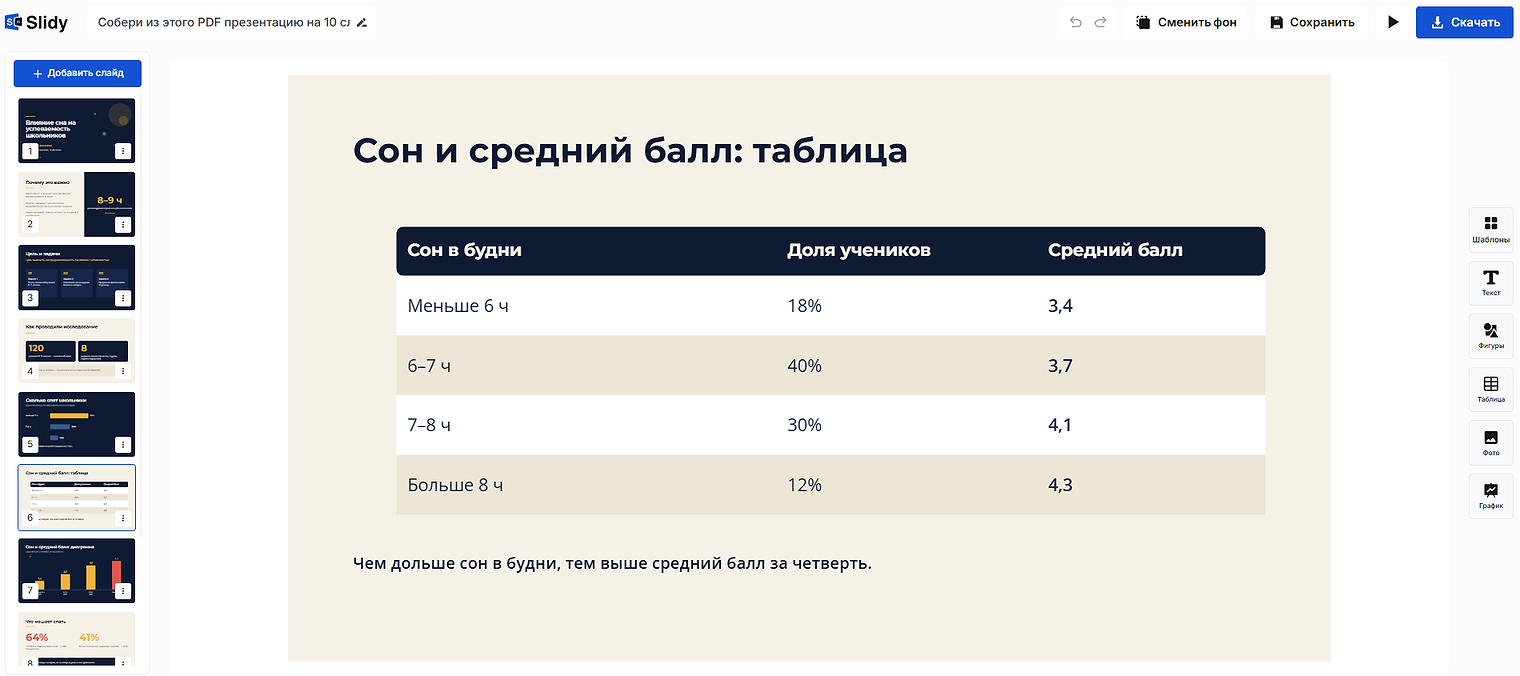
Перевести презентацию из PDF в PowerPoint быстрее можно пересборкой. Slidy не меняет формат файла, а собирает новую презентацию по содержимому загруженного PDF: текст и логика разделов берутся из файла, структура слайдов и оформление создаются заново. Результат правится в редакторе в браузере и выгружается в PPTX.
- Загрузите PDF в инструмент «Создать из файла».
- Проверьте слайды и поправьте текст и порядок в редакторе.
- Выгрузите PPTX и при необходимости доработайте в PowerPoint.
Промпт ниже пригодится и при ручной пересборке: он даёт структуру слайдов по скопированному тексту PDF.
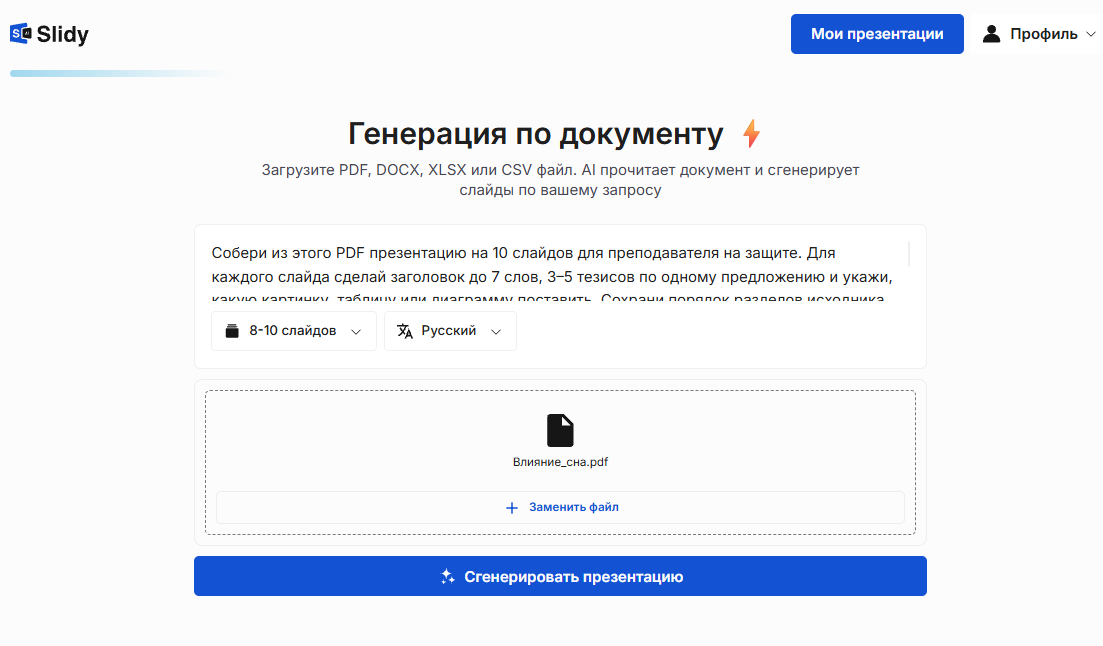
Ниже — текст, скопированный из презентации в PDF. Собери из него структуру презентации на [число слайдов] слайдов для [аудитория: одноклассники и учитель / преподаватель на защите / руководитель на созвоне]. Для каждого слайда напиши: заголовок до 7 слов, 3–5 тезисов по одному предложению и подпись, какую картинку, таблицу или диаграмму поставить. Сохрани порядок разделов исходника, объедини повторяющиеся страницы в один слайд, не добавляй фактов, которых нет в тексте, и не меняй цифры. Первый слайд — титульный: [название презентации, автор], последний — выводы в 3 пунктах. Текст из PDF: [вставьте скопированный текст].
— Вставьте в Slidy или в любую нейросеть
 Slidy
Slidy ChatGPT
 Claude
 Gemini
В Slidy можно загрузить PDF в инструмент «Создать из файла» и получить редактируемую презентацию по его содержимому без ручного переноса каждого слайда.
Пересобрать слайды заново и выгрузить в PowerPoint
Что сделать прямо сейчас
Если нужно перевести презентацию из PDF в PowerPoint, а PDF текстовый и страниц немного, — пройдите пять шагов выше: это без доплат и займёт вечер. Если страниц много, файл — скан или срок завтра — загрузите PDF, пересоберите слайды заново, выгрузите PPTX и доработайте в PowerPoint.
Пересобрать слайды заново и выгрузить в PowerPoint
В Slidy можно загрузить PDF, получить слайды по его содержимому и выгрузить в PowerPoint.
 Понравилось? Поделитесь — это помогает.



 7 минут