
Короткий ответ: какой фон для презентации по математике выбрать и где его взять
Для презентации по математике подойдёт светлый лист в бледную клетку или миллиметровка для геометрии, чистый лист или точки для длинных вычислений и доска для тёмного класса. Линии сетки должны быть едва заметными, а текст и формулы контрастными, потому что индексы мелкие. Фон, который вы сделаете сами по таблице, чужих прав не нарушает, а чужую картинку берите с лицензией.
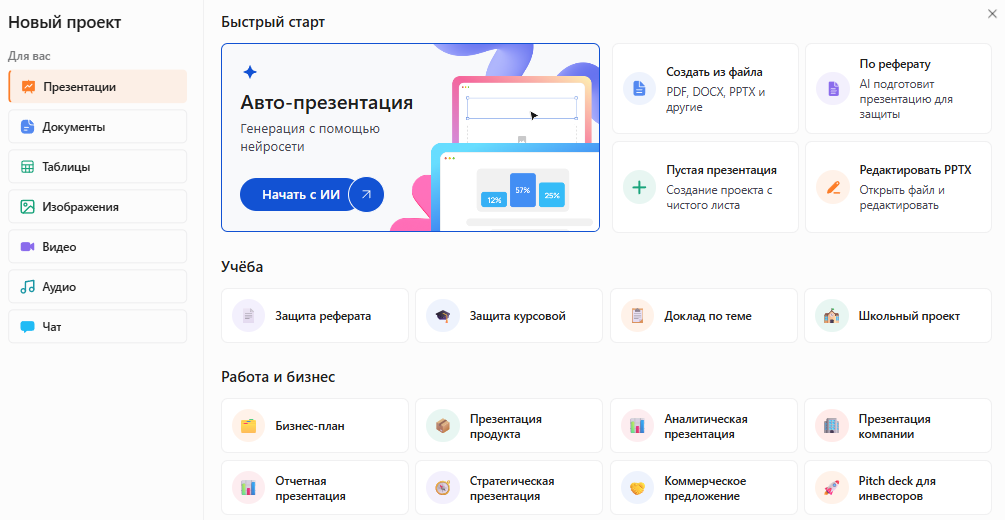
В Slidy в инструменте «Авто-презентация» можно вставить тему урока или свой текст, получить оформленную презентацию, доработать её в редакторе и скачать в PPTX.
Сгенерировать фон и собрать слайды по математике в Slidy
Как это делается по шагам: фон для презентации по математике, на котором видны формулы
Пример: урок геометрии в 8 классе, теорема Пифагора, 10 слайдов, проектор в светлом классе.
Шаг 1. Тип фона под задачу: клетка, миллиметровка, точки, доска или чистый лист
- Геометрия, координатная плоскость → фон в клетку или миллиметровка.
- Алгебра, длинные вычисления → чистый лист или точки. На таком фоне дробная черта не путается с линиями сетки.
- Устный счёт, тёмный класс → тёмный фон «Зелёная доска» (фон 6) со светлым текстом.
- Начальная школа → пастельная клетка и шрифт крупнее.
- ОГЭ и ЕГЭ → светлый лист без сетки.
Как подобрать светлый или тёмный фон под зал: в статье о фонах для презентации.
В нашем примере: геометрия в светлом классе, фон 1 «Тетрадь в клетку».
Шаг 2. 8 фонов для презентации по математике с цветами формул и сетки
Каждый фон можно сделать самому заливкой слайда (шаг 3). Контраст текста, линий и акцента к фону посчитан по формуле стандарта доступности WCAG 2.2 и округлён вниз. Контраст показывает, насколько один цвет отличается по яркости от другого: от 1:1 у одинаковых цветов до 21:1 у чёрного на белом. Пороги:
- для сетки нужен контраст 1,2–1,4:1 к фону, чтобы она не перебивала формулы (это ориентир редакции, не требование WCAG);
- для текста и формул нужен контраст от 7:1 к фону и к линии (критерий 1.4.6), потому что индексы мелкие;
- для акцентного цвета нужен контраст от 4,5:1, это выше порога 3:1, который WCAG требует для графики (критерий 1.4.11).
8 фонов для презентации по математике: HEX фона, линий сетки, текста и акцента, контраст по формуле WCAG 2.2
Проверено: ноябрь 2026, WCAG 2.2, w3.org.
В нашем примере: светлый фон 1, формулы #1A2B4C, чертёж #A8322A.
Шаг 3. Как сделать фон в клетку самому в PowerPoint и Google Презентациях
Сначала откройте «Конструктор» → «Размер слайда» и проверьте, что выбран «Широкоэкранный» формат 16:9: в новых презентациях он стоит по умолчанию (справка Microsoft, проверено: ноябрь 2026).
PowerPoint для компьютера, мелкая клетка (справка Microsoft):
- «Конструктор» → «Стили фона» → «Формат фона».
- «Заливка» → «Узорчатая заливка» (на Mac «Узорная заливка»), узор-сетка, цвета линий и фона из таблицы.
- «Применить ко всем» внизу панели, иначе фон встанет только на текущий слайд.
Для крупной клетки, как в тетради, залейте слайд цветом фона, нарисуйте сетку линиями или таблицей и сохраните слайд через «Файл» → «Сохранить как» → PNG, выбрав вариант «Только текущий» (справка Microsoft). Затем «Формат фона» → «Рисунок или текстура» → этот PNG → «Применить ко всем», а сетку со слайда удалите.
В PowerPoint для Интернета фоном может быть только цвет или рисунок, поэтому клетку туда добавляют готовым PNG. Все способы задать фон в PowerPoint: в статье о фоне в PowerPoint.
Google Презентации (справка Google, проверено: ноябрь 2026):
- «Слайд» → «Изменить фон».
- «Цвет» → добавить свой цвет (знак «+»), ввести HEX-код из таблицы, или «Выбрать изображение» → PNG до 50 МБ.
- «Применить ко всем».
В нашем примере: PNG с крупной клеткой фона 1 на всех 10 слайдах.
Шаг 4. Где поставить формулы на фоне и какого размера они должны быть
- На слайде одна главная формула или один шаг решения, в свободной части слайда. Следующий шаг покажите на следующем слайде или по щелчку.
- Основной текст набирайте шрифтом без засечек, не меньше 18 пт (справка Microsoft). Формула не мельче текста, ключевая крупнее, потому что индексы набираются мельче строки.
- Берите бледные линии сетки из таблицы. Если сетка получилась яркой, подложите под формулу прямоугольник цвета фона.
- Фон с декоративными цифрами и формулами оставьте для титульного слайда и проверьте, нет ли в этих надписях ошибок.
- Графики и геометрические фигуры рисуйте акцентным цветом.
В PowerPoint для компьютера формулу вставляют клавишами Alt + = (Windows) или Control + Option + = (Mac). PowerPoint для Интернета формулы показывает, но не вставляет (справка Microsoft). В Google Презентациях формулу набирают в Google Документах («Вставка» → «Формула») и переносят в слайд картинкой, например скриншотом.
Шрифты и цвета текста: в статье об оформлении презентации.
В нашем примере: a² + b² = c² крупно вверху, чертёж справа.
Шаг 5. Где скачать фон для презентации по математике бесплатно и законно
То, что файл можно скачать бесплатно, ещё не значит, что его можно свободно использовать.
Что говорит закон · ст. 1270 и 1286.1 ГК РФ
Исключительное право на произведение принадлежит автору или иному правообладателю. Воспроизведение, публичный показ и доведение до всеобщего сведения считаются использованием, с целью прибыли или без неё.
Открытая лицензия разрешает использовать произведение всем желающим на её условиях и, если не сказано иное, бесплатно.
Источник: ст. 1270 и 1286.1 ГК РФ. Проверено: ноябрь 2026, base.garant.ru.
Где взять фон для презентации по математике и что проверить у каждого источника
Проверено: ноябрь 2026, creativecommons.org, Microsoft, Google.
Чужую картинку подпишите на последнем слайде «Источники изображений» по схеме Creative Commons: название, автор, где взято (ссылка) и лицензия.
В нашем примере: математический фон свой, чужих картинок нет.
Готовый промпт: фон и слайды по математике
Подставьте тему урока математики, класс, название фона и четыре HEX-кода. После генерации проверьте формулы, степени и индексы, а также то, что на фоне нет лишних цифр и рисунков.
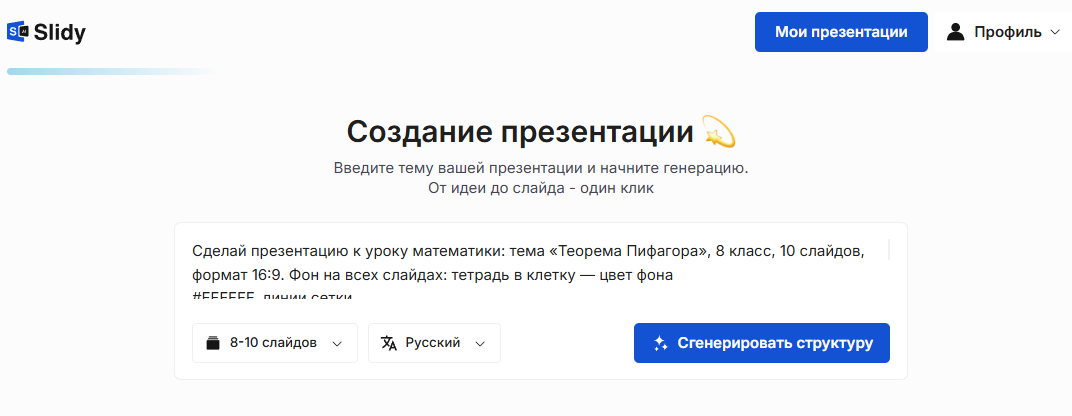
Сделай презентацию к уроку математики: тема «[тема урока]», [класс], [число] слайдов, формат 16:9. Фон на всех слайдах: [тетрадь в клетку / миллиметровка / точечная сетка / пастельная клетка / кремовый лист без сетки / зелёная доска / графитовая доска / тёмно-синий чертёж] — цвет фона [HEX], линии сетки [HEX], линии бледные, без цифр, формул и рисунков на фоне. Текст и формулы цветом [HEX], ответ, выделенные переменные, линии графиков и чертежей — цветом [HEX]. Основной текст шрифтом без засечек не меньше 18 пт; на каждом слайде одна главная формула или один шаг решения, формула крупнее основного текста, в свободной части слайда. Слайды: титульный ([тема, класс, учитель]); [определения]; [теорема или правило с формулой]; [пример решения по шагам — по слайду на шаг]; [задачи для самостоятельной работы]; [ответы]. Материал: [текст параграфа или план урока].
— Вставьте в Slidy или в любую нейросеть
 Slidy
 ChatGPT
 Claude
 Gemini
В Slidy можно вставить этот промпт в инструмент «Авто-презентация» и получить слайды урока в выбранных цветах, а фон и формулы доработать в редакторе.
Сгенерировать фон и собрать слайды по математике в Slidy
Что получается в итоге: было / стало
слайд «Теорема Пифагора» на фоне с декоративными формулами, растянутом из 4:3 в 16:9. Белая формула теряется среди цифр, индексы не видны.
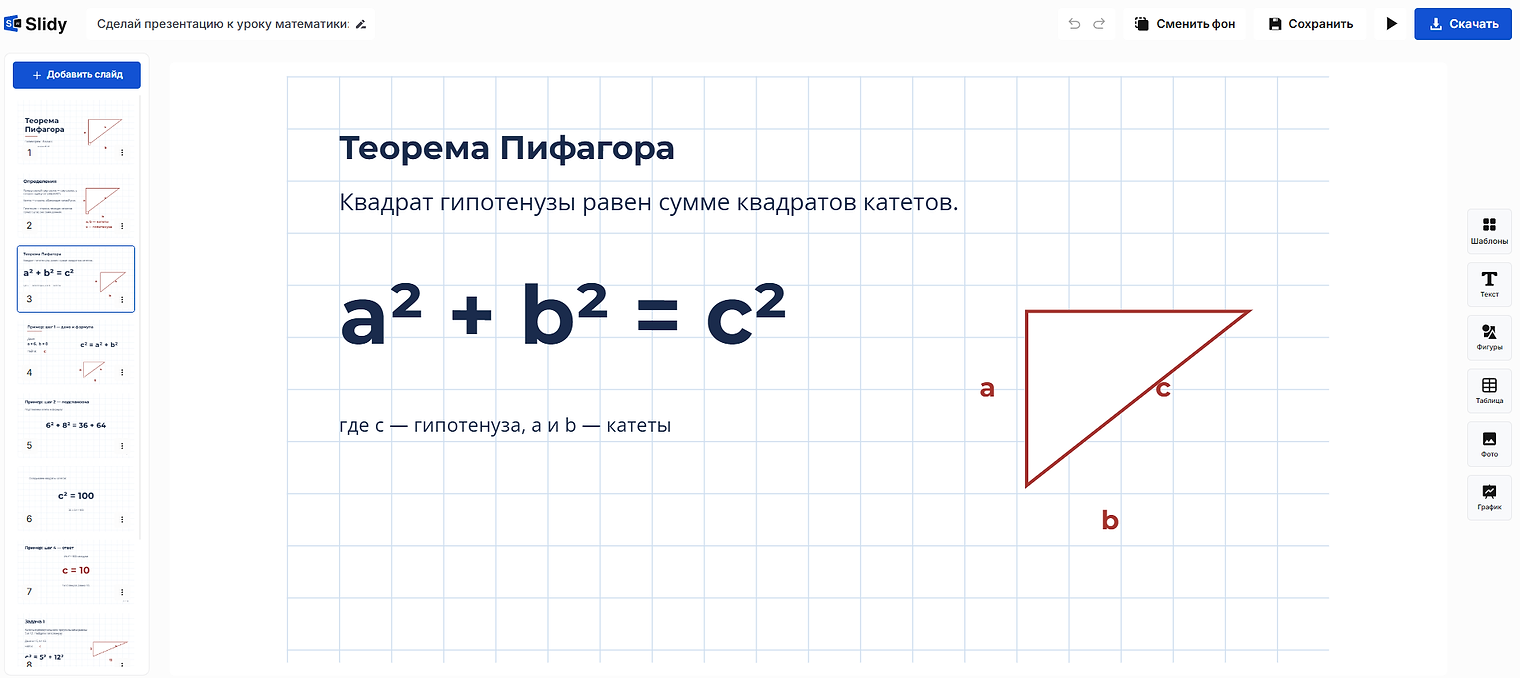
этот слайд, собранный в Slidy по промпту. Фон 1 «Тетрадь в клетку», формула a² + b² = c² крупно цветом #1A2B4C, чертёж #A8322A, формат 16:9.
Что изменилось:
- под формулой бледная клетка вместо цифр, контраст текста с фоном 14,0:1 (шаг 2);
- индексы видны, формула крупнее текста (шаг 4);
- слайд в формате 16:9, фон не растянут.
Ограничения и частые ошибки с фоном для презентации по математике
- Декоративные формулы под рабочими → такой фон на титул.
- Яркая сетка → линии 1,2–1,4:1 к фону.
- Индексы не видны → формула не мельче текста, контраст от 7:1.
- Шаблон презентации 4:3 растянут → фон под 16:9, «Размер слайда» (справка).
- Картинка из галереи → свой фон или открытая лицензия с подписью.
- Сетка из «Вид» вместо фона → заливка или картинка (справка).
- Формула в PowerPoint для Интернета → приложение для компьютера (справка).
- График цветом сетки → акцентный цвет.
Проверено: ноябрь 2026.
Формула WCAG не учитывает проектор и яркий свет в классе, поэтому контраст текста и фона в таблице взят с запасом, от 9,4:1. Если у школы есть свои требования к оформлению, следуйте им.
- формула читается с последней парты;
- на фоне нет посторонних цифр;
- на чертеже прямой угол отмечен там, где он есть, а подписи сторон стоят у своих сторон;
- у чужих картинок есть подпись и лицензия.
Что сделать прямо сейчас
Выберите в таблице фон под урок математики и класс. Сделайте его по шагу 3 или вставьте название фона и его HEX-коды в промпт.
Слайды к завтрашнему уроку можно собрать в Slidy по промпту, а формулы поправить в редакторе.
Сгенерировать фон и собрать слайды по математике в Slidy
 Понравилось? Поделитесь — это помогает.



 7 минут