


Короткий ответ: что такое таймлайн простыми словами
Таймлайн (от английского timeline, «линия времени») — это временная шкала, линия, вдоль которой по порядку стоят события, этапы или сроки. В презентации таймлайн заменяет список дат, и зритель сразу видит, что сделано, что идёт сейчас и что впереди. Для слайда хватает 4–7 вех с короткими подписями.
В Slidy можно в инструменте «Авто-презентация» собрать презентацию со слайдом-таймлайном по вашим этапам и датам и скачать PPTX.
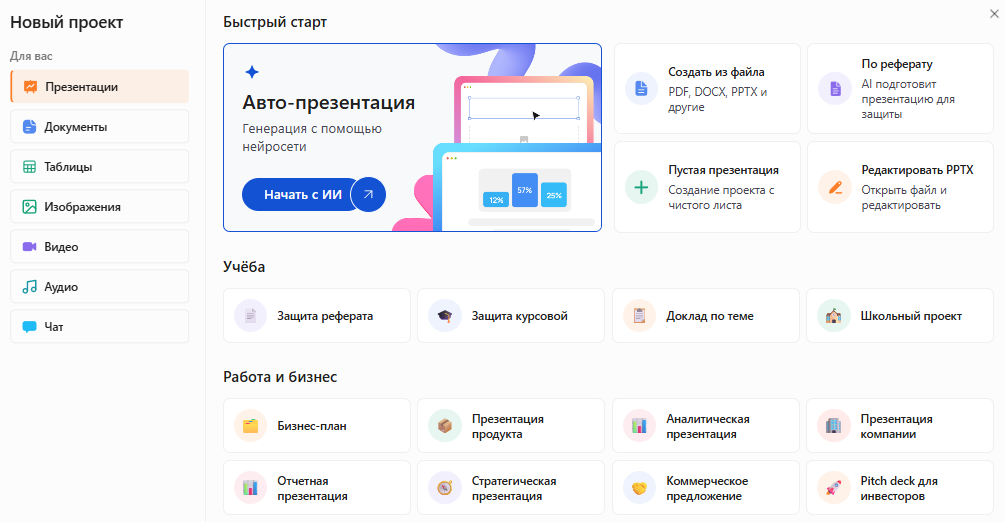
Собрать презентацию с таймлайном по своим этапам
Как это делается: таймлайн для презентации за 5 шагов
Схемы для других типов данных. Шрифты и цвета слайда.
Из чего состоит таймлайн на слайде
Таймлайн также называют временной шкалой или лентой времени. На слайде у него три обязательных элемента:
- ось по горизонтали или вертикали;
- маркеры событий: точки, кружки или иконки;
- подписи с датой и названием этапа.
При необходимости добавляют разметку по месяцам или годам, полосы длительности этапов и группировку по направлениям.
В видеоредакторе таймлайном называют монтажную шкалу, а в программах для управления проектами — вид с задачами на временной оси. Здесь речь только о схеме этапов на слайде.
Пример: план запуска сайта компании на одном слайде
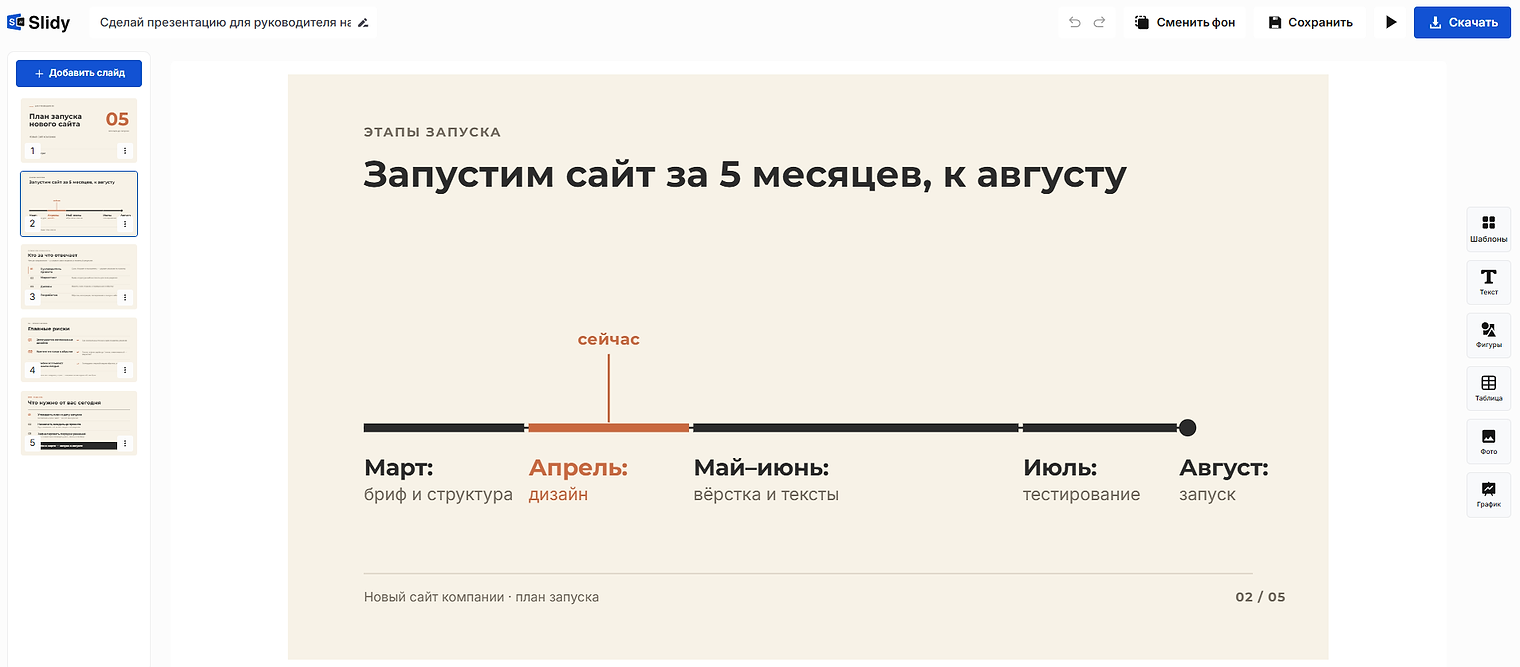
Проект «Новый сайт компании» стартует в [марте], запуск в [августе]: бриф и структура, дизайн, вёрстка и тексты, тестирование, запуск. С марта по июль идут первые четыре этапа: вёрстка с текстами занимает два месяца, остальные по месяцу. Запуск назначен на август, на шкале он стоит точкой в конце. Шкала нужна для слайда «План работ» в отчёте руководителю, месяцы условные.
Шаг 1. Отберите 4–7 вех и напишите заголовок-вывод
Выпишите все даты проекта и оставьте только вехи, без которых вывод слайда теряет смысл. Ориентир — 4–7 вех на слайд. Это правило дизайна, стандарта нет, но на небольшом слайде даже семь подписанных событий стоят тесно.
Мелкие задачи объединяют в этапы, например «согласовать макет» входит в «Дизайн». Если событий больше семи, шкалу делят на два слайда, «Подготовка» и «Запуск», или выбирают «змейку» из шага 2 с короткими подписями.
Над шкалой ставят заголовок-вывод «Запустим сайт за 5 месяцев, к [августу]» вместо «Этапы». Срок из заголовка должен совпасть с последней вехой на линии.
Шаг 2. Выберите вид: горизонтальный, вертикальный таймлайн или дорожная карта
Горизонтальный таймлайн читается слева направо, как текст; вертикальный таймлайн оставляет место для длинных подписей, а полосы периодов показывают длительность этапов.
Какой вид таймлайна выбрать для слайда и чего избегать
Проверено: ноябрь 2026.
Для примера с сайтом подходит горизонтальный таймлайн из пяти вех. Схема по кругу показывает повторяющийся цикл, поэтому для последовательности событий она не подходит.
Шаг 3. Масштаб и интервалы: расстояния пропорциональны срокам
Масштаб зависит от длины периода. Для истории за десять лет берут годы, для полугодового проекта месяцы, для плана на квартал недели.
Если важны реальные сроки, расстояния между вехами пропорциональны времени. В примере отрезок «Вёрстка и тексты» вдвое длиннее отрезка «Дизайн». Когда нужен только хронологический порядок, вехи ставят на равном расстоянии с подписью «этапы по порядку, без масштаба».
Большой пропуск во времени показывают разрывом оси, иначе зритель решит, что события шли подряд. Шкала читается в одном направлении, без возвратов, а даты записаны в одном формате.
Шаг 4. Подписи и акцент: дата и 2–5 слов, текущий этап цветом
Подпись к вехе состоит из даты и 2–5 слов о результате, например «[Март]: бриф согласован». Подробности расскажет докладчик.
Подписи делают не мельче 18 пт шрифтом без засечек, как советует справка Microsoft о доступных презентациях. Линии и маркеры, без которых шкала не читается, должны контрастировать с фоном не меньше чем 3:1 (критерий 1.4.11 WCAG 2.2).
Акцентный цвет получает только главный или текущий этап. Смысл дублируют подписью «сейчас» или «готово», потому что цвет не должен быть единственным способом передать информацию (критерий 1.4.1). Проверено: ноябрь 2026.
Шаг 5. Как создать таймлайн в PowerPoint и Google Презентациях
В PowerPoint для Windows (Microsoft 365 и версии с 2016) шкалу собирают из SmartArt.
- «Вставка» → «SmartArt» → «Процесс» → двойной щелчок по макету временной шкалы.
- Щёлкните «[Текст]» и введите дату с подписью или наберите их в области текста.
- Для новой вехи выделите фигуру и на вкладке «Конструктор» SmartArt нажмите «Добавить фигуру» → «Добавить фигуру перед» или «после».
- Порядок вех меняют кнопки «Вверх» и «Вниз» на той же вкладке.
- Цвета меняет кнопка «Изменить цвета». SmartArt расставляет вехи по макету, поэтому для интервалов, пропорциональных срокам, соберите шкалу из линии и фигур.
Чтобы этапы появлялись по одному, на вкладке «Анимация» выберите эффект и в «Параметрах эффектов» включите показ по одному объекту.
В PowerPoint в Интернете кнопка называется «Смарт-график», а макеты шкалы лежат в разделе «Список».
В Google Презентациях ось ставят через «Вставка» → «Линия», маркеры через «Вставка» → «Фигура». В меню «Вставка» → «Диаграмма» есть готовые схемы, но справка Google оговаривает, что диаграммы работают только для языков с латинским алфавитом, поэтому подписи на русском лучше делать на линии и фигурах.
Проверено: ноябрь 2026, справка Microsoft: временная шкала, анимация SmartArt; справка Google: фигуры, линии и диаграммы.
Готовый промпт: таймлайн для презентации
Подставьте тему, вид шкалы и вехи с датами.
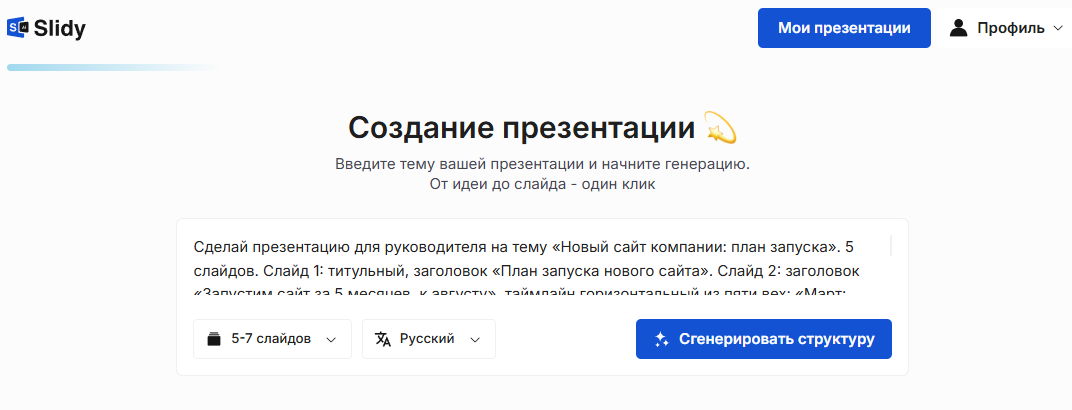
Сделай презентацию для [кого: руководитель / комиссия на защите / класс] на тему «[тема]». [5] слайдов. Слайд 1: титульный, заголовок «[название презентации]». Слайд 2: заголовок «[вывод одной фразой, например: Запустим сайт за 5 месяцев, к августу]», таймлайн [горизонтальный / вертикальный / с полосами периодов] из [пяти] вех: [«Март: бриф и структура», «Апрель: дизайн», «Май–июнь: вёрстка и тексты», «Июль: тестирование», «Август: запуск»]. Длительность показывай отрезками на оси, длина отрезка пропорциональна времени. [Если между датами пропущены месяцы, покажи разрыв оси, иначе ось сплошная.] Веху [название текущего этапа] выдели акцентным цветом и подписью «сейчас». Последнюю веху [«Август: запуск»] покажи точкой в конце оси, без отрезка. Остальные отрезки и ось сделай одного тёмно-серого цвета, чтобы они хорошо читались на молочном фоне. Пояснений про устройство шкалы на слайде не пиши. Слайд 3: «[заголовок]». Слайд 4: «[заголовок]». Слайд 5: «[заголовок]». Текст на слайдах короткий, шрифт крупный. Фон всех слайдов молочный.
— Вставьте в Slidy или в любую нейросеть
 Slidy
 ChatGPT
 Claude
 Gemini
После генерации проверьте вручную порядок вех, даты, интервалы и единственный акцент.
В Slidy можно вставить этот промпт в инструмент «Авто-презентация», получить презентацию с готовым оформлением и скачать PPTX.
Собрать презентацию с таймлайном по своим этапам
Что получается в итоге: было / стало
слайд с заголовком «Этапы проекта» и списком из пяти строк мелким шрифтом. Даты записаны по-разному: «с 1 марта», «апрель», «май–июнь», «до 15.07», «август».
заголовок-вывод «Запустим сайт за 5 месяцев, к [августу]» и горизонтальная шкала из пяти вех по месяцам. Подписи в формате «Месяц: 2–5 слов», этап «Дизайн» выделен цветом и подписью «сейчас».
Что изменилось:
- даты записаны в одном формате вместо разных (шаг 3);
- отрезок вёрстки вдвое длиннее остальных, как и её срок (шаг 3);
- текущий этап виден по цвету и подписи (шаг 4).
Ограничения и частые ошибки таймлайна на слайде
- 12–15 дат на слайде → 4–7 вех, остальное на второй слайд.
- Равные отрезки при разных сроках → пропорциональные интервалы или подпись «без масштаба».
- Пропуск в годах без пометки → разрыв оси.
- Даты в разных форматах → один формат на всю шкалу.
- Абзацы под каждой вехой → дата и 2–5 слов, детали голосом.
- Все вехи одного цвета → один акцент и подпись «сейчас».
- Схема по кругу для дат → горизонтальная или вертикальная шкала.
- Картинка со шкалой из интернета → своя редактируемая шкала.
Ограничения. Таймлайн показывает порядок и сроки, но не связи между задачами. Задачи с зависимостями ведут в диаграмме Ганта, на слайд выносят верхний уровень. В SmartArt расстояния между фигурами задаёт макет, поэтому интервалы проверьте после вставки или соберите шкалу из линии и фигур.
Что сделать прямо сейчас
Выпишите даты проекта, оставьте 4–7 вех, выберите вид по таблице из шага 2, вставьте промпт и проверьте интервалы и акцент.
Собрать презентацию с таймлайном по своим этапам
В Slidy можно в инструменте «Авто-презентация» описать этапы словами и получить презентацию со слайдом-таймлайном и готовым оформлением.
 Понравилось? Поделитесь — это помогает.




 7 минут