

Короткий ответ: какая инфографика для презентации читается со слайда
Со слайда читается простая схема, тип которой совпадает со смыслом: процесс для шагов, сравнение для вариантов, иерархия для структуры, временная шкала для дат, круговая диаграмма или 100-процентная полоса для долей, крупная цифра для главного показателя. Работают 3–7 элементов, подписи в 1–5 слов и одна схема на слайд. Остальное разносят по слайдам.
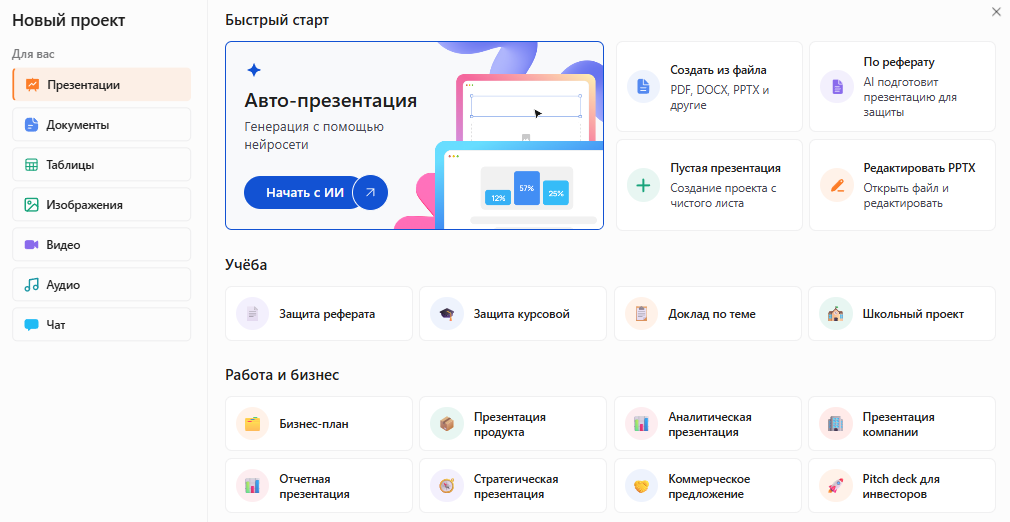
В Slidy можно в инструменте «Авто-презентация» собрать презентацию по теме или по своему тексту и поправить слайды в редакторе в браузере.
Собрать презентацию со схемами и скачать в PowerPoint
Как это делается: по шагам — инфографика для презентации за 5 шагов
Правила выбора схемы не зависят от программы, в PowerPoint её собирают в шаге 5. Приёмы оформления слайдов в PowerPoint есть в статье.
Пример: презентация «Переход отдела на электронный документооборот»
Сквозной пример — 8 слайдов, цифры условные. Электронный документооборот дальше называем ЭДО. Этапы перехода показаны схемой процесса, бумага и ЭДО сравнением, обязанности иерархией, сроки временной шкалой, доля документов в ЭДО полосой на 100 %, сэкономленные часы крупной цифрой.
Шаг 1. Одна мысль — одна схема: сначала заголовок-вывод
Сначала напишите заголовок-вывод одной фразой, например «Переход займёт 5 шагов и закончится к марту». Схема доказывает только эту мысль. Две схемы спорят за взгляд зрителя, поэтому вторая мысль уходит на следующий слайд. Для проверки закройте заголовок. Если по схеме вывод не угадывается, она лишняя или не того типа.
Шаг 2. Выберите схему по типу связи: 6 типов инфографики на слайде
Тип схемы определяет не тема, а связь между элементами: порядок, противопоставление, подчинение, время, часть целого или один главный показатель.
Какая схема подходит под мысль слайда и чего избегать
Проверено: октябрь 2026, справка Microsoft.
Про число секторов в круге есть статья. Цикл и матрица 2×2 на слайде нужны реже. Динамику по месяцам и сравнение чисел показывают гистограммой или графиком по таблице, как в статье.
Шаг 3. Сократите: 3–7 элементов и подписи в 1–5 слов
В схеме 3–7 элементов, в подписи 1–5 слов, внутри фигуры не больше двух уровней текста. Это ориентир, стандарта нет. Если элементов больше, схему делят. План перехода из 10 шагов становится двумя слайдами, «Подготовка» и «Запуск», а из иерархии в 4 уровня на слайде остаются верхние три.
По справке Microsoft о выборе SmartArt, графические элементы SmartArt «наиболее эффективны, когда число фигур и количество текста достаточно для отображения ключевых моментов». Что не помещается в 5 слов, докладчик говорит вслух.
Проверено: октябрь 2026, справка Microsoft: выбор графического элемента SmartArt.
Шаг 4. Сделайте схему читаемой: размер, контраст, один акцент
Подписи в схеме не мельче 18 пт, шрифт без засечек, как советует справка Microsoft о доступных презентациях. Если при 18 пт текст не влезает, вернитесь к шагу 3.
Проверено: октябрь 2026, справка Microsoft: доступные презентации PowerPoint.
По международным правилам доступности WCAG 2.2 контраст текста с фоном нужен не ниже 4,5:1 (от 18 пт хватает 3:1), а стрелкам, линиям и границам фигур, без которых схема не читается, не ниже 3:1 относительно соседнего цвета (критерии 1.4.3 и 1.4.11). Таблица порогов есть в статье. Акцентный цвет нужен один, для главного элемента, а смысл дублируют подписью. Иконки одного стиля, без 3D и теней. Для проверки покажите слайд коллеге на 5 секунд и спросите, что он понял.
Шаг 5. Соберите схему в PowerPoint через SmartArt
Пути даны для PowerPoint на Windows (Microsoft 365, 2021 и 2024). В веб-версии и на Mac кнопки другие.
- «Вставка» → группа «Иллюстрации» → «SmartArt».
- В окне «Выбор рисунка SmartArt» выберите тип по таблице из шага 2: «Процесс» для шагов, временной шкалы и блок-схемы, «Иерархия» для структуры.
- Введите текст в области текста. Если её не видно, нажмите стрелку слева от рисунка.
- Новый элемент: «Конструктор SmartArt» → группа «Создание рисунка» → стрелка у «Добавить фигуру» → «Добавить фигуру после» или «перед».
- Цвет: «Конструктор SmartArt» → группа «Стили SmartArt» → «Изменить цвета».
Если на слайде уже есть список, выделите его, на вкладке «Главная» нажмите «Преобразовать в графический элемент SmartArt» и выберите макет.
Доли и числа строят диаграммой («Вставка» → «Диаграмма»), цифру-акцент делают надписью крупным кеглем. Для блок-схемы справка советует взять «Вертикальный ломаный процесс» и заменить фигуры.
Проверено: октябрь 2026, справка Microsoft: SmartArt, из списка, диаграммы.
Готовый промпт: презентация со схемами
Подставьте тему, число слайдов, аудиторию и свои данные. Правила схем уже в промпте.
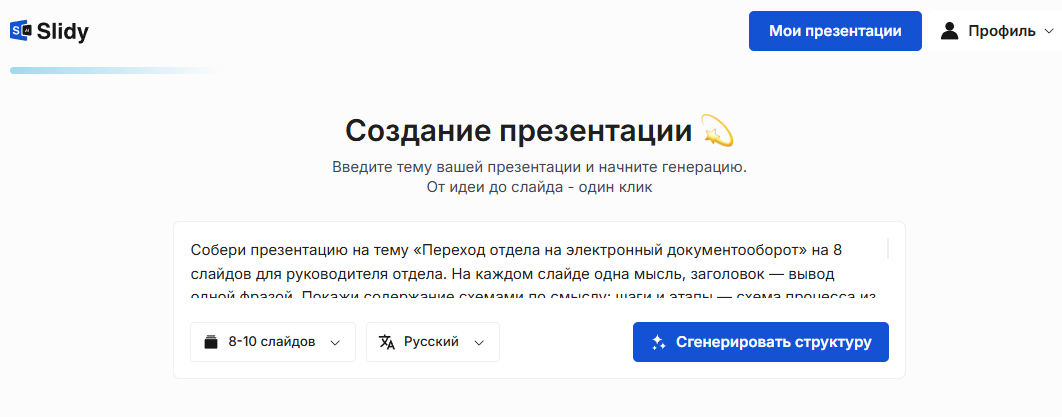
Собери презентацию на тему «[тема]» на [8–10] слайдов для [кого: руководитель / комиссия на защите / клиент]. На каждом слайде одна мысль, заголовок — вывод одной фразой. Покажи содержание схемами по смыслу: шаги и этапы — схема процесса из 3–6 блоков со стрелками слева направо; два варианта — сравнение в две колонки с одинаковыми критериями; структура и подчинение — иерархия не глубже 3 уровней; даты — временная шкала из 4–7 точек; части целого — круговая диаграмма до 6 секторов с процентами в сумме 100 %; главный показатель — крупная цифра с единицей, периодом и подписью-выводом. В одной схеме не больше 7 элементов, подписи по 1–5 слов, без абзацев внутри фигур. Один акцентный цвет для главного элемента, текст и линии контрастны фону, подписи не мельче 18 пт, без 3D и теней. Мои данные: [пункты, даты, цифры]. Результат нужен в PPTX.
— Вставьте в Slidy или в любую нейросеть
 Slidy
 ChatGPT
 Claude
 Gemini
В Slidy можно вставить этот промпт в инструмент «Авто-презентация» и собрать презентацию с выгрузкой в PPTX или PDF.
Собрать презентацию со схемами и скачать в PowerPoint
После генерации проверьте тип каждой схемы по таблице из шага 2 и число элементов (не больше 7).
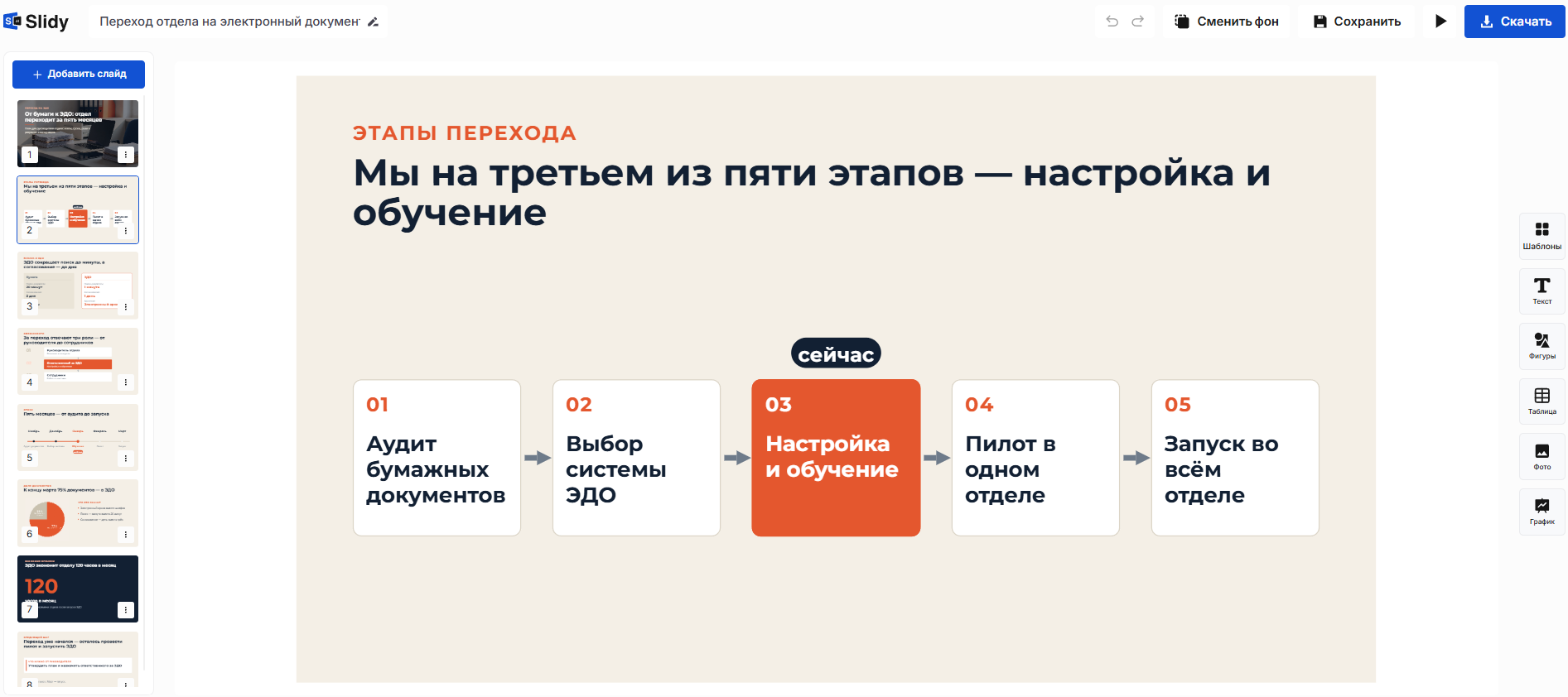
Что получается в итоге: было / стало
слайд «Этапы» с абзацем на 9 строк, этапы через запятую мелким шрифтом.
заголовок-вывод «Мы на третьем из пяти этапов — настройка и обучение», схема процесса из 5 блоков со стрелками, подписи по 3–4 слова, текущий этап выделен акцентным цветом и подписью «сейчас».
Что изменилось:
- заголовок стал выводом, на слайде одна мысль (шаг 1);
- 9 строк сжались до 5 блоков (шаг 3);
- текущий этап виден по цвету и подписи (шаг 4).
Ограничения и частые ошибки инфографики в презентации
 Чего точно не стоит делать
- Схема ради украшения, без мысли → сначала заголовок-вывод.
- Две схемы на одном слайде → одна мысль на слайд.
- Список нарисован стрелками, хотя порядка нет → блоки без стрелок, потому что стрелки, по справке Microsoft, «подразумевают направленность процесса».
- Цикл или пирамида «для красоты» → тип по связи из шага 2.
- 10 и больше элементов → 3–7, остальное на следующий слайд.
- Абзацы внутри фигур → 1–5 слов, детали голосом.
- Мелкие подписи и тонкие светлые линии → текст от 18 пт, контраст линий от 3:1.
- Картинка-инфографика из интернета с чужими данными → своя редактируемая схема.
Ограничения SmartArt. Часть макетов рассчитана на фиксированное число фигур. «Уравновешивающие стрелки» (тип «Связь») показывают две противоположные идеи, а лишние пункты помечаются красным знаком «Х» и на рисунок не попадают. Если выбрать «Конструктор SmartArt» → «Сброс» → «Преобразовать» → «Преобразовать в фигуры», схему нельзя будет вернуть в SmartArt.
Проверено: октябрь 2026, справка Microsoft: выбор макета, фигуры.
Что сделать прямо сейчас
Выпишите одну мысль каждого слайда и подберите схему по таблице из шага 2. Затем соберите презентацию со своими данными и проверьте число элементов в каждой схеме.
Собрать презентацию со схемами и скачать в PowerPoint
В Slidy можно получить готовые слайды и скачать их в PPTX или PDF.
 Понравилось? Поделитесь — это помогает.




 10 минут