


Короткий ответ: когда нужна круговая диаграмма и сколько в ней секторов
Круговая диаграмма показывает части одного целого, поэтому подходит для структуры: каналы продаж, статьи расходов, ответы на вопрос с одним вариантом. Оставляйте 5–6 секторов, мелкие объединяйте в «Другое». По справке Microsoft, круговая уместна, если ряд один, значения неотрицательные и категорий не больше семи. Для сравнения значений, динамики или нескольких рядов лучше линейчатая диаграмма, гистограмма или график.
Проверено: октябрь 2026, справка Microsoft.
В Slidy можно в разделе «Таблицы» → «Начать с ИИ» описать данные словами и получить таблицу долей с итогом для круговой диаграммы.
Соберите таблицу с круговой диаграммой по своим данным
Как это делается: по шагам — круговая диаграмма из таблицы за 5 шагов
Пример: откуда пришли 400 заявок за сентябрь
Источники заявок за сентябрь — исходные данные для круговой диаграммы, цифры условные
Итого: 400 заявок, 100 %.
Девять источников для одного круга — много.
Шаг 1. Проверьте, что данные — части одного целого
Чек-лист перед построением:
- все строки складываются в один итог, и 400 заявок дают 100 %;
- каждая заявка попадает только в одну категорию; в опросе с несколькими ответами сумма больше 100 %, и круг не подходит;
- ряд данных один — одна колонка чисел;
- нет отрицательных значений и почти нет нулей. По справке Google, такие значения на круге не отображаются.
Что получится: понятно, подходит ли круг. Большую выгрузку сначала сведите сводной таблицей.
Шаг 2. Оставьте 5–6 секторов, мелкие объедините в «Другое»
На 5–6 секторах подписи помещаются, а доли различимы на глаз. Верхнюю границу задаёт справка Microsoft: круговая подходит, если категорий не больше семи.
Сектор меньше 3–5 %, не важный для вывода, отправляйте в категорию «Другое». В примере это звонки, рассылка, партнёры и наружная реклама, вместе 16 + 8 + 8 + 4 = 36 заявок, или 9 %.
Что получится: шесть строк вместо девяти.
Шаг 3. Отсортируйте по убыванию, «Другое» поставьте последним
Секторы идут по кругу в порядке строк, поэтому порядок задают в таблице. После сортировки по убыванию близкие доли стоят рядом, их проще сравнивать. «Другое» ставят последним, даже если оно больше пары соседей. Повернуть круг в Excel поможет поле «Угол поворота первого сектора» в «Формате ряда данных».
Те же данные после сокращения до шести секторов и сортировки
Что получится: шесть строк, в сумме 100 %.
Шаг 4. Постройте круговую диаграмму в Excel или Google Таблицах
Excel: выделите названия и числа без строки «Итого» → вкладка «Вставка» → «Вставить круговую или кольцевую диаграмму» → «Круговая».
Google Таблицы: выделите те же ячейки → «Вставка» → «Диаграмма» → справа в списке «Тип диаграммы» выберите «Круговая диаграмма». По справке Google, в первом столбце стоят категории, во втором — положительные числа.
Подробно — в статье «Как сделать диаграмму в Excel по таблице: 4 шага», про Google Таблицы в целом — в статье о Гугл Таблице.
Что получится: круг рядом с таблицей.
Шаг 5. Подпишите проценты на секторах вместо легенды
Excel: «Элементы диаграммы» (значок «+») → «Подписи данных» → «Дополнительные параметры». Отметьте имя категории и доли, снимите значение. Легенду выключите, её заменит подпись «Сайт, 37 %» на секторе. Для узких секторов есть «Выноска данных».
Google Таблицы: дважды щёлкните по диаграмме → вкладка «Дополнительные» → «Круговая диаграмма» → в поле «Ярлык сектора» выберите вариант с процентом.
По справке Microsoft, проценты в подписях данных округляются и в сумме могут не дать 100. Тогда добавьте знак после запятой.
Что получится: круг читается без легенды.
Перед построением решите, какую мысль показывает круг, например «больше трети заявок — с сайта», и вынесите её в название.
Как построить круговую диаграмму вручную по процентам
Весь круг — 360 градусов, поэтому 1 % равен 3,6°. Угол сектора = доля × 3,6, для количеств — значение ÷ итог × 360°. У сайта выйдет 37 × 3,6 = 133,2°, у рекомендаций 79,2°, у «Другого» 32,4°. Углы откладывают транспортиром от вертикального радиуса по часовой стрелке, в сумме они дают 360°.
Проверено: октябрь 2026, справка Microsoft и Google; Excel для Microsoft 365, Windows.
Готовый промпт: таблица долей под круговую диаграмму
По описанию задачи можно получить таблицу под круг: доли посчитаны, строки отсортированы, мелкие в «Другом», итог отдельно.
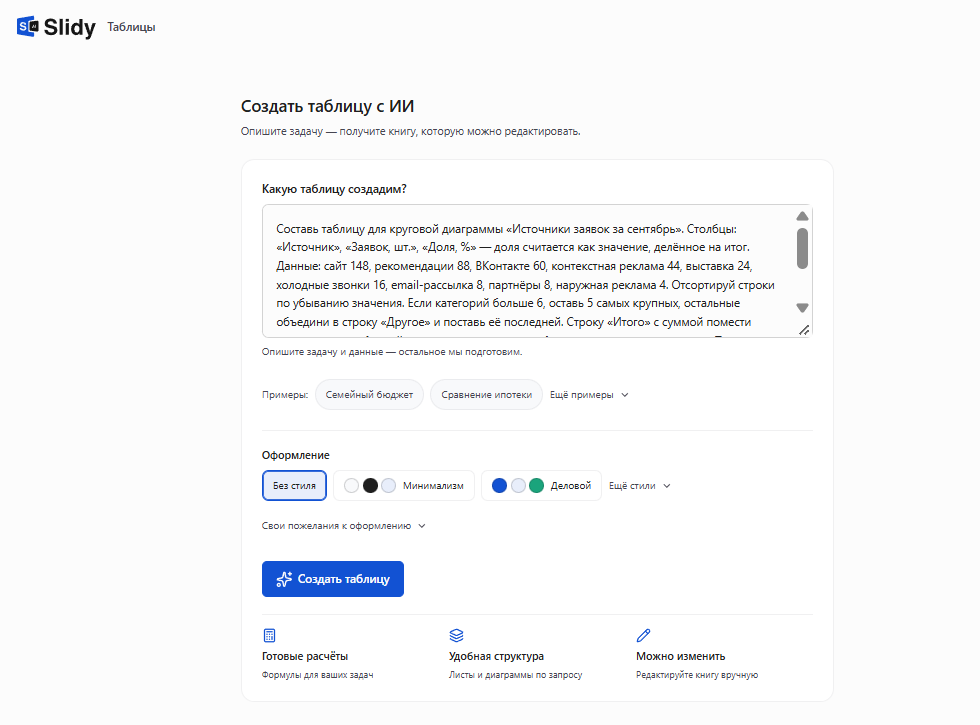
Составь таблицу для круговой диаграммы «[название, например: Источники заявок за сентябрь]». Шапка — одна строка, без названия над ней. Столбцы: «[Категория, например: Источник]», «[Значение, например: Заявок, шт.]», «Доля, %» — доля считается как значение, делённое на итог. Данные: [категории и значения через запятую, например: сайт 148, рекомендации 88, ВКонтакте 60 …]. Отсортируй строки по убыванию значения. Если категорий больше [6], оставь [5] самых крупных, остальные объедини в строку «Другое» и поставь её последней. Строку «Итого» с суммой помести отдельно под таблицей, через пустую строку, чтобы она не попала в диаграмму. Проверь, что доли в сумме дают 100 %, округление — до [0 / 1] знака. Построй по столбцам «Категория» и «Доля, %» плоскую круговую диаграмму без легенды, с названием-выводом «[главная мысль, например: Больше трети заявок — с сайта]».
— Вставьте в Slidy или в любую нейросеть
 Slidy
 ChatGPT
 Claude
 Gemini
Вместо скобок подставьте свои данные, цифры результата сверьте с исходными.
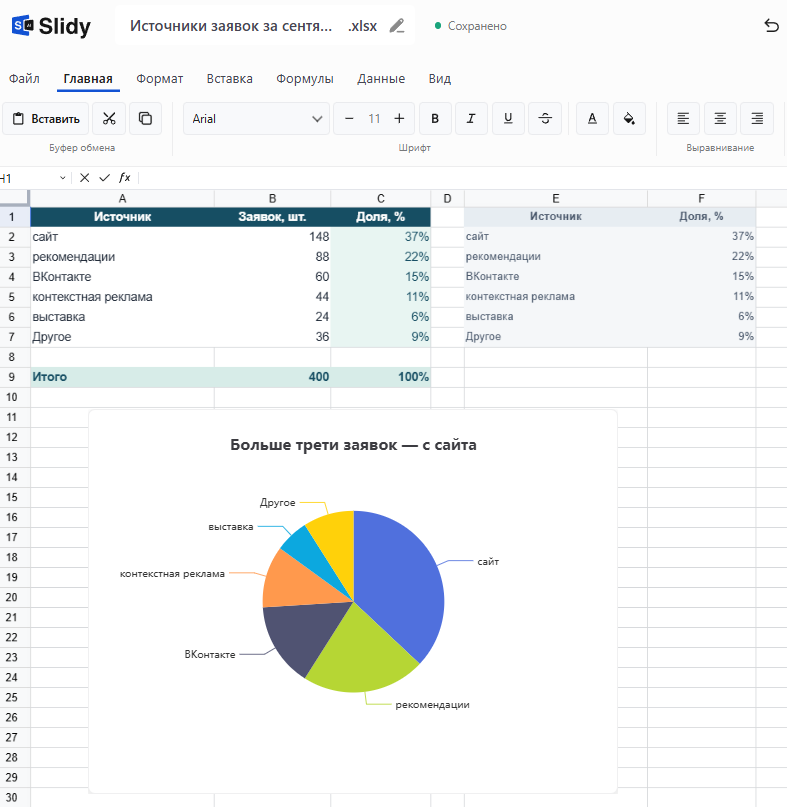
В Slidy можно вставить этот промпт в раздел «Таблицы» → «Начать с ИИ» и получить таблицу долей и круговую диаграмму по ней.
Соберите таблицу с круговой диаграммой по своим данным
Что получается в итоге: круговая диаграмма до и после
девять секторов в порядке ввода, объёмный эффект, легенда справа, четыре узких сектора по 1–4 % без подписей, название «Диаграмма 1».
шесть секторов от большего к меньшему, «Другое, 9 %» последним, подписи «название, %» на секторах, без легенды и объёма, название-вывод «Больше трети заявок — с сайта».
Главный сектор в Excel можно выдвинуть. По справке Microsoft, для этого по нему дважды щёлкают и оттаскивают от центра.
В Slidy по промпту с данными о 400 заявках получается таблица долей из шести строк с итогом под ней.
Ограничения и частые ошибки: когда круговая диаграмма не нужна
Когда круговая диаграмма не нужна и что взять вместо
Когда круговая диаграмма не нужна и чем её заменить; по справке Microsoft «Типы диаграмм в Office
Если вопрос звучит как «у кого больше» или «как менялось», это не круг.
Кольцевая и вторичная круговая: чем отличаются
Кольцевая диаграмма — тот же круг с отверстием для итога («400 заявок»); проценты в ней тоже должны давать в сумме 100 %. В справке Microsoft сказано прямо: «Кольцевые диаграммы трудны для восприятия». Взамен справка советует линейчатые диаграммы с накоплением или гистограммы с накоплением. Размер отверстия в Google Таблицах задают на вкладке «Дополнительные».
Вторичная круговая в Excel выносит мелкие доли во второй круг, вторичная линейчатая — в столбик. Правой кнопкой по диаграмме → «Изменить тип диаграммы для ряда» → «Круговая» → «Вторичная круговая» или «Вторичная линейчатая». Какие доли вынести, задаёт поле «Разбить ряд по», по умолчанию это последние три значения в таблице. Во втором круге они кажутся крупнее, поэтому подписывайте проценты.
Частые ошибки: памятка
- объёмная диаграмма, где ближние секторы кажутся больше;
- легенда вместо подписей данных;
- секторы в случайном порядке;
- соседние секторы похожих оттенков;
- строка «Итого» в данных, которая занимает полкруга;
- проценты в сумме не дают 100.
Круговая диаграмма отвечает только на вопрос «из чего состоит целое».
Что сделать прямо сейчас
Проверьте свои данные по шагу 1. Если это доли одного целого, оставьте 5–6 секторов и подпишите проценты, а если данные ещё не сведены, опишите их словами и получите таблицу долей.
Соберите таблицу с круговой диаграммой по своим данным
В Slidy можно в разделе «Таблицы» → «Начать с ИИ» вписать категории и значения и получить готовую таблицу долей с круговой диаграммой.
 Понравилось? Поделитесь — это помогает.



 10 минут