

Короткий ответ: сводная таблица в Excel — что это и как сделать
Сводная таблица — инструмент Excel, который группирует строки исходной таблицы и считает по ним сумму, количество или среднее без формул; исходные данные не меняются. Как сделать сводную таблицу в Excel: выделите данные → «Вставка» → «Сводная таблица» → новый лист → в панели «Поля сводной таблицы» перетащите поля в «Строки» и «Значения». Пример: 14 строк продаж за квартал превращаются в таблицу на 3 строки, где видно, сколько продал каждый менеджер, и итог 185 500 ₽.
В Slidy можно описать задачу словами в разделе «Таблицы» → «Начать с ИИ», какие данные есть и какие итоги нужны, и получить таблицу по этому описанию.

Описать задачу в Slidy и получить сводную таблицу с формулами
Пошаговая инструкция: как сделать сводную таблицу в Excel
Ниже показано, как сделать сводную таблицу в Excel для Windows, а отличия Mac и Excel для Интернета указаны в шагах. Пункты меню даны по справке Microsoft «Создание сводной таблицы для анализа данных на листе», проверено: октябрь 2026.
Что такое сводная таблица в Excel простыми словами
Обычная таблица — список строк, где каждая продажа записана отдельно. Сводная строится как отчёт поверх списка: Excel собирает одинаковые значения (менеджеров, товары, месяцы) в строки и столбцы отчёта и считает по ним итоги. Чтобы поменять отчёт, достаточно перетащить другое поле, формулы не нужны.
Пригодится, когда строк больше пары десятков и регулярно нужен итог «по кому, по чему, за какой месяц».
Пример для чайников: продажи за июль–сентябрь 2026
Условная оптовая компания канцтоваров: 3 менеджера, 3 товара, 14 продаж в A1:E15. Задача к планёрке: выручка каждого менеджера по месяцам, его доля и премия 3 % от продаж.
Исходные данные примера: 14 продаж за июль–сентябрь 2026 года, суммы условные, в рублях
Всего 185 500 ₽.
Шаг 1. Подготовьте исходную таблицу
По справке Microsoft (раздел «Советы и рекомендации по формату данных»):
- данные по столбцам, одна строка заголовков столбцов, у каждого — своё непустое название;
- без двойных заголовков и объединённых ячеек, без пустых строк и столбцов;
- в столбце один тип данных: даты не смешивайте с текстом, суммы не пишите текстом.
оформите данные как таблицу Excel («Главная» → «Форматировать как таблицу»), тогда дописанные строки попадут в сводную при обновлении.
Что должно получиться: диапазон данных A1:E15 с 5 заголовками и 14 строками без пропусков.
Шаг 2. Вставка → Сводная таблица
Выделите A1:E15 или любую ячейку исходной таблицы и на вкладке «Вставка» нажмите «Сводная таблица». В окне «Создание сводной таблицы» проверьте диапазон данных в поле «Таблица или диапазон», выберите «На новый лист» → «ОК». Флажок «Добавить эти данные в модель данных» для одного листа не нужен.
Справа появится панель «Поля сводной таблицы»: вверху — поля (заголовки столбцов), внизу — области «Фильтры», «Столбцы», «Строки», «Значения». Если панель пропала, щёлкните по отчёту. В Excel для Интернета вместо окна открывается панель «Вставка сводной таблицы».
Шаг 3. Разложите поля: «Строки» и «Значения»
Перетащите «Менеджер» в «Строки», «Сумма» — в «Значения». Если отмечать поля сводной таблицы галочками, Excel раскладывает их сам: текст в строки, даты в столбцы, числа в область значений. Но перетаскивание надёжнее. В «Строках» стоят подписи слева, в «Столбцах» подписи сверху, в «Значениях» то, что считаем, а «Фильтры» отбирают данные над отчётом.
Если видите «Количество по полю Сумма» вместо «Сумма по полю Сумма», значит, в столбце есть текст или пустые ячейки: исправьте исходную таблицу или нажмите стрелку у поля в области значений → «Параметры поля значений» → «Сумма». В Excel для Интернета щёлкните правой кнопкой по числу → «Суммировать значения по».
Шаг 3: сумма продаж по менеджерам за июль–сентябрь 2026, ₽
Шаг 4. Добавьте месяцы в «Столбцы» и товар в «Фильтры»
Перетащите «Дату» в «Столбцы». Excel может сгруппировать даты сам (справка Microsoft о группировке, проверено: октябрь 2026). Если видны отдельные даты, щёлкните правой кнопкой по любой → «Группировать» → в окне «Группировка» в разделе «С шагом» выберите «Месяцы» → «ОК». Если не группируется, в столбце даты есть текст или пустые ячейки (шаг 1).
«Товар» перетащите в «Фильтры»: над отчётом появится список для выбора товара.
Шаг 4: продажи по менеджерам и месяцам, все товары, ₽
С фильтром «Бумага А4»: Иванова 36 000, Петров 31 500, Сидорова 18 000, общий итог 85 500 ₽.
Шаг 5. Доля в процентах и вычисляемое поле «Премия»
Сначала уберите «Дату» из столбцов и в фильтре «Товар» выберите «(Все)».
Доля. Перетащите «Сумма» в «Значения» второй раз и щёлкните правой кнопкой по числу во втором столбце → «Показать значения как» → «% от общей суммы» (справка Microsoft, проверено: октябрь 2026). Итог: Иванова 36,9 %, Петров 37,2 %, Сидорова 25,9 %, всего 100 % (Excel по умолчанию покажет 36,93 %, с двумя знаками). В Excel для Mac окно называется «Параметры поля», а вариантов в «Показать значения как» меньше, чем в Windows.
Премия. Выделите ячейку сводной → вкладка «Анализ сводной таблицы» (в некоторых версиях вкладка называется «Анализ») → «Вычисления» → «Поля, элементы и наборы» → «Вычисляемое поле». Имя — «Премия», формула — =Сумма*3% → «Добавить» → «ОК» (справка «Вычисление значений в сводной таблице», проверено: октябрь 2026). Итог: Иванова 2 055 ₽, Петров 2 070 ₽, Сидорова 1 440 ₽, всего 5 565 ₽.
Оговорка из справки: формула считает от суммы по группе, а не построчно. Для процента разницы нет, а =Сумма/Количество даст среднюю цену по всем продажам менеджера. Ссылки на ячейки недопустимы.
Как обновить сводную таблицу после изменений
Сама сводная обычно не пересчитывается: чтобы обновить сводную таблицу, щёлкните по ней правой кнопкой → «Обновить» или нажмите ALT+F5; несколько сводных обновляют через «Анализ сводной таблицы» → стрелка у «Обновить» → «Обновить все». Обновление при открытии файла включают так: «Анализ сводной таблицы» → «Параметры» → вкладка «Данные».
Строки, дописанные под обычным диапазоном, в отчёт не попадут: расширьте его через «Анализ сводной таблицы» → «Изменить источник данных» или работайте с таблицей Excel (шаг 1). Автообновление сводных при изменении данных книги пока доступно участникам программы предварительной оценки Microsoft 365 (справка «Обновление данных в сводной таблице», проверено: октябрь 2026).
Где чаще ошибаются
- Пустая строка внутри данных: Excel предложит диапазон только до неё, часть продаж выпадет → шаги 1 и 2.
- Объединённые ячейки или две строки заголовков — поля сводной таблицы не создадутся или назовутся не так → шаг 1.
- Суммы записаны текстом, и вместо «Суммы» стоит «Количество» → шаг 3.
- Даты текстом — по месяцам не сгруппировать → шаг 4.
- Сводную не обновили после правки, и в отчёте старые цифры → «Как обновить».
- Дописали строки под диапазоном — они не в источнике → «Изменить источник данных».
Как сделать то же быстрее: сводная таблица по описанию задачи
Готовый отчёт под свою задачу можно описать словами. Замените в скобках: данные (столбцы и строки), что считать в строках и столбцах, нужны ли доля и премия.
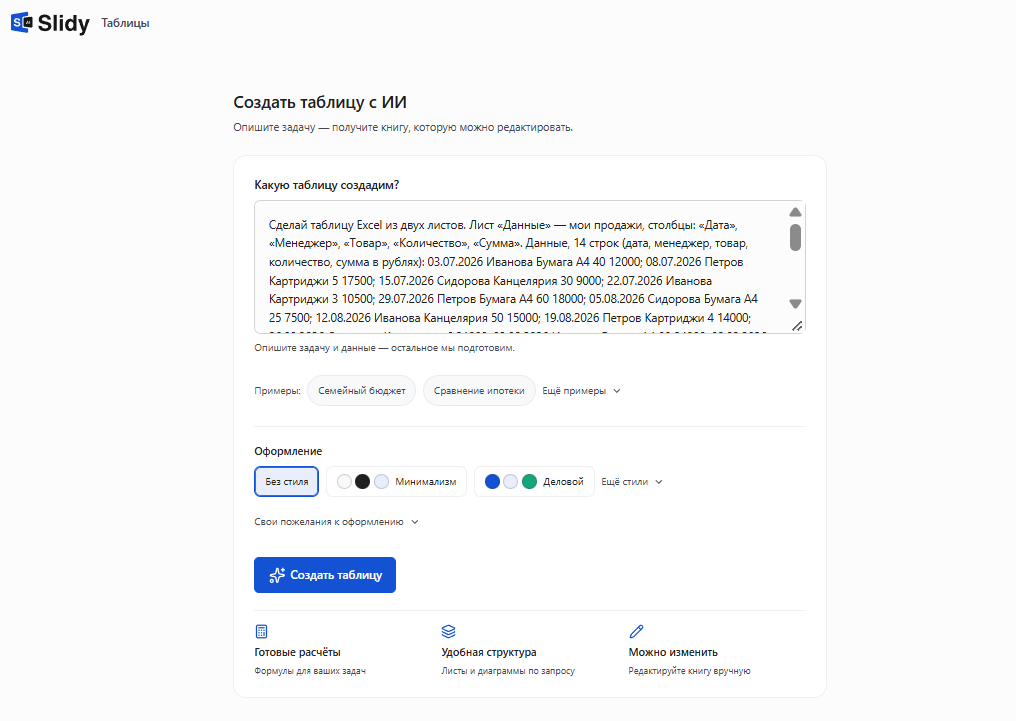
Сделай таблицу Excel из двух листов. Лист «Данные» — мои продажи, столбцы: «Дата», «Менеджер», «Товар», «Количество», «Сумма». [Вставьте свои строки или опишите данные: период, сколько строк, какие менеджеры и товары.] Лист «Сводная» — сводная таблица формулами: в строках — [менеджеры], в столбцах — [месяцы периода], в ячейках — сумма продаж по менеджеру за месяц, посчитанная формулой СУММЕСЛИМН по листу «Данные»; справа столбец «Итого», внизу строка «Общий итог». Добавь столбцы «Доля, %» — итог менеджера к общему итогу, с одним знаком после запятой, и «Премия» — [3] % от итога менеджера. Даты в формате ДД.ММ.ГГГГ, суммы в рублях с разделителем разрядов. Ничего не придумывай сверх моих данных; если данных нет — оставь строки пустыми с формулами.
— Вставьте в Slidy или в любую нейросеть
 Slidy
 ChatGPT
 Claude
 Gemini
Проверка: общий итог должен совпасть с суммой столбца «Сумма» исходных данных, в примере это 185 500 ₽. Итоги на формулах СУММЕСЛИМН (в редакторе Slidy эта функция подписана как SUMIFS) пересчитываются сами, без «Обновить».
В Slidy можно вставить этот промпт со своими данными в разделе «Таблицы» → «Начать с ИИ» и получить таблицу с итогами по описанию задачи.
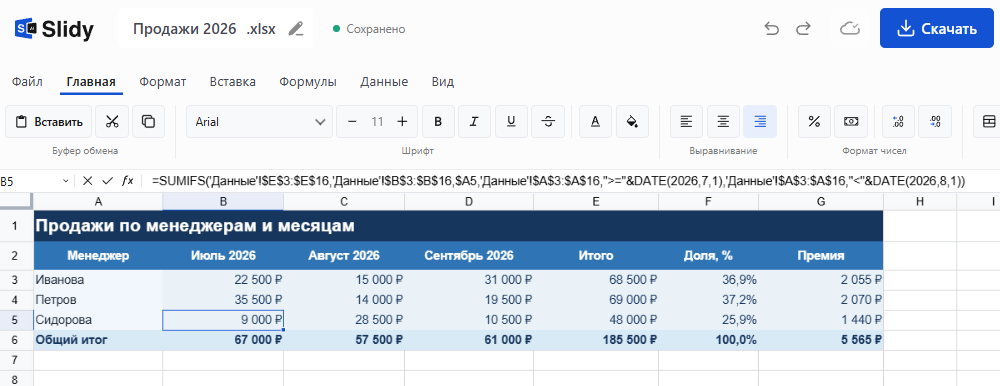
Описать задачу в Slidy и получить сводную таблицу с формулами
Ещё одна таблица с расчётами: диаграмма Ганта в Excel.
Что сделать прямо сейчас
Проверьте исходную таблицу по шагу 1 и сделайте сводную таблицу в Excel за 5 шагов, сверяя итоги с примером. Или опишите задачу и получите таблицу с итогами.
Описать задачу в Slidy и получить сводную таблицу с формулами
В Slidy можно собрать таблицу с итогами по описанию: опишите данные и нужные расчёты в разделе «Таблицы» → «Начать с ИИ».
 Понравилось? Поделитесь — это помогает.




 8 минут