


Короткий ответ: диаграмма Ганта в Excel заливкой ячеек по датам
Встроенного типа диаграммы Ганта в Excel нет, так сказано в справке Microsoft «Представление данных в Microsoft Excel в виде диаграммы Ганта» (проверено: октябрь 2026). Её делают из линейчатой диаграммы с накоплением или заливкой ячеек календаря по правилу условного форматирования. Второй способ даёт шаблон по датам. Вы меняете этапы, дату старта и число рабочих дней, а даты и полосы пересчитываются сами.
В Slidy можно описать этапы и сроки проекта словами в инструменте «Начать с ИИ» в разделе «Таблицы» и получить таблицу с датами начала и окончания, чтобы выгрузить её в Excel.

Сделать таблицу-график по датам проекта и выгрузить в Excel
Как это делается: по шагам — шаблон диаграммы Ганта в Excel по датам
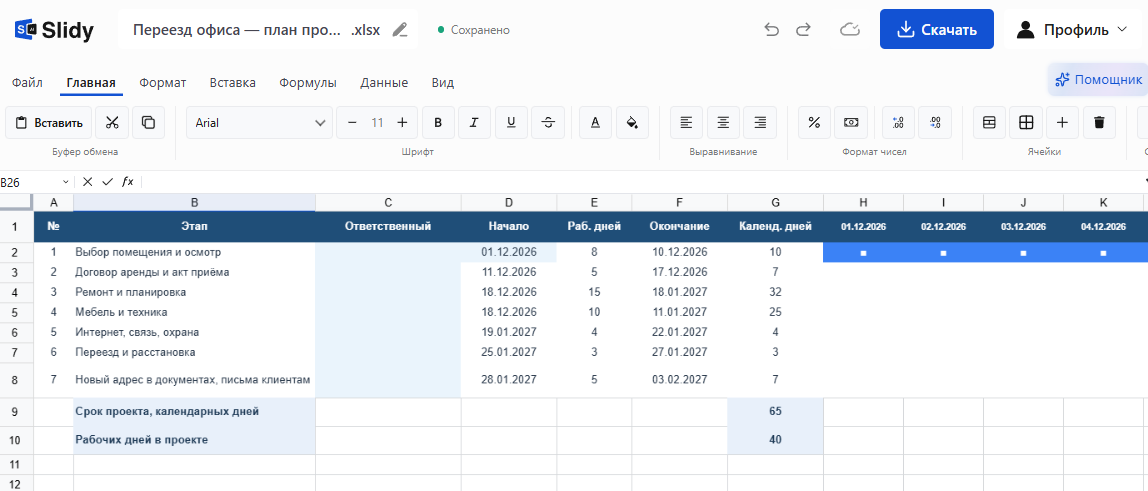
Сквозной пример называется «Переезд офиса»: 7 этапов проекта, старт во вторник 01.12.2026, длительность в рабочих днях.
Пример: переезд офиса, 7 этапов, сроки в рабочих днях с учётом праздников 31.12.2026–08.01.2027
Срок проекта: 65 календарных дней (01.12.2026–03.02.2027), рабочих — 40
Шаблон диаграммы Ганта в Excel: как устроен лист «План»
Соберите на листе «План» таблицу этапов проекта A1:G8 с формулами, под ней строки срока проекта и список праздников B14:B30, справа календарную сетку H1:BT8 на 65 дней примера. На сетке три правила условного форматирования: полосы этапов, выходные и праздничные дни, сегодняшний день. Даты окончания и срок считают формулы, а заливку ставят правила.
Шаг 1. Таблица этапов: формулы окончания и длительности
Столбцы: A «№», B «Этап», C «Ответственный», D «Начало», E «Раб. дней», F «Окончание», G «Календ. дней». Даты вводите как даты, а не текстом. Синтаксис функции: РАБДЕНЬ(нач_дата;количество_дней;[праздники]) (справка Microsoft, проверено: октябрь 2026).
- F2: =РАБДЕНЬ(D2;E2-1;$B$14:$B$30) — минус 1, потому что день старта уже рабочий; знаки $ не дают списку праздников сдвигаться при копировании формулы вниз.
- D3: =РАБДЕНЬ(F2;1;$B$14:$B$30), следующий этап начинается с ближайшего рабочего дня.
- G2: =F2-D2+1 — длительность в календарных днях.
- Параллельные этапы: D5 =D4, потому что мебель заказывают в день начала ремонта; этап 5 ждёт конца ремонта: D6 =РАБДЕНЬ(F4;1;$B$14:$B$30).
Под таблицей две строки. «Срок проекта, календарных дней» считает =МАКС(F2:F8)-МИН(D2:D8)+1 → 65, «Рабочих дней в проекте» считает =ЧИСТРАБДНИ(МИН(D2:D8);МАКС(F2:F8);B14:B30) → 40. ЧИСТРАБДНИ считает обе даты включительно, как в примере справки Microsoft. Если этапы считаете в календарных днях: F2 =D2+E2-1, D3 =F2+1.
Шаг 2. Календарная строка дат
В H1 поставьте =D2, в I1 =H1+1 и протяните вправо до даты окончания: в примере до BT1, 65 столбцов. Формат задайте через Ctrl+1 → категория «(все форматы)» → в поле «Тип» код дд.мм (справка о форматах дат); столбцы сделайте узкими. Чтобы этапы и даты не уезжали при прокрутке, выделите H2 → «Вид» → «Закрепить области» → «Закрепить области»: закрепятся строки выше и столбцы левее ячейки (справка Microsoft, проверено: октябрь 2026).
Шаг 3. Правило условного форматирования: И(дата>=начало;дата<=окончание)
Выделите сетку H2:BT8 → «Главная» → «Условное форматирование» → «Управление правилами» → «Создать правило» → «Использовать формулу для определения форматируемых ячеек» → формула =И(H$1>=$D2;H$1<=$F2) → «Формат» → цвет заливки → ОК. Пункты названы по справке Microsoft (проверено: октябрь 2026). В Excel для Интернета выберите «Новое правило», тип «Формула», на Mac — «Создать правило» прямо в меню и стиль «Классический».
Формулу пишут для левой верхней ячейки выделения, H2. Нужны смешанные ссылки: в H$1 закреплена строка дат, в $D2 и $F2 — столбцы даты начала и даты окончания. Аргументы разделяйте знаком «;».
Шаг 4. Выходные, праздники и сегодняшний день
В B14:B30 впишите праздничные дни по ст. 112 ТК РФ и перенесённые выходные из производственного календаря. Для примера: 31.12.2026 — выходной, перенесённый с 4 января постановлением Правительства от 24.09.2025 № 1466, и 01.01–08.01.2027 (проверено: октябрь 2026, garant.ru). Без списка РАБДЕНЬ пропускает только субботы и воскресенья.
Второе правило задайте на H1:BT8, вместе со строкой дат: =ИЛИ(ДЕНЬНЕД(H$1;2)>5;СЧЁТЕСЛИ($B$14:$B$30;H$1)>0), серая заливка; тип 2 — понедельник = 1, воскресенье = 7 (справка). Третье правило на тот же диапазон, =H$1=СЕГОДНЯ(), ставит рамку столбцу текущего дня. В списке «Управление правилами» приоритет у правила, которое стоит выше, а новое встаёт наверх (по справке Microsoft): правило выходных держите над полосами, тогда в полосах видны перерывы.
Шаг 5. Как подставить свои этапы
- Дату старта впишите в D2, это должен быть рабочий день.
- Этапы и рабочие дни впишите в B и E.
- Лишние строки удалите, новые вставляйте внутри таблицы, а не под ней, и протяните формулы D, F и G.
- Через «Управление правилами» проверьте поле «Применяется к»: новые строки и даты должны в него входить.
- Если проект длиннее, протяните строку дат вправо.
- Обновите праздники на свои годы. Рабочие субботы РАБДЕНЬ не учтёт: в 2027 году суббота 20 февраля рабочая, а 22 февраля — выходной (постановление от 17.09.2026 № 1187).
Если проект длиннее трёх месяцев: сетка по неделям
По дню в столбце полгода займут около 180 столбцов. Можно сделать столбец равным неделе. В H1 поставьте понедельник недели старта =D2-ДЕНЬНЕД(D2;2)+1, в I1 =H1+7. Правило полос: =И(H$1+6>=$D2;H$1<=$F2) — неделя закрашивается, если этап задевает хотя бы один её день. Выходные в недельной сетке не закрашивают.
Готовый промпт: таблица-график по датам проекта
Замените в квадратных скобках название проекта, этапы и рабочие дни, дату старта, параллельный этап и праздники.

Составь таблицу-план проекта «[название проекта]» для диаграммы Ганта в Excel. Столбцы: «№», «Этап», «Ответственный», «Начало», «Раб. дней», «Окончание», «Календ. дней». Этапы и длительность в рабочих днях: [этап 1 — N; этап 2 — N; …; 5–8 этапов]. Начало первого этапа: [ДД.ММ.ГГГГ]. Этап «[название]» идёт параллельно с этапом «[название]» и начинается в тот же день; следующий этап начинается после окончания того из них, который заканчивается позже. Выходные — суббота и воскресенье; праздники и перенесённые выходные: [даты ДД.ММ.ГГГГ через запятую]. Правила: «Окончание» = РАБДЕНЬ(Начало; Раб. дней − 1; праздники); «Начало» следующего этапа = РАБДЕНЬ(Окончание предыдущего; 1; праздники); «Календ. дней» = Окончание − Начало + 1. Справа от таблицы — строка дат от начала до окончания проекта, по одному дню в столбце; в строке каждого этапа отметь дни между его началом и окончанием. Внизу — строки «Срок проекта, календарных дней» и «Рабочих дней в проекте». Даты в формате ДД.ММ.ГГГГ. Больше ничего не добавляй.
— Вставьте в Slidy или в любую нейросеть
 Slidy
 ChatGPT
 Claude
 Gemini
Проверьте: окончание первого этапа должно совпасть с РАБДЕНЬ(начало;дней-1;праздники). Даты в виде текста переведите в формат даты до правила из шага 3. Если сетка не закрашена, добавьте правило вручную.
В Slidy можно вставить этот промпт в инструмент «Начать с ИИ» в разделе «Таблицы» и получить таблицу этапов с датами начала и окончания, чтобы выгрузить её в Excel и добавить заливку по шагу 3.
Сделать таблицу-график по датам проекта и выгрузить в Excel
Что получается в итоге: было и стало
этапы в письме: «помещение — пара недель, ремонт — недели три, потом переезд». Даты ставили на глаз. Ремонт с 18.12.2026 на «15 дней» по календарю заканчивается 01.01.2027, а это праздник. На деле 15 рабочих дней через каникулы 31.12–08.01 закончатся только 18.01.2027.
таблица 7 этапов с датами по РАБДЕНЬ и сетка с полосами. Итог: 01.12.2026–03.02.2027, 65 календарных дней, 40 рабочих. По полосам видно, что мебель и техника (этап 4) готовы 11.01.2027, раньше конца ремонта.
Ограничения и частые ошибки
- Даты введены текстом — правило не закрашивает ячейки, а РАБДЕНЬ возвращает #ЗНАЧ!, если аргумент не распознан как дата.
- В формуле правила нет знаков $ или они стоят не там — полосы съезжают по диагонали.
- «Окончание» = начало + дней без −1, и этап выходит на день длиннее.
- Срок посчитан календарными днями или без списка праздников, и ремонт «заканчивается» раньше: по календарю 01.01.2027 вместо 18.01.2027.
- Строки добавлены под таблицей — формулы и правило на них не действуют; проверьте «Применяется к».
- Срок проекта посчитан суммой этапов — при параллельных этапах он меньше: в примере 40 рабочих дней, а не 50.
Ограничения: шаблон не связывает этапы стрелками и не считает загрузку людей. Для плана на 5–10 этапов без этого можно обойтись. Похожие таблицы с датами — график отпусков и смета на ремонт.
Что сделать прямо сейчас
Выпишите этапы проекта и рабочие дни, укажите дату старта и соберите диаграмму Ганта по шагам статьи или таблицу по описанию.
Сделать таблицу-график по датам проекта и выгрузить в Excel
В Slidy можно описать свой проект и получить таблицу этапов с датами, чтобы выгрузить её в Excel.
 Понравилось? Поделитесь — это помогает.




 8 минут