

Короткий ответ: как создать таблицу с нуля
В Excel на компьютере выберите «Пустая книга» (или CTRL+N), впишите шапку в первую строку, выделите диапазон и нажмите «Вставка» → «Таблица» (CTRL+T), оставив отмеченным флажок «Таблица с заголовками». В Word таблица вставляется через «Вставка» → «Таблица», в Google Таблицах — кнопкой «Создать» на главной странице sheets.google.com. На телефоне откройте приложение Excel («Создать» → «Пустая книга», на iPhone — «Новая») или Google Таблицы (кнопка «Создать» в правом нижнем углу). Проверено: октябрь 2026, справка Microsoft и Google.
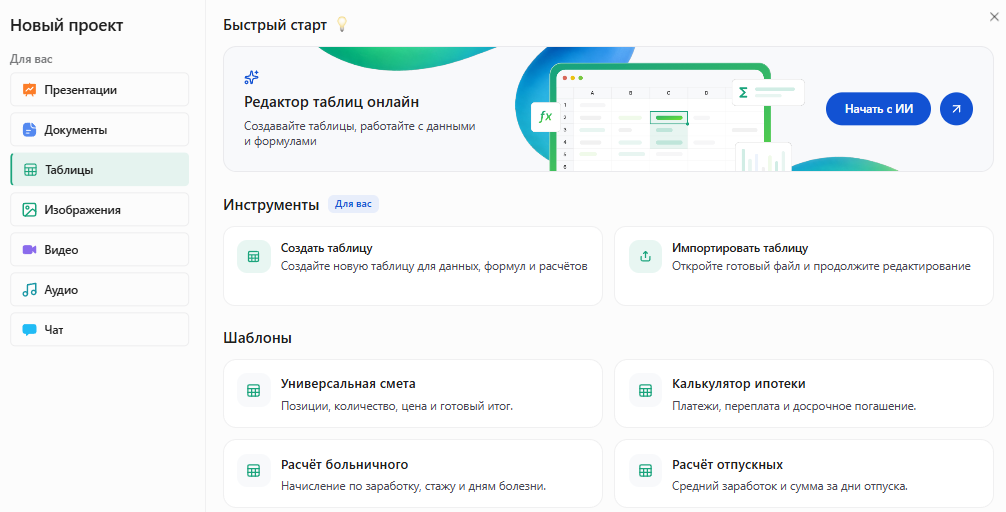
В Slidy можно описать таблицу словами в разделе «Таблицы» → «Начать с ИИ» с компьютера или телефона, прямо в браузере, и получить её с готовой шапкой и столбцами.
Создайте таблицу с телефона или компьютера и скачайте в Excel
Как это делается: по шагам — создать таблицу в Excel, Word, Google Таблицах и на телефоне
Проверено: октябрь 2026, support.microsoft.com, support.google.com. Версии: Excel и Word для Microsoft 365 на Windows, приложения для Android и iPhone.
Посчитать итог и проверить условие помогут формулы в онлайн-таблице и формула ЕСЛИ.
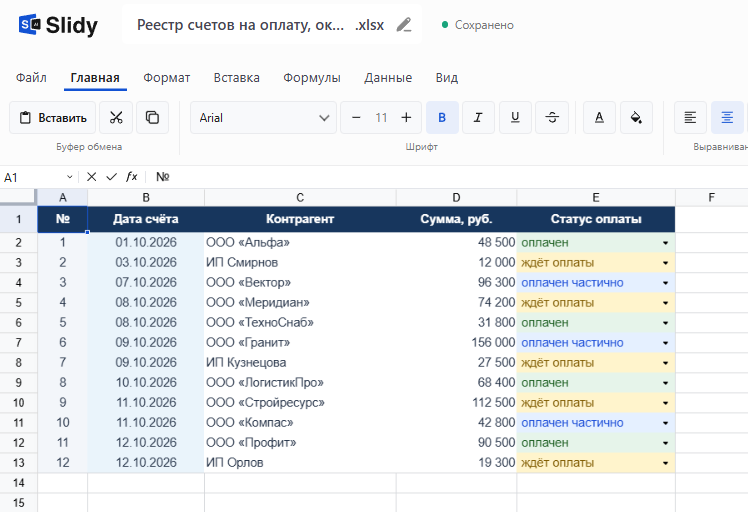
Пример: реестр счетов на октябрь 2026 — 5 столбцов и 12 строк
Пример таблицы, которую создаём с нуля, — реестр счетов, данные условные
Показаны 3 строки из 12; эту таблицу делаем в каждой программе ниже.
Какую программу выбрать: Excel, Word или Google Таблицы
Где создать таблицу под задачу: Excel, Word, Google Таблицы, телефон
Правило простое. Если считаете, берите Excel или Google Таблицы, если оформляете документ — Word.
Шаг 1. Продумайте шапку до того, как открыть программу
- одна строка заголовков, без объединённых ячеек;
- один столбец — один признак: дата, сумма и статус стоят в разных столбцах;
- одна строка — одна запись (один счёт);
- единицы измерения пишут в заголовке («Сумма, руб.»), в ячейках — только числа;
- название ставят в имя файла или листа, а не в строку над шапкой.
Что получится: 5 заголовков, которые переносятся в любую программу.
Шаг 2. Как создать таблицу в Excel на компьютере
- Откройте Excel и выберите «Пустая книга» или нажмите CTRL+N.
- В ячейки A1–E1 впишите шапку, ниже внесите данные; ВВОД или TAB переводят к следующей ячейке.
- Выделите диапазон ячеек A1:E13 (шапка и 12 строк) и нажмите «Вставка» → «Таблица» или CTRL+T. В окне «Создание таблицы» оставьте отмеченным флажок «Таблица с заголовками», иначе Excel добавит свои заголовки «Столбец1», «Столбец2». Или «Главная» → «Форматировать как таблицу».
- Ширина столбца: дважды щёлкните правую границу заголовка столбца или выберите «Главная» → группа «Ячейки» → «Формат» → «Автоподбор ширины столбца»; точное значение задают там же, в пункте «Ширина столбца». Для длинного текста выберите «Главная» → группа «Выравнивание» → «Обтекание текстом».
- Границы ячеек: выделите таблицу → «Главная» → группа «Шрифт» → стрелка у кнопки «Границы» → «Все границы».
- Шапка на месте при прокрутке: «Вид» → «Закрепить области» → «Закрепить верхнюю строку» (или выделите A2 → «Вид» → «Закрепить области» → «Закрепить области»).
Сохраните книгу. Формат XLSX и выгрузка разобраны в статье о таблице онлайн. Что получится: реестр со строкой заголовков, сеткой и закреплённой строкой.
Шаг 3. Как создать таблицу в Word
- Поставьте курсор туда, где нужна таблица, откройте «Вставка» → «Таблица» и выделите на сетке число столбцов и строк.
- Если строк больше, чем на сетке, выберите «Вставка» → «Таблица» → «Вставить таблицу» и укажите число столбцов и строк.
- Если данные уже набраны через табуляцию, выделите их → «Вставка» → «Таблица» → «Преобразовать текст в таблицу».
- Оформление настраивают на вкладках «Конструктор таблицы» и «Макет таблицы», на упрощённой ленте — «Таблица».
- Таблица на несколько страниц: выделите строку шапки → «Макет таблицы» → группа «Данные» → «Повторять строки заголовков»; повтор виден в режиме разметки и при печати.
Шаг 4. Как создать таблицу в Google Таблицах на компьютере
- Откройте sheets.google.com, войдите в аккаунт Google и нажмите «Создать» со значком «плюс» или откройте sheets.google.com/create.
- Впишите шапку и данные, изменения сохраняются автоматически.
- Ширина: правой кнопкой по букве столбца → «Изменить размер столбца» → значение или «Автоподбор размера» → «ОК»; можно дважды щёлкнуть границу столбца.
- Границы ячеек задаёт кнопка «Границы ячейки» на панели над таблицей, рядом — стиль и цвет линии.
- Шапка на месте: выделите строку → «Вид» → «Закрепить» → число строк.
- Диапазон в таблицу с заголовками: «Формат» → «Преобразовать в таблицу».
Шаг 5. Как создать таблицу на телефоне: Excel, Google Таблицы, Word
Мобильное приложение Excel:
- На Android: «Создать» → «Пустая книга» или шаблон таблицы. На iPhone: нижняя вкладка нового файла (в справке Microsoft — «Новая») → «Пустая книга».
- Таблица из диапазона: выделите ячейки → значок «Правка» (на iPhone — «Изменить») → «Главная» → «Вставка» → «Таблица».
- Закрепить шапку на iPhone: «…» → переключите «Главная» на «Вид» → «Закрепить области» → верхняя строка.
Мобильное приложение Google Таблицы (Android и iPhone):
- «Создать» в правом нижнем углу → новая таблица или шаблон; на iPhone задайте имя.
- Ширина на Android: удерживайте букву столбца → «Изменить ширину столбца» → «Сохранить»; на iPhone потяните заголовок столбца за край.
- Границы: выделите ячейки (синие маркеры) → значок «Форматирование» → вкладка «Ячейка» → «Границы».
- Закрепить строку: на Android удерживайте номер строки → «Закрепить»; на iPhone коснитесь строки → стрелка вправо в меню → «Закрепить».
Сохранить файл в формате XLSX приложение тоже умеет.
В Word на телефоне путь тот же: «Правка» → «Главная» → «Вставка» → «Таблица».
Совет: создавайте на телефоне, размечайте на компьютере
На телефоне удобно завести файл и вносить строки, а ширину, границы и закрепление быстрее настроить на компьютере. Файл из Google Таблиц открывается на всех устройствах одного аккаунта.
Что делать с таблицей дальше, разобрано в статьях диаграмма по таблице и сводная таблица.
Готовый промпт: создать таблицу по описанию
Если не хотите собирать шапку руками, опишите таблицу словами: столбцы, число строк, формат дат и сумм. Получится основа, которую останется проверить.
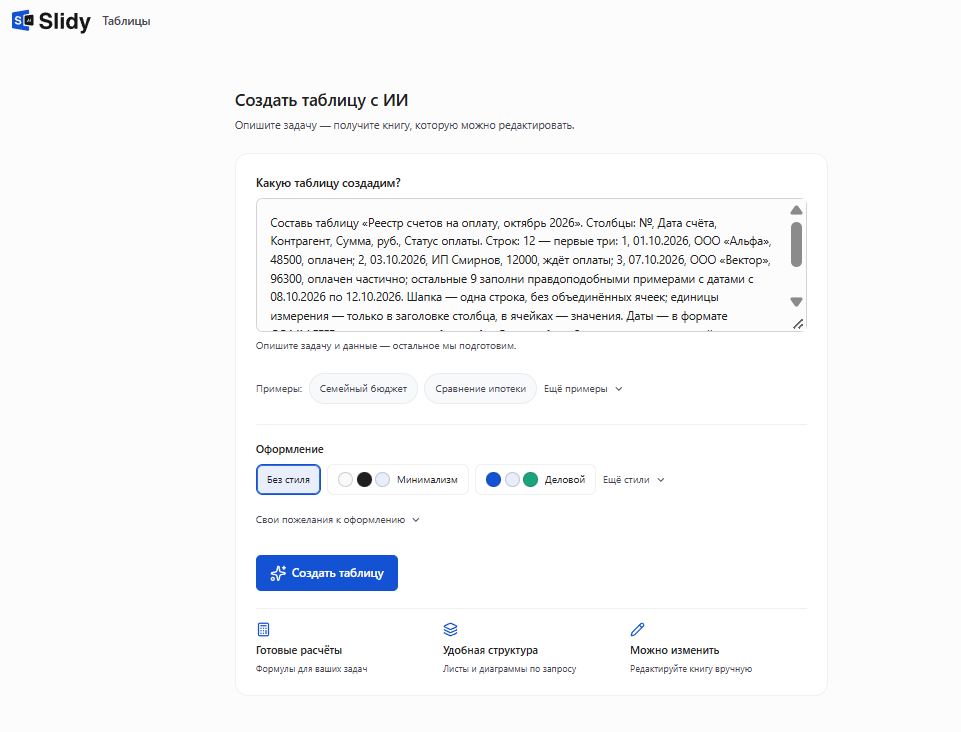
Составь таблицу «[название, например: Реестр счетов на оплату, октябрь 2026]». Столбцы: [перечисли по порядку, например: №, Дата счёта, Контрагент, Сумма, руб., Статус оплаты]. Строк: [число, например: 12] — [заполни правдоподобными примерами / оставь пустыми, я заполню сам]. Шапка — одна строка, без объединённых ячеек; единицы измерения — только в заголовке столбца, в ячейках — значения. Даты — в формате ДД.ММ.ГГГГ, суммы — числом без «руб.». Для столбца «[название, например: Статус оплаты]» используй только значения: [например: оплачен, ждёт оплаты, оплачен частично]. Итоговая строка: [нужна — отдельной строкой в конце таблицы / не нужна]. Таблицу буду открывать в Excel [на компьютере / на телефоне], поэтому без пустых строк и столбцов внутри.
— Вставьте в Slidy или в любую нейросеть
 Slidy
 ChatGPT
 Claude
 Gemini
Вместо скобок подставьте название, столбцы, число строк и значения статуса. Таблицу откройте в Excel и при необходимости доразметьте по шагам выше.
В Slidy можно вставить этот промпт в раздел «Таблицы» → «Начать с ИИ» и получить таблицу с шапкой и столбцами по вашему описанию.
Создайте таблицу с телефона или компьютера и скачайте в Excel
Что получается в итоге: реестр счетов из списка
счета записаны в заметках сплошным текстом: «1 окт Альфа 48500 оплачен, 3 окт Смирнов 12 тыс ждёт…» — не отсортировать, не посчитать сумму, не отфильтровать неоплаченные.
реестр из 5 столбцов и 12 строк с одной строкой шапки, даты в одном формате, суммы числами, статус отдельным столбцом из трёх значений. Остаются ширина, границы и закрепление по шагу 2.
Данные в таблице по описанию проверяет человек.
Ограничения и частые ошибки при создании таблицы
[Плашка-предупреждение, жёлтая]
 Чего точно не стоит делать
- Сортировка ломает таблицу → в шапке объединённые ячейки → оставьте одну строку заголовков.
- Сумма не считается → в ячейке текст «48 500 руб.» → единицы — в заголовок, в ячейке число.
- Сверху «Столбец1», «Столбец2», а шапка ушла в данные → снят флажок «Таблица с заголовками» → переименуйте заголовки и удалите лишнюю строку или сделайте таблицу заново.
- Закрепилось название, а не шапка → над шапкой строка с названием → уберите её или выделите ячейку под шапкой → «Вид» → «Закрепить области» → «Закрепить области».
- В Word неудобно считать и сортировать → расчётную таблицу ведите в Excel или Google Таблицах.
- В Word шапка не повторяется на второй странице → не включено «Повторять строки заголовков» или в таблице ручной разрыв страницы → включите параметр для строки шапки, ручной разрыв уберите.
Таблица по описанию даёт основу, а структуру, цифры и формулы проверяете вы.
Что сделать прямо сейчас
Если шапка продумана, откройте Excel, Google Таблицы или приложение на телефоне и пройдите шаги выше. Не хочется собирать шапку вручную? Опишите таблицу словами и получите основу.
Создайте таблицу с телефона или компьютера и скачайте в Excel
 Понравилось? Поделитесь — это помогает.



 9 минут