


Короткий ответ: как работает формула ЕСЛИ в Excel
Формула ЕСЛИ проверяет условие и возвращает значение_если_истина, когда оно выполнено, и значение_если_ложь, когда нет: ЕСЛИ(лог_выражение; значение_если_истина; [значение_если_ложь]). Для двух и более условий ЕСЛИ вкладывают друг в друга (Excel допускает до 64 уровней) или пишут ЕСЛИМН, которая есть в Excel 2019 и новее и в Microsoft 365. Если условия должны выполняться вместе, внутрь ставят И, если хватит одного — ИЛИ. Текст пишут в двойных кавычках, а ИСТИНА и ЛОЖЬ пишут без кавычек.
В Slidy можно описать свои условия в разделе «Таблицы» → «Начать с ИИ» и получить таблицу под свою задачу, чтобы скачать её.

Соберите таблицу с формулой ЕСЛИ под свои условия и скачайте
Как это делается: по шагам — формула ЕСЛИ в Excel на примере премии
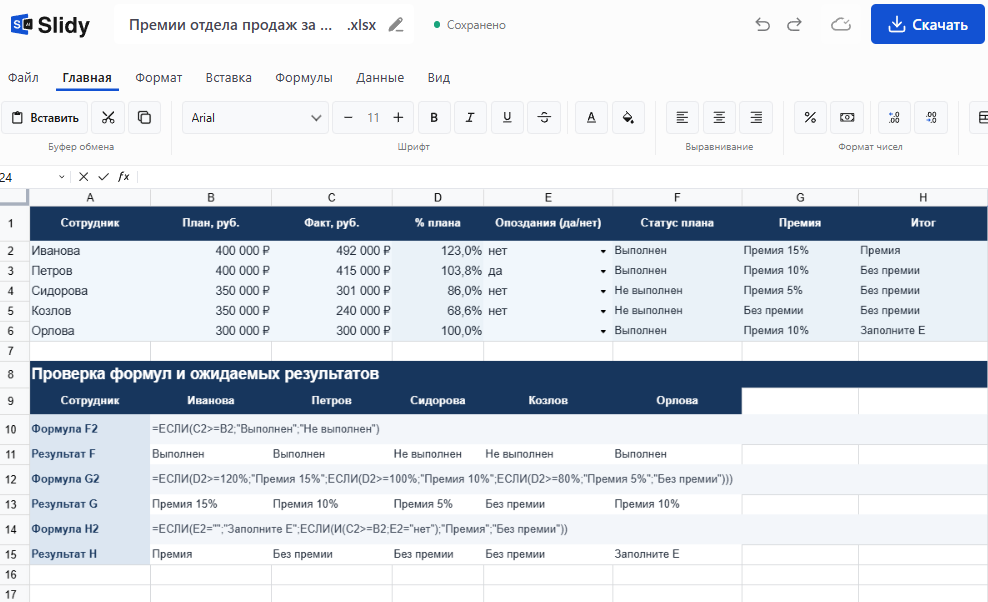
Все примеры считаются на одной таблице: в D2 стоит =C2/B2 в формате «Процентный», ячейка E6 у Орловой пустая.
Исходные данные для трёх примеров формулы ЕСЛИ — план, факт и опоздания пяти сотрудников; суммы условные
Синтаксис формулы ЕСЛИ: три аргумента и разделитель «;»
ЕСЛИ(лог_выражение; значение_если_истина; [значение_если_ложь]) — первые два аргумента обязательны, третий — нет. Логическое выражение строят операторами сравнения >, <, >=, <=, =, <>. Результатом может быть текст, число или вычисление: =ЕСЛИ(C2>B2;C2-B2;0) вернёт перевыполнение плана в рублях, иначе 0.
Разделитель аргументов зависит от региональных параметров системы и настроек Excel: в русской версии обычно точка с запятой, в английской — запятая и имя IF.
Проверено: октябрь 2026, справка Microsoft: функция ЕСЛИ, как избежать неработающих формул.
Шаг 1. Одно условие и текст в кавычках
Пример 1, ячейка F2:
=ЕСЛИ(C2>=B2;"Выполнен";"Не выполнен")
Результат: «Выполнен» у Ивановой, Петрова и Орловой (факт равен плану, поэтому важен знак >=), «Не выполнен» у Сидоровой и Козлова.
Кавычки для текста обязательны, кроме слов ИСТИНА и ЛОЖЬ: их Excel распознаёт сам. Сравнение через «=» регистр не различает, поэтому «Нет» и «нет» совпадут. С учётом регистра сравнивают через СОВПАД: =ЕСЛИ(СОВПАД(E2;"нет");"Премия";"Без премии").
Шаг 2. Вложенные ЕСЛИ: формула ЕСЛИ в Excel с двумя и более условиями
Пример 2, ячейка G2: несколько условий шкалы премии по проценту плана.
=ЕСЛИ(D2>=1,2;"Премия 15%";ЕСЛИ(D2>=1;"Премия 10%";ЕСЛИ(D2>=0,8;"Премия 5%";"Без премии")))
Результат: «Премия 15%» у Ивановой, «Премия 10%» у Петрова и Орловой, «Премия 5%» у Сидоровой, «Без премии» у Козлова.
Excel проверяет логические выражения слева направо и останавливается на первом истинном, поэтому пороги идут от большего к меньшему; каждая следующая ЕСЛИ стоит на месте значения_если_ложь. На каждую «ЕСЛИ(» нужна своя закрывающая скобка, здесь их три в конце. Вложить можно до 64 функций, но справка Microsoft не советует длинные цепочки.
Шаг 3. ЕСЛИМН вместо цепочки ЕСЛИ
Та же шкала одной функцией, ячейка I2:
=ЕСЛИМН(D2>=1,2;"Премия 15%";D2>=1;"Премия 10%";D2>=0,8;"Премия 5%";ИСТИНА;"Без премии")
Результат тот же, что в шаге 2. ЕСЛИМН проверяет до 127 пар «условие; значение» и возвращает значение первого истинного. Пара ИСТИНА;"Без премии" работает как «иначе»: без неё у Козлова будет #Н/Д. Функция есть в Excel 2019 и новее (Windows и Mac) и в Microsoft 365; в Excel 2016 и раньше её нет.
Проверено: октябрь 2026, справка Microsoft.
Шаг 4. И и ИЛИ: формула ЕСЛИ в Excel, примеры с несколькими условиями и текстом
Функция И даёт ИСТИНА, когда выполнены все условия, функция ИЛИ — когда хотя бы одно. В каждую можно вложить до 255 условий. Пример 3, ячейка H2: премия, если план выполнен и опозданий нет; пустая ячейка проверяется первой:
=ЕСЛИ(E2="";"Заполните E";ЕСЛИ(И(C2>=B2;E2="нет");"Премия";"Без премии"))
Результат: «Премия» у Ивановой, «Без премии» у Петрова (опоздания «да»), Сидоровой (план не выполнен) и Козлова, «Заполните E» у Орловой.
С ИЛИ в формуле =ЕСЛИ(ИЛИ(C2<B2;E2="да");"Без премии";"Премия") Орлова получит «Премия»: пустая ячейка не равна «да». Частая ошибка выглядит так: =ЕСЛИ(C2>=B2;E2="нет";"Без премии"). Второе условие попало в значение_если_истина, и при выполненном плане в ячейке будет ИСТИНА или ЛОЖЬ. Несколько условий объединяют внутри И(…).
Проверено: октябрь 2026, справка Microsoft.
Ещё одна таблица Excel по шагам: диаграмма Ганта.
Шаг 5. Проверка пустой ячейки: "" и ЕПУСТО
Два способа: =ЕСЛИ(ЕПУСТО(E2);"Пусто";"Не пусто") и =ЕСЛИ(E2="";"Пусто";"Не пусто"), где пара кавычек "" означает «ничего». Чтобы формула не считала по пустой ячейке: =ЕСЛИ(C2="";"";C2/B2).
Проверено: октябрь 2026, справка Microsoft.
Формулу пишут в строке 2 и протягивают вниз за маркер заполнения.
Сводная таблица: формула ЕСЛИ под задачу
Что вернёт каждая формула у Орловой: факт равен плану, E пустая.
Шесть формул ЕСЛИ из статьи и их результат для строки с пустой ячейкой
Готовый промпт: таблица с формулами ЕСЛИ под свои условия
Замените в квадратных скобках название таблицы, столбцы, данные и пороги шкалы.
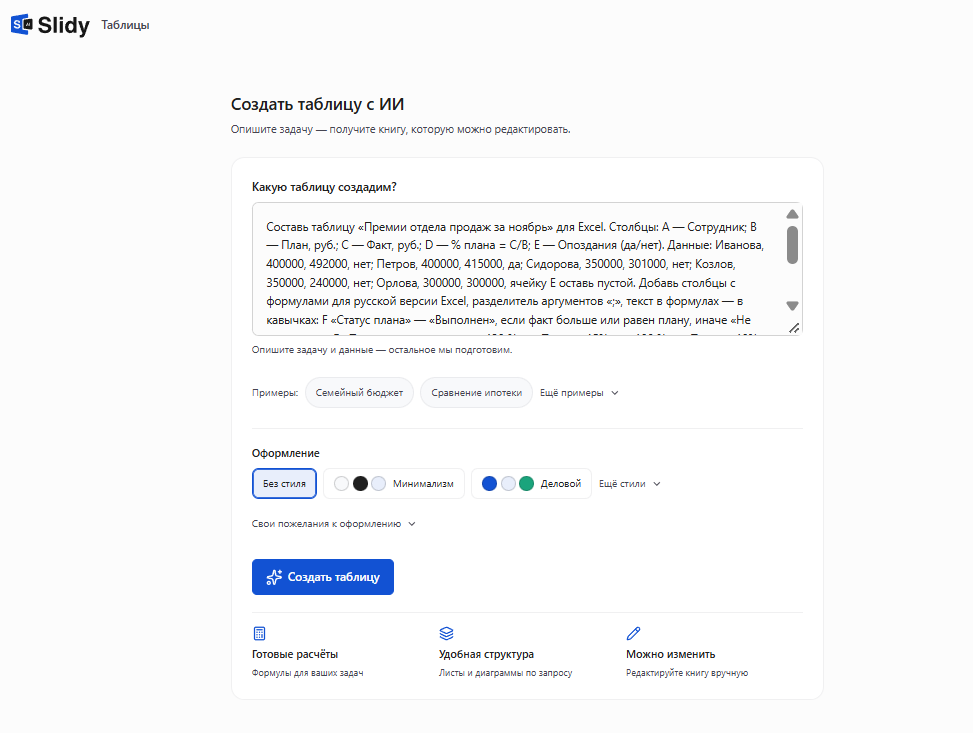
Составь таблицу «[название, например: Премии отдела продаж за ноябрь]» для Excel. Столбцы: [A — Сотрудник; B — План, руб.; C — Факт, руб.; D — % плана = C/B; E — Опоздания (да/нет)]. Данные: [вставь свои строки или «придумай 5 строк для проверки, одна — с пустой ячейкой в E»]. Добавь столбцы с формулами для русской версии Excel, разделитель аргументов «;», текст в формулах — в кавычках: F «Статус плана» — «Выполнен», если факт больше или равен плану, иначе «Не выполнен»; G «Премия» — по шкале [от 120 % — «Премия 15%», от 100 % — «Премия 10%», от 80 % — «Премия 5%», ниже — «Без премии»], условия проверяй от большего порога к меньшему вложенными ЕСЛИ; H «Итог» — если E пусто, «Заполните E», если план выполнен и в E «нет» — «Премия», иначе «Без премии». Под таблицей выпиши формулы F2, G2, H2 и ожидаемый результат по каждой строке, чтобы я сверил. Больше ничего не добавляй.
— Вставьте в Slidy или в любую нейросеть
 Slidy
 ChatGPT
 Claude
 Gemini
Сверьте 2–3 строки с ожидаемыми результатами под таблицей. Если в файле значения вместо формул, вставьте формулы из шагов 1–4.
В Slidy можно вставить этот промпт в инструмент «Начать с ИИ» в разделе «Таблицы» и получить таблицу со своими столбцами и условиями, чтобы скачать её.
Соберите таблицу с формулой ЕСЛИ под свои условия и скачайте
Что получается в итоге: было и стало
столбец «Премия» заполнен вручную. Факт Сидоровой поправили с 301 000 на 352 000 руб., а в столбце осталось «Премия 5%», потому что статус не обновился.
столбцы F, G и H считаются формулами из шагов 1–4. После правки факта у Сидоровой сразу 100,57 % плана: F — Выполнен, G — Премия 10%, H — Премия (опозданий нет).
Суммы условные, результаты посчитаны по формулам из статьи.
Ограничения и частые ошибки формулы ЕСЛИ
- #ИМЯ? → текст без кавычек, опечатка → кавычки, «Вставить функцию».
- Формула не вводится → «,» вместо «;», лишняя скобка → разделитель, пары скобок.
- Почти у всех «Премия 5%» → пороги по возрастанию → от большего к меньшему.
- Орлова «Не выполнен» → > вместо >= → >=.
- 0 в ячейке → пустые аргументы → указать оба.
- Премия у строки без данных → нет проверки пустой → сначала E2="".
#ИМЯ? — текст без кавычек или опечатка в имени функции
=ЕСЛИ(C2>=B2;Выполнен;"Не выполнен") — слово без кавычек Excel принимает за имя и выдаёт ошибку #ИМЯ?. Она же появляется при опечатке в имени функции и при пропущенном двоеточии в диапазоне. Текст пишите в двойных прямых кавычках, функцию вставляйте через «Формулы» → «Вставить функцию».
Проверено: октябрь 2026, справка Microsoft.
Разделитель «;» или «,» и скобки
Формулу из английской инструкции =IF(A2>B2,"Over","OK") русская версия не примет: нужны ЕСЛИ и точка с запятой. У каждой скобки должна быть пара. При редактировании Excel окрашивает парные скобки одним цветом, а длинную формулу можно разбить на строки клавишами Alt+Enter (Excel для Windows).
Порядок условий и знак «>» вместо «>=»
Если в примере 2 начать с меньшего порога — =ЕСЛИ(D2>=0,8;"Премия 5%";ЕСЛИ(D2>=1;"Премия 10%";ЕСЛИ(D2>=1,2;"Премия 15%";"Без премии"))), — все, кроме Козлова, получат «Премия 5%»: первое условие уже выполнено, остальные Excel не проверяет. Оператор сравнения > вместо >= в примере 1 даст Орловой «Не выполнен», хотя факт равен плану. Ноль в ячейке дают пустые значения для истины и лжи, как в =ЕСЛИ(C2>=B2;;): укажите оба.
Пустые ячейки, лишние пробелы и регистр
Пустая ячейка не равна ни «да», ни «нет»: без проверки E2="" формула с ИЛИ ставит премию строке без данных. Значение «нет » с пробелом в конце не равно «нет», поэтому уберите пробелы функцией СЖПРОБЕЛЫ(E2) или задайте список «да / нет». Число, сохранённое как текст, сравнивается не как число, так что проверьте формат столбца.
Ограничения: длинную шкалу порогов удобнее держать отдельной таблицей и искать функцией ВПР, как советует справка Microsoft. ЕСЛИОШИБКА прячет ошибку, а не исправляет её.
Что сделать прямо сейчас
Выпишите свои условия: пороги, текстовые статусы и что делать с пустыми строками. Перенесите формулы из шагов 1–4 в свою таблицу или соберите таблицу по промпту. Ещё одна своя таблица с формулами: расчёт отпускных.
Соберите таблицу с формулой ЕСЛИ под свои условия и скачайте
В Slidy можно описать условия словами и получить таблицу под свою задачу, которую потом можно доработать в Excel.
 Понравилось? Поделитесь — это помогает.




 8 минут