


Короткий ответ: как создать таблицу онлайн с формулами
Чтобы создать таблицу онлайн, откройте Google Таблицы (sheets.google.com → значок «+») или Excel для Интернета (OneDrive → «Создать» → «Книга Excel»). Оба редактора работают в браузере и сохраняют изменения автоматически. Впишите шапку и данные, а итоги посчитайте формулами: =СУММ, =СРЗНАЧ, =ЕСЛИ. Чтобы получить файл Excel, скачайте таблицу в формате XLSX и проверьте в нём строку формул. Проверено: октябрь 2026, справка Google, справка Microsoft.
В Slidy можно описать нужную таблицу словами в разделе «Таблицы» → «Начать с ИИ» и получить таблицу под свою задачу.

Соберите таблицу с нужными колонками и формулами и скачайте
Как это делается: по шагам — создать таблицу онлайн на примере расходов
Где создать таблицу онлайн: три способа
Три способа создать таблицу онлайн — что нужно для входа, где хранится файл и как скачать его в Excel
Оба онлайн-редактора бесплатны для базовой работы, а часть возможностей доступна в платных тарифах Google и Microsoft. Проверено: октябрь 2026, workspace.google.com, microsoft.com.
Пример: таблица расходов офиса за октябрь
Столбцы D и E, а также строки 7 и 8 заполним формулами на шаге 3.
Расходы офиса за октябрь — план и факт по пяти статьям; суммы условные
Шаг 1. Создайте пустую таблицу в браузере
Google Таблицы: откройте sheets.google.com и нажмите значок «+», и откроется новая таблица. Короче путь через адрес sheets.google.com/create.
Excel для Интернета: войдите в OneDrive, откройте папку, нажмите «Создать» → «Книга Excel». Книга откроется в режиме правки, устанавливать Excel не нужно.
Кнопка «Сохранить» не нужна: обе программы сохраняют изменения автоматически. Сразу переименуйте файл, например «Расходы офиса — октябрь 2026».
Проверено: октябрь 2026, Google и Microsoft.
Шаг 2. Впишите шапку и данные: одна строка — одна запись
Шапку таблицы ставят в строку 1, по одному признаку в столбце: статья, план, факт. Без объединённых ячеек и пустых строк внутри данных. Числа вводят без «руб.» и лишних символов: 7450, а не «7 450 руб.», иначе ячейка станет текстом и выпадет из итога. Итоговые строки размещают ниже данных. Как оформить шапку, задать ширину столбцов и границы, закрепить строку, рассказано в статье о таблице с нуля.
Шаг 3. Добавьте формулы: СУММ, СРЗНАЧ, ЕСЛИ и СЧЁТЕСЛИ
Отклонение и статус пишут в строке 2 (формулы D2 и E2 приведены в таблице ниже) и протягивают вниз до строки 6: в D3:D6 получится 900; −1 200; 0; 650, в E3:E6 — «Перерасход», «В норме», «В норме», «Перерасход». У «Картриджей» факт равен плану, поэтому в условии стоит знак >. Равенство ещё не перерасход, и >= здесь не подходит.
Формулы примера и что они вернут
Автосумма. В Excel для Интернета итог в B7 и C7 ставит кнопка «Автосумма» на вкладке «Главная»: Excel сам введёт формулу СУММ, вам останется проверить диапазон и нажать Enter.
Русские имена. Функции Google Таблиц работают на 22 языках, среди них русский. Чтобы видеть СУММ вместо SUM, в «Файл» → «Настройки таблицы» снимите флажок «Всегда использовать названия функций на английском языке»; язык аккаунта Google при этом должен быть не английским.
Разделитель зависит от региональных настроек: если формула с точкой с запятой не принимается, замените её на запятую. Вложенные условия ЕСЛИ разобраны в статье о формуле ЕСЛИ.
Проверено: октябрь 2026, справка Microsoft (автосумма, разделители) и Google.
Шаг 4. Выгрузите таблицу в Excel (XLSX)
Google Таблицы: «Файл» → «Скачать» → «Microsoft Excel (.xlsx)».
Excel для Интернета: «Файл» → «Создать копию» → «Скачать копию». Если браузер спросит, открыть книгу или сохранить, выберите «Сохранить».
Файл, открытый прямо из браузера, Excel покажет в режиме защищённого просмотра. Нажмите «Включить редактирование» на жёлтой панели. Для таблицы с формулами нужен XLSX, CSV не подойдёт (см. ошибки ниже). Проверено: октябрь 2026, справка Google и Microsoft (в русской справке Microsoft первый пункт переведён неточно — в интерфейсе это «Файл»).
Шаг 5. Проверьте файл за минуту
- Щёлкните C7: в строке формул должно быть =СУММ(C2:C6), а не число 39 800.
- Итоги совпадают с онлайн-версией: 40 000 / 39 800 / −200 / 2 / 7 960.
- Нет ячеек с #ИМЯ?.
- Даты и суммы стоят в нужном формате.
Если таблицу дальше превращают в график или отчёт, пригодятся диаграмма и сводная таблица.
формулу пишут в первой строке данных и протягивают вниз за маркер заполнения — квадратик в углу ячейки.
Готовый промпт: таблица с колонками и формулами по описанию
Замените текст в квадратных скобках своим названием, столбцами и строками, при необходимости поменяйте условие статуса.
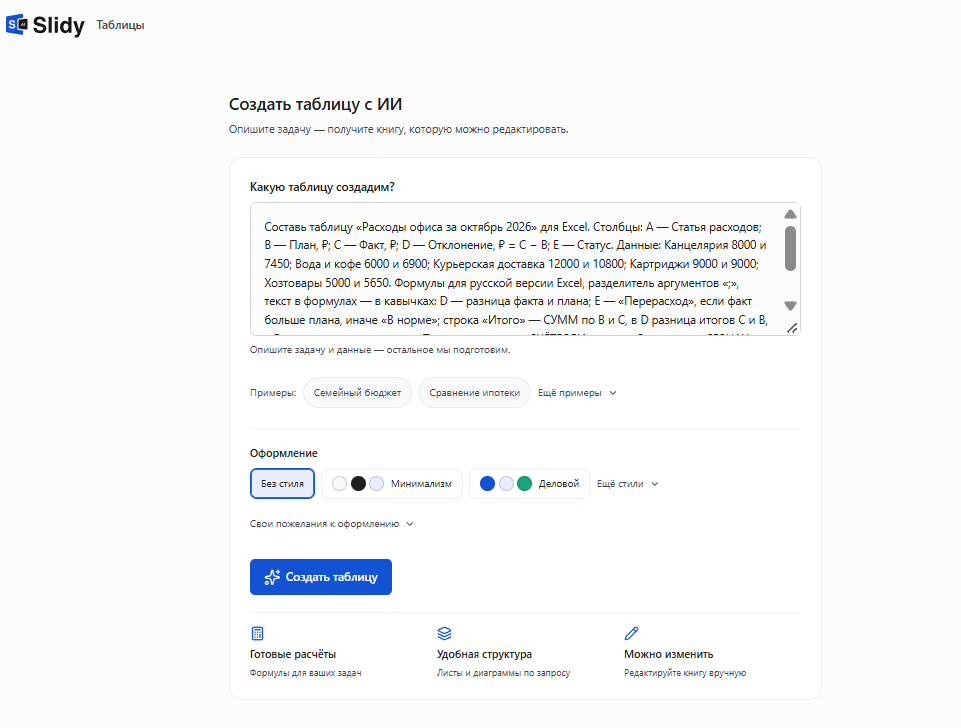
Составь таблицу «[название, например: Расходы офиса за октябрь 2026]» для Excel. Столбцы: [A — Статья расходов; B — План, ₽; C — Факт, ₽; D — Отклонение, ₽ = C − B; E — Статус]. Данные: [вставь свои строки или «придумай 5 строк, одна — с фактом, равным плану»]. Формулы для русской версии Excel, разделитель аргументов «;», текст в формулах — в кавычках: D — разница факта и плана; E — «Перерасход», если факт больше плана, иначе «В норме»; строка «Итого» — СУММ по B и C, в D разница итогов C и B, в E число строк со статусом «Перерасход» через СЧЁТЕСЛИ; строка «Среднее» — СРЗНАЧ по C. Под таблицей выпиши формулы итоговых строк и ожидаемые результаты, чтобы я сверил. Больше ничего не добавляй.
— Вставьте в Slidy или в любую нейросеть
 Slidy
 ChatGPT
 Claude
 Gemini
Сверьте итог и 2–3 строки с ожидаемыми результатами. В таблице Slidy над шапкой есть строка с названием, поэтому адреса ячеек сдвинуты на одну строку вниз: итог по факту стоит в C8, а не в C7.
В Slidy можно вставить этот промпт в раздел «Таблицы» → «Начать с ИИ» и получить таблицу со своими колонками.
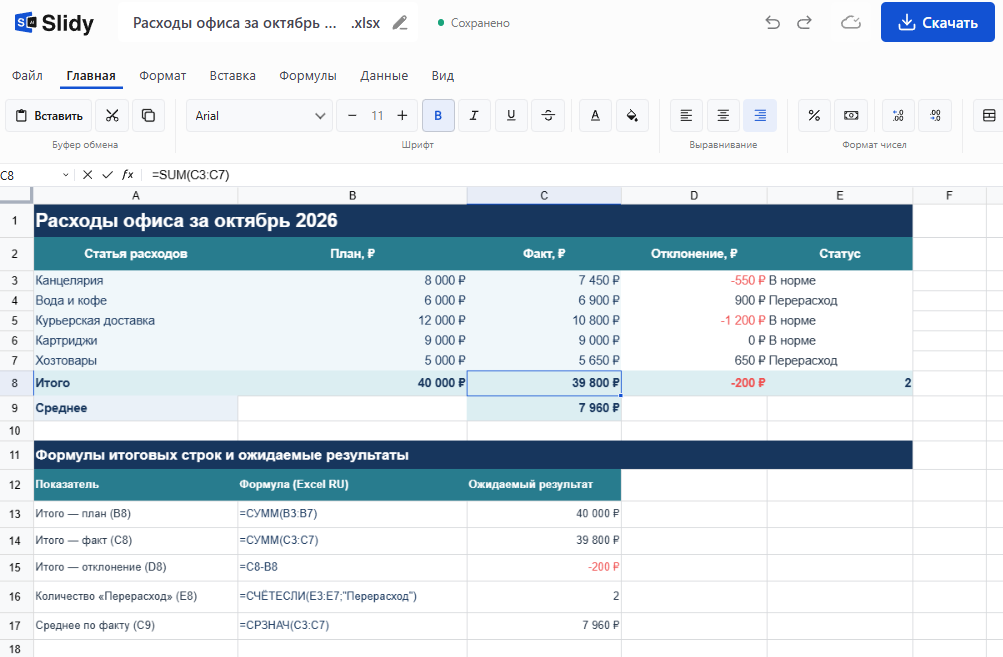
Соберите таблицу с нужными колонками и формулами и скачайте
Что получается в итоге: было и стало
итог посчитан на калькуляторе и вписан числом 39 800, статусы проставлены вручную. Факт «Воды и кофе» исправили с 6 900 на 5 900 ₽, но итог так и остался 39 800, статус «Перерасход» тоже.
те же данные с формулами из шага 3. После правки итог факта стал 38 800, отклонение −1 200, у «Воды и кофе» статус «В норме». Перерасход остался один, среднее равно 7 760.
Суммы условные, результаты посчитаны по формулам из статьи.
Ограничения и частые ошибки: что ломается при выгрузке в Excel
- #ИМЯ? → функция Google, которой нет в Excel → заменить на значение или стандартную функцию.
- Один лист, нет оформления → скачан CSV → скачать XLSX.
- Даты и суммы «поехали» → не тот регион → сменить регион таблицы.
- Итог меньше нужного → число стало текстом → убрать «руб.».
- Макросы не работают, дата не та → ограничения браузера → открыть в Excel на компьютере.
Функции Google, которых нет в Excel
IMPORTRANGE, GOOGLEFINANCE, QUERY и другие функции Google Таблиц, которых нет в списке функций Excel, после выгрузки не пересчитываются: Excel не распознаёт их имена и выдаёт ошибку #ИМЯ?. Перед скачиванием замените такие формулы значениями или стандартными функциями, например СУММ, СУММЕСЛИ, ВПР.
CSV вместо XLSX: один лист и без оформления
CSV — текстовый формат: в него попадают только данные текущего листа, без оформления (справка Microsoft). Таблицу с формулами и несколькими листами сохраняйте только в XLSX. ODS тоже может терять форматирование.
Даты и суммы «поехали»: региональные настройки
В Google Таблицах формат валюты, дат и чисел задаёт регион таблицы: «Файл» → «Настройки таблицы» → «Региональные настройки». Выставьте «Россия» до ввода данных, иначе даты и разделитель дробной части будут не те, что ждут коллеги в Excel. Число с «руб.» внутри становится текстом, а функция СУММ текстовые значения пропускает, поэтому итог окажется меньше.
Макросы, СЕГОДНЯ и ТДАТА в Excel для Интернета
Книгу с макросами (XLSM) Excel для Интернета откроет, но макросы в браузере не запускаются, а формат XLSX макросы VBA не хранит вовсе. СЕГОДНЯ и ТДАТА в браузере берут дату и время сервера, а не компьютера. Сверяйте дату в шапке отчёта. Проверено: октябрь 2026, справка Microsoft.
Лимиты: лист Excel вмещает 1 048 576 строк и 16 384 столбца, таблица Google — до 20 млн ячеек или 100 МБ на файл. Проверено: октябрь 2026, справка Microsoft и Google.
Что сделать прямо сейчас
Выпишите столбцы своей таблицы и что считать в итоге. Создайте таблицу онлайн по шагам 1–4 и скачайте её, а затем пройдите чек-лист из шага 5.
Соберите таблицу с нужными колонками и формулами и скачайте
В Slidy можно описать колонки и расчёт словами и получить таблицу, которую потом можно доработать в Excel.
 Понравилось? Поделитесь — это помогает.




 8 минут