

Короткий ответ: как сделать диаграмму в Excel по таблице
Выделите таблицу вместе с заголовками строк и столбцов, откройте «Вставка» → «Рекомендуемые диаграммы», выберите вариант и нажмите «ОК». Диаграмма появится на том же листе. Название, подписи данных, оси и легенду добавьте кнопкой «Элементы диаграммы» — значок «+» справа от диаграммы. Быстрее всего нажать Alt+F1 по выделенным данным: Excel вставит диаграмму по умолчанию на текущий лист, но результат, по справке Microsoft, «может оказаться не самым лучшим».
В Slidy можно описать задачу словами в разделе «Таблицы» → «Начать с ИИ» и получить таблицу с данными, которую удобно превратить в диаграмму и выгрузить в Excel.

Собрать таблицу с диаграммой и выгрузить в Excel
Пошаговая инструкция: диаграмма в эксель по данным таблицы за 4 шага
Проверено: октябрь 2026, справка Microsoft: «Создание диаграммы от начала до конца», «Типы диаграмм в Office», «Сочетания клавиш в Excel». Кнопки — для Excel для Microsoft 365, 2021 и 2024 на Windows. В Excel 2016 и 2019 вместо «Конструктор диаграмм» — вкладка «Конструктор» в группе «Работа с диаграммами».
Диаграмма Ганта по датам — в статье. Свести данные из большой таблицы помогут сводная таблица и сводная диаграмма.
Пример таблицы, на которой показываем шаги
Пример таблицы выручки по месяцам для построения диаграммы, цифры условные
На листе таблица занимает A1:C7, а «Итого» стоит в строке 8. По ней строим гистограмму «Выручка по месяцам», а итог в диаграмму не берём.
Шаг 1. Подготовьте и выделите таблицу
- в первой строке — заголовки столбцов, из них Excel берёт легенду;
- в первом столбце стоят подписи категорий: месяцы, статьи расходов, фамилии;
- в ячейках — только числа, единицы измерения — в заголовке («Выручка, тыс. руб.»);
- внутри диапазона нет пустых строк и объединённых ячеек;
- итоговые строка и столбец «Итого» не входят в выделение.
Как выделить:
- Протяните мышью от заголовка «Месяц» до последнего числа, от A1 до C7.
- Если нужны не все столбцы, выделите первый столбец с подписями, а затем с зажатой клавишей Ctrl — нужные столбцы с данными.
Что получится: выделен прямоугольный диапазон с заголовками, «Итого» за рамкой.
Шаг 2. «Вставка» → «Рекомендуемые диаграммы»: выберите тип
- Откройте вкладку «Вставка» и нажмите «Рекомендуемые диаграммы».
- На вкладке «Рекомендуемые диаграммы» щёлкните вариант, и откроется предпросмотр. Для примера возьмём «Гистограмму с группировкой».
- Если подходящего нет, откройте вкладку «Все диаграммы».
- Нажмите «ОК».
Или сразу нажмите значок типа в группе «Диаграммы»: гистограмма, график, круговая. Клавиши: Alt+F1 — диаграмма по умолчанию на текущем листе, F11 — на отдельном листе диаграммы; вариант по умолчанию не всегда лучший.
Что получится: диаграмма рядом с таблицей; её можно перетащить и растянуть за маркеры рамки.
Какой тип диаграммы выбрать под задачу
Какой тип диаграммы Excel выбрать под задачу
Если не уверены, начните с гистограммы: тип можно сменить потом (шаг 4).
Шаг 3. Добавьте название, подписи данных, оси и легенду
- Щёлкните по диаграмме.
- Нажмите кнопку «Элементы диаграммы» — значок «+» у правого верхнего угла.
- Отметьте «Название диаграммы», «Названия осей», «Подписи данных», «Легенда». Стрелка рядом с пунктом задаёт положение, например легенды справа или снизу.
Тот же набор есть на вкладке «Конструктор диаграмм» → «Добавить элемент диаграммы». Текст легенды Excel берёт из заголовков столбцов, поэтому меняйте его в ячейке-заголовке, и диаграмма подхватит изменение. Проценты на круговой — «Подписи данных» → «Дополнительные параметры» → доли. Оформление и цвета меняют в стилях «Конструктора диаграмм».
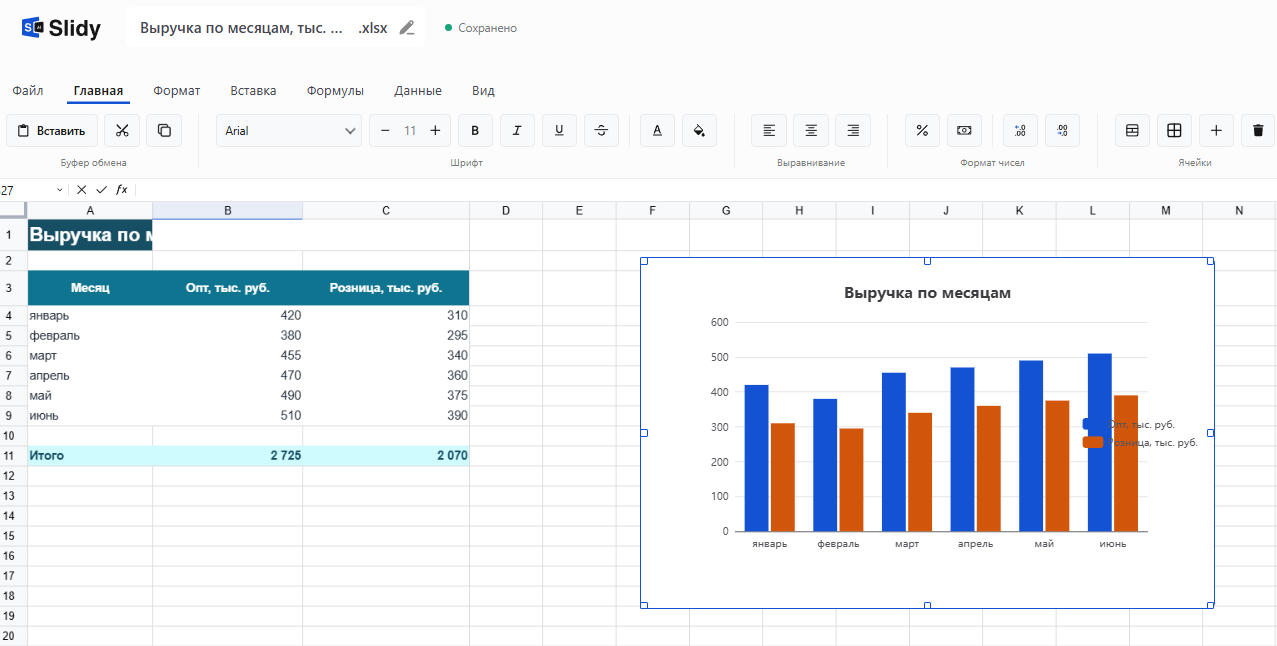
Что получится: диаграмма «Выручка по месяцам» с подписями значений и легендой «Опт, тыс. руб.» и «Розница, тыс. руб.». Для короткой легенды сократите заголовки в B1 и C1, а единицы перенесите в название.
Шаг 4. Проверьте данные: «Строка/столбец», «Выбрать данные», размещение
Проверьте, что по горизонтальной оси категорий идут месяцы, по вертикальной оси значений — тысячи рублей, а в легенде стоят ряды «Опт» и «Розница».
- Если вышло наоборот, нажмите «Конструктор диаграмм» → «Строка/столбец» (в справке — «Переключить строку или столбец», группа «Данные»).
- Если попало лишнее или не хватает ряда, откройте «Конструктор диаграмм» → «Выбрать данные» (или правой кнопкой по диаграмме). В окне «Выбор источника данных» в списке «Элементы легенды (ряды)» удалите лишний ряд, поправьте диапазон, стрелками поменяйте порядок.
- Если диаграмма на том же листе, расширить диапазон можно и маркером на углу цветной рамки данных.
- Сменить тип — «Конструктор диаграмм» → «Изменить тип диаграммы».
- Перенести на отдельный лист — «Конструктор диаграмм» → «Переместить диаграмму» → новый лист (в справке он называется «Создать лист») и его имя.
Что получится: на диаграмме только нужные данные.
Где чаще ошибаются: 5 причин неправильной диаграммы
Где чаще ошибаются. Что видно → почему → как исправить.
- Один столбец выше всех, остальные сплющены, или итог занимает половину круговой → в выделение попала строка или столбец «Итого» → уберите итог через «Выбрать данные» или выделите таблицу заново. В примере итог опта (2 725) выше лучшего месяца (510) в 5,3 раза.
- Вместо значений нули или пустые места → числа сохранены как текст: зелёный треугольник в углу ячейки, выравнивание по левому краю → выделите ячейки, нажмите значок ошибки → «Преобразовать в число».
- Годы или номера месяцев числами в первом столбце стали отдельным рядом, а по оси идут 1, 2, 3 → Excel принял подписи за данные → удалите этот ряд в «Выбрать данные» и сделайте его ячейки подписями горизонтальной оси или запишите подписи текстом.
- Даты не по порядку или с неравными промежутками → даты записаны текстом или выбран не тот тип оси → переведите их в формат даты; в «Формат оси» → «Параметры оси» → «Тип оси» выберите ось дат или, если пустые промежутки не нужны, текстовую ось.
- Круговая нечитаема → больше семи категорий или несколько рядов → возьмите гистограмму или линейчатую.
Как сделать то же быстрее: таблица по описанию задачи
Если таблицы ещё нет или собирать данные вручную долго, опишите задачу словами и получите таблицу, разложенную под диаграмму: подписи в первом столбце, числа без единиц, итог отдельно.
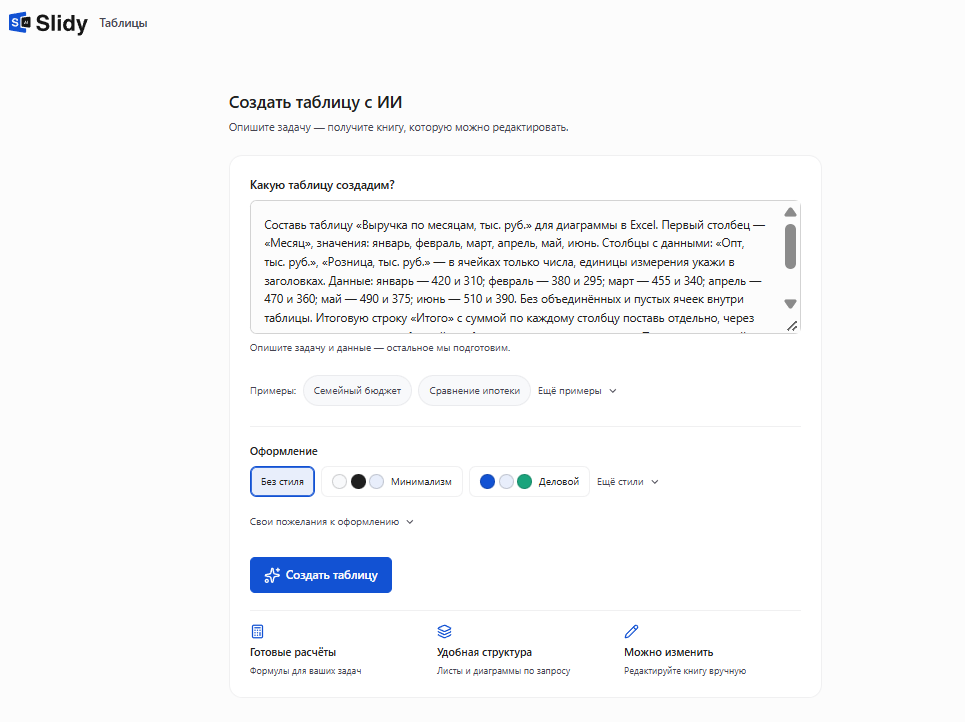
Составь таблицу «[название, например: Выручка по месяцам, тыс. руб.]» для диаграммы в Excel. Первый столбец — «[название категорий: Месяц / Статья расходов / Менеджер]», значения: [список категорий, например: январь, февраль, март, апрель, май, июнь]. Столбцы с данными: «[ряд 1, например: Опт]», «[ряд 2, например: Розница]» — в ячейках только числа, единицы измерения укажи в заголовках. Данные: [значения по каждой категории или «оставь ячейки пустыми, я заполню»]. Без объединённых и пустых ячеек внутри таблицы. Итоговую строку «Итого» с суммой по каждому столбцу поставь отдельно, через одну пустую строку под таблицей, чтобы она не попала в диаграмму. Подписи категорий запиши текстом, даты — в формате ДД.ММ.ГГГГ. Тип диаграммы: [гистограмма / график / круговая], название диаграммы: «[название]», подписи данных и легенда справа.
— Вставьте в Slidy или в любую нейросеть
 Slidy
 ChatGPT
 Claude
 Gemini
Вместо скобок впишите название, категории, ряды, значения и тип диаграммы. Выгруженный файл откройте в Excel: диаграмма уже в нём, а если нужна другая, постройте её по шагам выше. Сервис собирает таблицу по описанию, цифры для отчёта проверяете вы.
В Slidy можно вставить этот промпт в инструмент «Начать с ИИ» в разделе «Таблицы» и получить таблицу, готовую для диаграммы, чтобы выгрузить её в Excel.
Собрать таблицу с диаграммой и выгрузить в Excel
Что сделать прямо сейчас
Если таблица уже есть, выделите её без итога и пройдите четыре шага. Если таблицы нет или собирать её долго, опишите задачу и получите таблицу, готовую для диаграммы.
Собрать таблицу с диаграммой и выгрузить в Excel
 Понравилось? Поделитесь — это помогает.




 8 минут