

Короткий ответ: что такое гугл таблица и как ей пользоваться
Google Таблицы работают в браузере с аккаунтом Google, файл лежит на Google Диске, изменения сохраняются автоматически. Формулы вводят со знака «=», доступ дают через «Настройки доступа» с ролью читателя, комментатора или редактора. Редактировать одновременно можно не более чем на 100 вкладках или устройствах. Чтобы получить файл Excel, выберите «Файл → Скачать → Microsoft Excel (.xlsx)». Проверено: октябрь 2026, support.google.com.
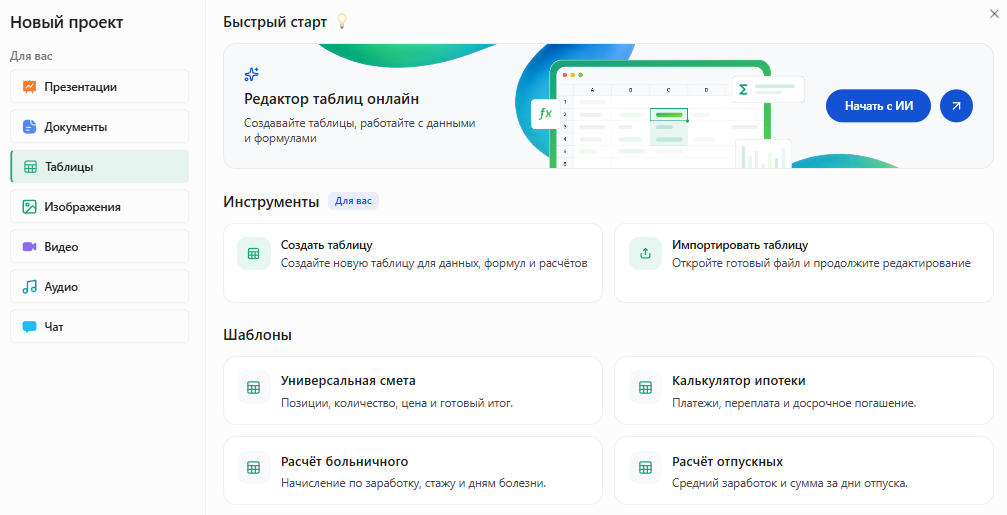
В Slidy можно описать нужную таблицу словами в разделе «Таблицы» → «Начать с ИИ» и получить её под свою задачу, а затем скачать в Excel.
Соберите таблицу с формулами онлайн и скачайте в Excel
Как это делается: по шагам — гугл таблица заявок отдела
Пункты меню и роли взяты из справки Google, проверено: октябрь 2026.
Пример: таблица заявок отдела на закупку
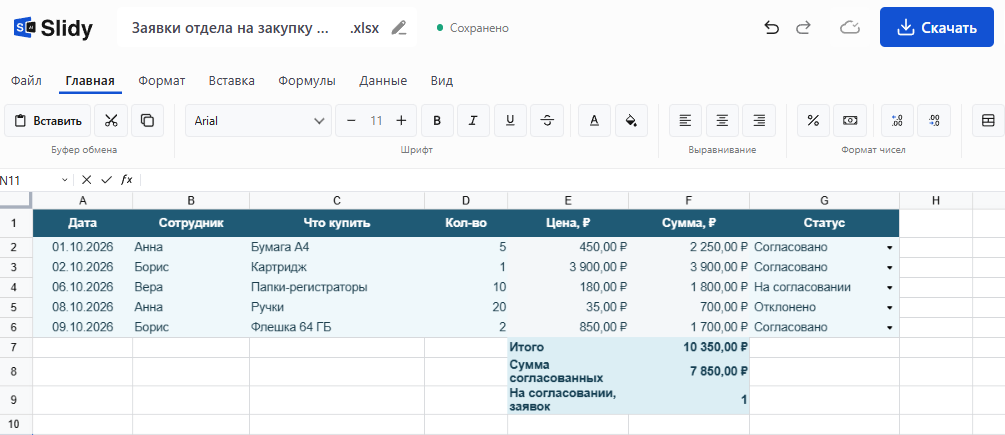
Анна, Борис и Вера вносят заявки, руководитель согласует. Лист «Заявки»:
Заявки отдела на закупку за октябрь — пять строк от трёх сотрудников; суммы условные
Второй лист «Прайс»: A «Товар», B «Цена, ₽». В нём те же пять товаров с ценами: Бумага А4 — 450, Картридж — 3 900, Папки-регистраторы — 180, Ручки — 35, Флешка 64 ГБ — 850.
Шаг 1. Создайте гугл таблицу или откройте файл Excel
Откройте sheets.google.com и нажмите «Создать» или выберите шаблон. Нажмите на название «Новая таблица» и введите «Заявки отдела — октябрь 2026». Кнопки «Сохранить» нет, изменения сохраняются автоматически.
Заявки уже в Excel? Загрузите XLSX на Google Диск, дважды нажмите на файл и выберите «Открыть в Google Таблицах». Правки сохранятся в исходном файле. В этом режиме может не быть защиты диапазонов (шаг 4), поэтому выберите «Файл → Сохранить как таблицу Google». Или выберите «Файл → Импортировать», тогда исходный файл не меняется. С нуля и на телефоне — в статье о таблице с нуля, другие способы — в статье о таблице онлайн.
Шаг 2. Формулы гугл таблицы: сумма, СУММЕСЛИ, ВПР и СЧЁТЕСЛИ
Сначала статус, чтобы все писали одинаково: выделите G2:G6 → «Вставка → Раскрывающийся список» → введите «На согласовании», «Согласовано», «Отклонено» → «Готово». Значение не из списка таблица отклонит.
Первый лист назовите «Заявки» (двойной щелчок по вкладке), добавьте листы «Прайс» и «Итоги». Формулы:
Формулы примера и что они вернут
На листе «Итоги» в A2:A4 — Анна, Борис, Вера; в B3 и B4 формула такая же, как в B2, только с именем сотрудника. У Бориса 5 600, у Веры 1 800; вместе с Анной 10 350, что сходится с F7. ВПР берёт цену товара из C2 в «Прайсе», ЛОЖЬ задаёт точное совпадение, а если товара нет, будет #Н/Д.
СУММ и СРЗНАЧ разобраны в статье о таблице онлайн, ЕСЛИ — в статье о формуле ЕСЛИ. Если формула с «;» не принимается, проверьте регион таблицы, подробнее о разделителях.
Шаг 3. Общий доступ к гугл таблице: читатель, комментатор, редактор
Нажмите «Настройки доступа» → введите адреса почты → выберите роль → «Отправить». В примере сотрудники получают роль «Редактор», руководитель «Комментатор», а бухгалтер «Читатель».
Раздел «Общий доступ» (стрелка вниз):
● «Доступ ограничен» — открывают только приглашённые; ● «Все, у кого есть ссылка» — любой со ссылкой, с выбранной ролью и без входа в аккаунт Google; получатели видят имя и почту владельца; ● «Все в интернете» — файл можно найти в Google, не для рабочих данных.
Уровни доступа в Google Таблицах — что может каждая роль; проверено: октябрь 2026
Лимиты такие. Доступ дают не более чем 600 пользователям, а редактировать одновременно можно не более чем на 100 вкладках или устройствах. Сверх этого правят только владелец и часть редакторов.
Запрет скачивания: «Настройки доступа» → значок «Настройки» → в разделе «Пользователи, которые могут скачивать, копировать и печатать» снимите флажки для читателей и комментаторов. Там же флажок «Разрешить редакторам изменять разрешения и делиться файлами»: снимите его, если делиться должен только владелец файла (справка Google). В Google Презентациях доступ открывают так же — в статье о Гугл Презентациях.
Шаг 4. Совместная работа: защитите формулы, комментарии и история версий
Защита формул. «Данные → Защитить листы и диапазоны» → «Добавить лист или диапазон» → «Диапазон» E2:F9 (затем отдельно «Лист» — «Прайс») → «Задать разрешения» → «Выбрать, кто может редактировать этот диапазон» → «Только вы» → «Готово». Мягкий вариант называется «Показывать предупреждение во время редактирования этого диапазона».
Комментарии. Нажмите значок «Добавить комментарий», наберите «@» и почту коллеги, и ему придёт письмо. В рабочем или учебном аккаунте флажок «Назначить задание» сделает комментарий задачей. Закрывают его кнопкой «Вопрос решён».
Уведомления. «Инструменты → Настройки уведомлений → Настроить уведомления» → «Внесены изменения» → ежедневная сводка или мгновенное уведомление → «Сохранить».
Кто что поменял. Значок «Последнее изменение» справа вверху открывает историю версий, а «Восстановить эту версию» делает откат. Правый клик по ячейке → «Показать историю изменений». Историю видят только редакторы.
роль редактора давайте только тем, кто вносит заявки, остальным — комментатора или читателя.
Шаг 5. Скачайте гугл таблицу в Excel
Через «Файл → Скачать → Microsoft Excel (.xlsx)» файл скачается на компьютер. Бухгалтеру можно отправить письмом: «Файл → Прикрепить к письму» → «Прикрепить как» → «Microsoft Excel». Откройте скачанный файл и щёлкните F8: в строке формул должна быть формула, а не число 7 850. Что ломается при выгрузке — в статье о таблице онлайн. Справка Google, проверено: октябрь 2026.
Готовый промпт: гугл таблица заявок с формулами
Столбцы и формулы можно не вводить вручную: опишите таблицу в промпте и откройте полученный файл в Google Таблицах.
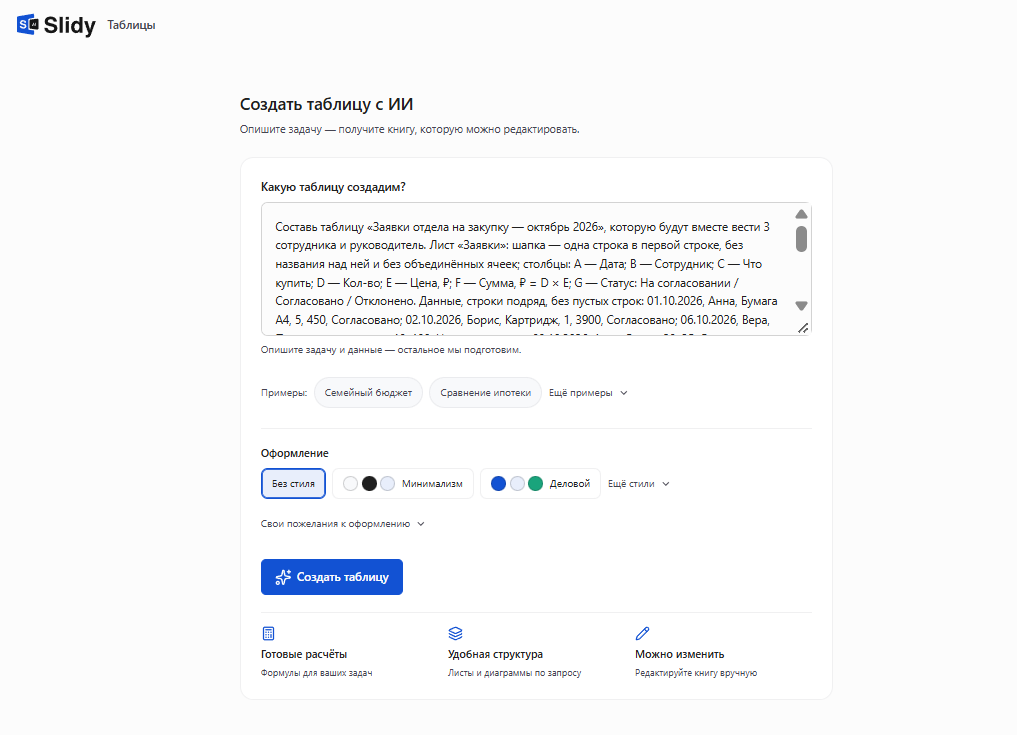
Составь таблицу «[название, например: Заявки отдела на закупку — октябрь 2026]», которую будут вместе вести [кто: 3 сотрудника и руководитель]. Лист «Заявки»: шапка — одна строка в первой строке, без названия над ней и без объединённых ячеек; столбцы: [A — Дата; B — Сотрудник; C — Что купить; D — Кол-во; E — Цена, ₽; F — Сумма, ₽ = D × E; G — Статус: На согласовании / Согласовано / Отклонено]. Данные: [вставь свои строки или «придумай 5 строк от трёх сотрудников»] — строки подряд, без пустых строк. Лист «Прайс» со столбцами «Товар» и «Цена, ₽»; цену в E подтягивай из прайса через ВПР с точным совпадением. Сразу под данными, без пустых строк, в столбце F: итог по F через СУММ, сумма согласованных через СУММЕСЛИ, число заявок «На согласовании» через СЧЁТЕСЛИ; подписи к ним — в столбце E. Выпадающий список статуса — только в столбце G на строках с данными. Лист «Итоги»: первая строка — шапка «Сотрудник» и «Сумма заявок, ₽», ниже по строке на сотрудника, сумма через СУММЕСЛИ по листу «Заявки». Формулы в русской записи, разделитель аргументов «;». Через пустую строку под итогами выпиши формулы итоговых ячеек и их результаты. Больше ничего не добавляй.
— Вставьте в Slidy или в любую нейросеть
 Slidy
 ChatGPT
 Claude
 Gemini
Готовую таблицу загрузите на Google Диск, откройте в Google Таблицах и выполните шаги 3–4. Итог СУММЕСЛИ сверьте вручную на 2–3 строках.
В Slidy можно вставить этот промпт в раздел «Таблицы» → «Начать с ИИ», получить таблицу и скачать её в Excel.
Соберите таблицу с формулами онлайн и скачайте в Excel
Что получается в итоге: было и стало
заявки приходят в чат, офис-менеджер переносит их в Excel и рассылает «Заявки_октябрь_v3.xlsx». Борис поменял флешки с 2 на 3 в своей копии, а у руководителя итог остался 10 350 ₽, согласовано 7 850 ₽.
одна гугл таблица. Анна, Борис и Вера — редакторы, руководитель — комментатор, формулы в E и F защищены. Борис меняет D6 на 3, и F6 = 2 550, итог 11 200, согласовано 8 700, у Бориса на листе «Итоги» 6 450. Руководитель видит новый итог без пересылки файла, а кто поменял D6, редакторы найдут в истории ячейки. Суммы условные.
Ограничения и частые ошибки в гугл таблице
Чек-лист ошибок: симптом → причина → что сделать. Ошибки выгрузки в Excel — в статье о таблице онлайн.
Ссылка «для всех» с ролью редактора
Ссылку пересылают дальше, и править может кто угодно, даже без аккаунта, а получатели видят имя и почту владельца. Что сделать: «Доступ ограничен» и приглашение по адресам; для «Все, у кого есть ссылка» — максимум «Читатель». Файл в общей папке наследует её доступ: редактор папки может открыть его другим.
Защита диапазона не запрещает копировать
Защита ограничивает только правку: таблицу можно скопировать, экспортировать и распечатать. Скрытый лист не защищает: редактор вернёт его, читатель увидит данные в копии. Пароль поставить нельзя. Что сделать: запрет скачивания (шаг 3) и доступ только тем, кому нужно.
Откат версии стирает историю ячеек
При восстановлении версии удаляется история правок ячеек; в ней и так нет добавления строк, правок формата и изменений, внесённых формулами. Что сделать: перед откатом назовите текущую версию («Ещё → Указать название версии», у таблицы — не больше 15 названных) или создайте копию таблицы.
Лимиты гугл таблицы
В файле до 20 млн ячеек или 100 МБ, доступ получают не более 600 пользователей, редактировать одновременно можно на 100 вкладках или устройствах. Если ячеек больше 20 млн, справка Google советует оставаться в Excel.
Файл Excel с паролем и макросами
Если открыть книгу с паролем и выбрать «Изменить», пароль удалится для всех, а заблокированные и скрытые ячейки станут видимыми и редактируемыми. Макросы в файлах Office не поддерживаются. Что сделать: такие книги открывайте только для просмотра или оставляйте в Excel. Проверено: октябрь 2026, support.google.com.
Что сделать прямо сейчас
Выпишите столбцы общей таблицы и распределите, кто что в ней делает. Соберите её по шагам 1–2 или по промпту, откройте доступ (шаг 3) и защитите формулы (шаг 4).
Соберите таблицу с формулами онлайн и скачайте в Excel
В Slidy можно собрать таблицу с формулами по вашему описанию в разделе «Таблицы» → «Начать с ИИ» и скачать её в Excel.
 Понравилось? Поделитесь — это помогает.




 8 минут