Короткий ответ: что такое Google Презентации и как начать
Google Презентации (Google Slides) — онлайн-приложение Google, в котором создают и редактируют презентации, в том числе вместе с другими людьми одновременно. Для работы нужны браузер и аккаунт Google; файлы автоматически сохраняются на Google Диске. Создать презентацию — slides.google.com → «Создать», открыть доступ — кнопка «Настройки доступа» в правом верхнем углу.
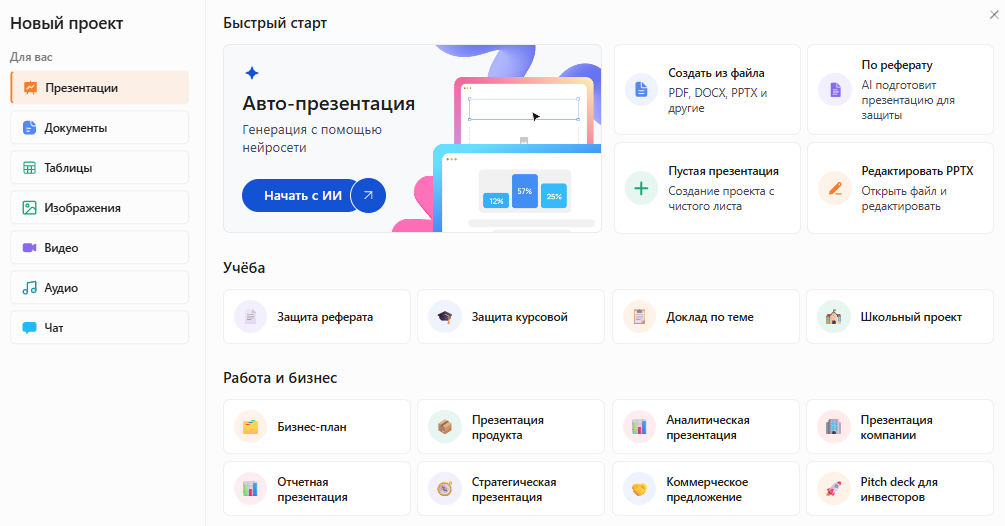
В Slidy можно собрать презентацию по теме в браузере и скачать PPTX — его можно открыть в Google Презентациях через Google Диск.
Сделайте презентацию онлайн и скачайте в PowerPoint или PDF
Как это делается: по шагам в Google Презентациях онлайн
Пример для всех шагов (условный): студент готовит презентацию к защите проекта на 8 слайдов и открывает доступ научному руководителю и одногруппникам. Названия кнопок и меню — как в справке Google (проверено: октябрь 2026, support.google.com).
Шаг 1. Откройте Google Презентации и создайте файл
Откройте slides.google.com и войдите в аккаунт Google. Нажмите «Создать» — значок плюса — и откроется новая презентация. Короткий путь — адрес slides.google.com/create.
Сразу переименуйте файл: нажмите на «Презентация без названия» вверху слева и введите своё. Так его будет проще найти на Google Диске. Сохранять вручную не нужно — автосохранение работает само.
Шаг 2. Выберите тему, шаблон и макет
- Тема оформления — «Слайд» → «Изменить тему», выбор на панели справа.
- Шаблон презентации с готовыми слайдами — «Файл» → «Создать» → «По шаблону». Шаблон презентации уже содержит тему, макеты и образцы контента.
- Макет слайда — кнопка «Макет» вверху: он задаёт, где на слайде текст и картинки.
тему выбирайте до наполнения — после ручной правки шрифтов смена темы может сбить оформление.
Шаг 3. Добавьте слайды, текст и картинки
Новый слайд — кнопка «Новый слайд» или Ctrl + M. В слайды добавляют текст, изображения и видео. Для примера: титульный слайд, 6 смысловых и вывод — всего 8. Совет: один слайд — одна мысль и 3–4 тезиса.
Шаг 4. Откройте доступ: люди, ссылка, роли
Совместный доступ открывают двумя способами.
По почте:
- Нажмите «Настройки доступа» в правом верхнем углу.
- Введите адрес электронной почты.
- Выберите роль: «Читатель», «Комментатор» или «Редактор».
- Нажмите «Отправить».
По ссылке:
- Нажмите «Настройки доступа».
- В разделе «Общий доступ» выберите «Все, у кого есть ссылка».
- Задайте роль.
- Нажмите «Копировать ссылку», затем «Готово».
По такой ссылке файл можно открыть и без входа в аккаунт Google.
В примере руководителю дают роль «Комментатор», одногруппникам по проекту — «Редактор» по почте. Если соавтор случайно что-то испортил, прошлую версию можно восстановить через историю версий. По справке Google, файл одновременно могут редактировать не больше чем на 100 вкладках или устройствах, а доступ к одному файлу открывают не больше чем 600 пользователям.
Роли доступа в Google Презентациях: кто что может
Названия кнопок и роли — по справке Google «Как предоставить доступ к файлам и папкам на Google Диске», проверено: октябрь 2026.
Шаг 5. Покажите или скачайте в PPTX и PDF
Режим показа — кнопка «Слайд-шоу» в правом верхнем углу (в части справки она называется «Смотреть») или Ctrl + F5 (на Mac — ⌘ + Ввод); выход — Esc. Скачать — «Файл» → «Скачать» → формат PowerPoint (PPTX) или PDF. Совет: перед выступлением скачайте PDF как запасной вариант.
Как открыть файл PowerPoint в Google Презентациях
Загрузите PPTX на Google Диск, дважды нажмите на файл и выберите «Открыть с помощью Google Презентаций». По справке Google изменения сохраняются в исходном файле Microsoft Office. Дальше доступ открывается так же, как в шаге 4.
Как начать не с пустого слайда
Если сложнее всего придумать структуру и текст, соберите черновик по теме в онлайн-сервисе, скачайте PPTX и откройте его через Google Диск по инструкции выше. Дальше правите и открываете совместный доступ уже там. Промпт для черновика — в следующем блоке.
Готовый промпт для черновика презентации
В квадратных скобках подставьте тему, аудиторию, длительность выступления в минутах, число слайдов и свои факты.
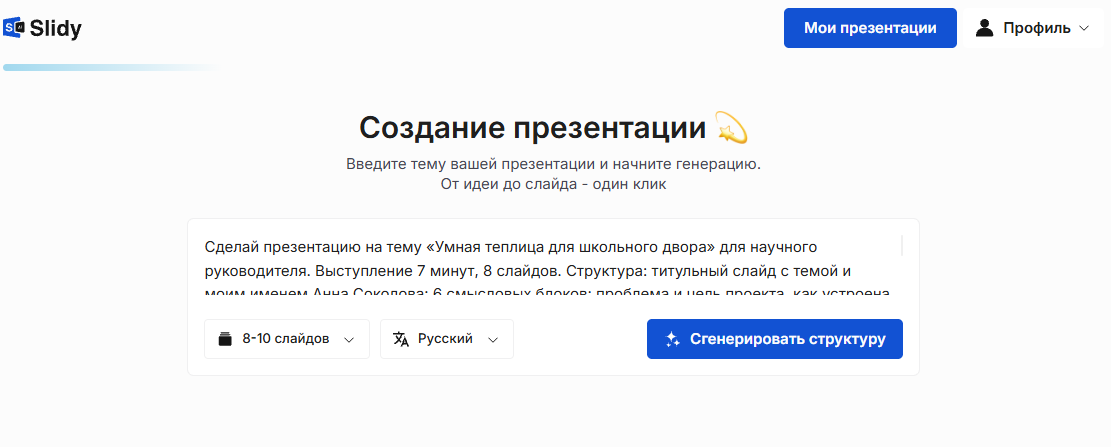
Сделай презентацию на тему [тема] для [аудитория: преподаватель / руководитель / клиент / коллеги]. Выступление [N] минут, [N] слайдов. Структура: титульный слайд с темой и моим именем [имя]; [4–6 смысловых блоков: …]; слайд с выводом и следующим шагом. На каждом слайде — заголовок-мысль и 3–4 коротких тезиса, без длинных абзацев. Используй мои факты: [цифры, даты, названия, результаты]. Где нужен график или схема — оставь пометку, что именно показать. Тон: [деловой / учебный]. Оформление простое и единое для всех слайдов: презентацию будем дорабатывать вместе в Google Презентациях.
— Вставьте в Slidy или в любую нейросеть
 Slidy
Slidy ChatGPT
 Claude
 Gemini
Если результат длинный, попросите сократить тезисы до трёх на слайд. Если не хватает финала — попросите добавить слайд с выводами.
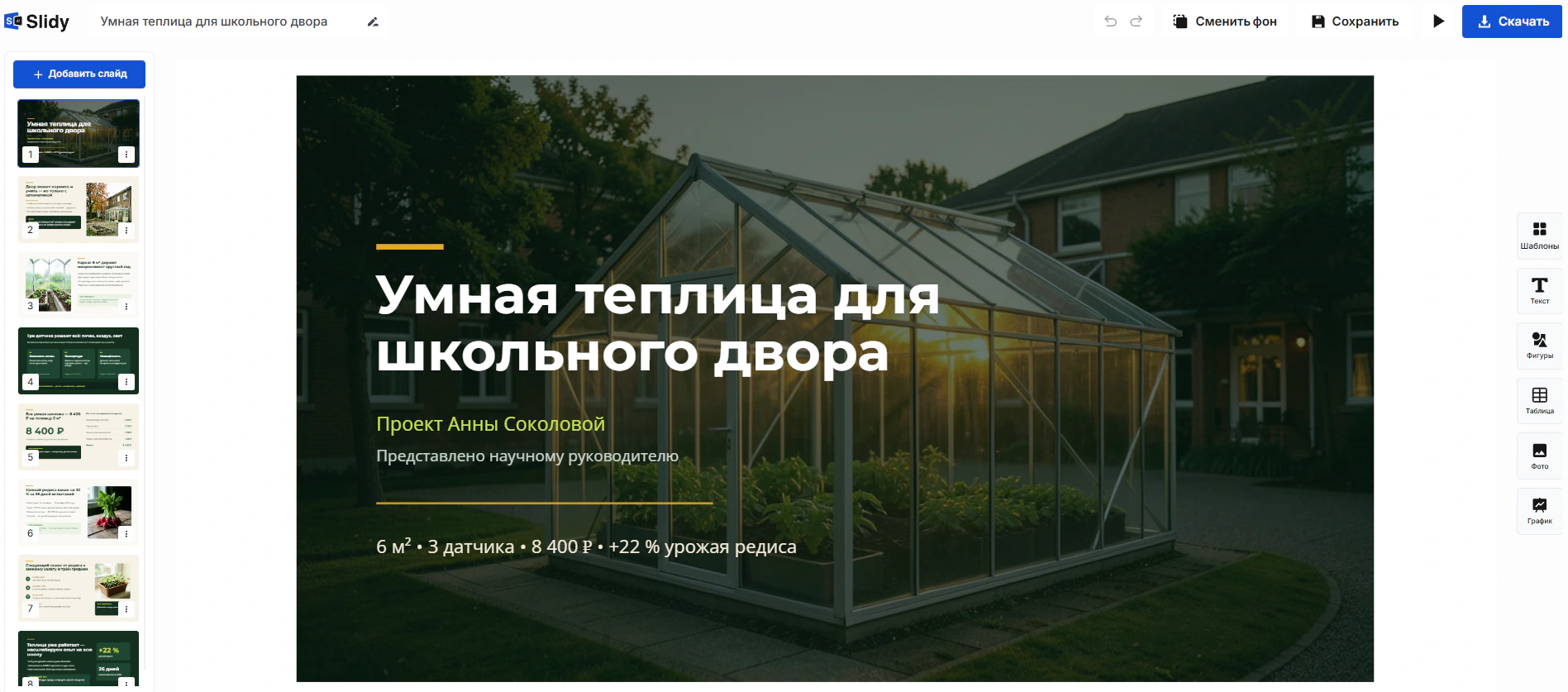
В Slidy можно вставить этот промпт в инструмент «Авто-презентация», получить черновик слайдов по своей теме и скачать PPTX или PDF.
Сделайте презентацию онлайн и скачайте в PowerPoint или PDF
Что получается в итоге: презентация с общим доступом
тема защиты и заметки в столбик, пустой файл.
8 слайдов в едином оформлении — титульный, смысловые слайды, вывод. Файл открыт в Google Презентациях с совместным доступом: у руководителя роль «Комментатор», у соавторов — «Редактор»; запасной PDF скачан.
Текст и цифры после сборки проверяет автор, а число слайдов и вид зависят от того, что выдал сервис.
Ограничения и частые ошибки
- Отправили ссылку, а в «Общем доступе» осталось «Доступ ограничен». Получатель не откроет файл. Выберите «Все, у кого есть ссылка» или добавьте человека по почте.
- Дали по ссылке роль «Редактор». Править может любой, у кого есть ссылка, а по умолчанию ещё и открывать доступ другим. По ссылке давайте «Читателя» или «Комментатора», редакторов добавляйте по почте.
- Выбрали «Все в интернете» для внутреннего файла. Такой файл можно найти в поиске Google. Верните «Все, у кого есть ссылка» или «Доступ ограничен».
- Получатель не может скачать файл. Владелец мог запретить читателям и комментаторам скачивать, печатать и копировать файл — проверьте расширенные настройки доступа.
- Поменяли тему в конце работы — оформление поехало. Тему выбирайте в начале.
- После выгрузки в PPTX не проверили файл. Откройте его на устройстве, с которого будете показывать, проверьте шрифты и переносы, держите копию в PDF.
Ограничения. Без интернета работать можно, только если офлайн-доступ включён заранее — в Chrome или Edge с расширением «Google Документы офлайн». Редактировать файл одновременно может ограниченное число людей — см. шаг 4.
Перед показом откройте файл заранее из той сети, где будет выступление, и держите копию в PPTX или PDF.
Что сделать прямо сейчас
Возьмите тему ближайшего выступления и соберите черновик. Скачайте PPTX, откройте его в Google Презентациях и раздайте доступ по таблице ролей: руководителю — комментарии, соавторам — редактирование.
Сделайте презентацию онлайн и скачайте в PowerPoint или PDF
В Slidy можно собрать презентацию по теме в браузере и скачать её в PowerPoint или PDF.
 Понравилось? Поделитесь — это помогает.




 8 минут