Короткий ответ: что писать на титульном листе презентации и есть ли ГОСТ
Титульный лист в презентации — первый слайд с выходными данными: учебное заведение или компания, тема, вид работы, автор (ФИО, класс или группа), руководитель, город и год. ГОСТа именно на презентации нет: ГОСТ 7.32-2017 описывает отчёт о научно-исследовательской работе, ГОСТ Р 2.105-2019 — конструкторские текстовые документы, слайды в них не упоминаются. Обязательные строки задаёт методичка вуза или требования школы — сверяйтесь с ней, а если её нет, берите схему титульного листа курсовой.
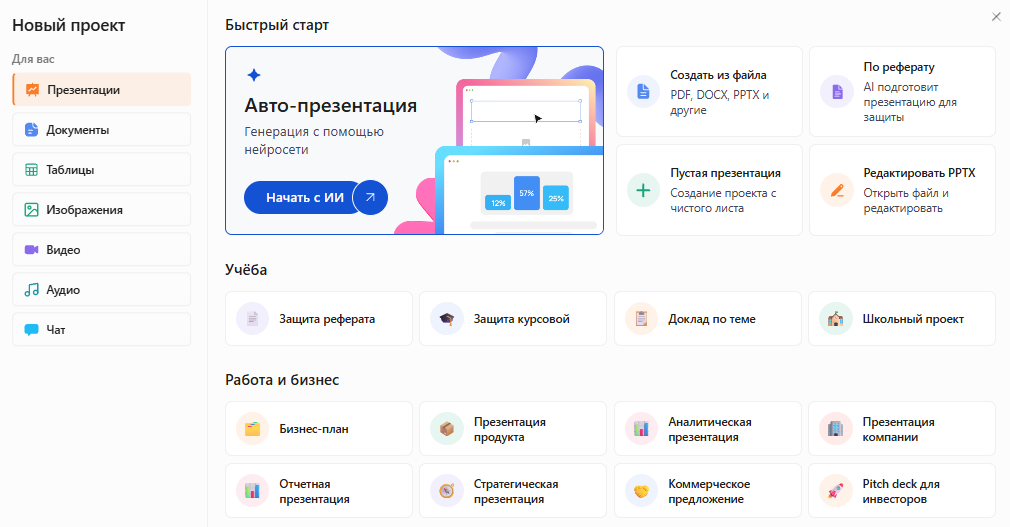
В Slidy можно собрать презентацию по теме или своему тексту в инструменте «Авто-презентация», указав строки титульного слайда в задании, и скачать PPTX или PDF.
Соберите презентацию с готовым титульным листом и скачайте
Как это делается: по шагам — как оформить титульный лист презентации
Пример: студентка готовит презентацию к защите курсовой на 10 слайдов, а методичка кафедры требует «титульный слайд по аналогии с титульным листом работы».
Шаг 1. Найдите требования: есть ли ГОСТ на титульный лист презентации
Отдельного ГОСТа на титульный лист презентации нет, поэтому первым делом откройте методические рекомендации кафедры или требования школы. ГОСТ 7.32-2017 устанавливает требования к отчётам о НИР (раздел 1) и перечисляет сведения титульного листа отчёта (п. 5.1.2) — методички могут отсылать к нему «по аналогии». ГОСТ Р 2.105-2019 — про текстовые документы на изделия машиностроения, приборостроения и строительства. Слов «слайд» и «презентация» нет ни в одном из них (проверено: октябрь 2026, тексты стандартов).
Где искать требования: методичка по курсовой или ВКР, положение школы об индивидуальном проекте, шаблон на сайте кафедры, корпоративный шаблон.
Какой документ определяет титульный слайд презентации · проверено: октябрь 2026
Если в методичке написано «по ГОСТ», делайте титульный слайд по схеме титульного листа самой работы.
Шаг 2. Соберите обязательные строки: учреждение, тема, автор, руководитель, город и год
Базовый набор — шесть строк: учебное заведение, тема презентации, вид работы, автор, руководитель, город и год. В школе, вузе и на работе он немного разный.
Обязательные строки титульного листа презентации для школы, вуза и работы
Вышестоящую организацию, например министерство, пишут, только если её требует методичка. «Выполнил(а)» и «Руководитель» дают с должностью руководителя, а в вузе — и с учёной степенью, если она есть. В рабочей презентации вместо вуза — компания или логотип, вместо руководителя — докладчик и дата. Цели и план работы на титульник не выносят: это уже содержание.
Шаг 3. Разместите строки на слайде: схема сверху вниз
Классическая схема: учебное заведение — сверху по центру, тема презентации — в центре самым крупным текстом, вид работы — под темой, «Выполнил / Руководитель» — справа, город и год — внизу по центру.
Кегль шрифта и сам шрифт — по методичке: единых цифр «по ГОСТ» нет, у разных вузов они разные. Если методических рекомендаций нет, работает иерархия: тема крупнее всего, остальные строки одного размера, один шрифт без засечек, контрастный фон — подробнее в статьях о шрифтах и фоне. Проверьте, читается ли тема презентации: посмотрите первый слайд в режиме показа с расстояния, с которого будет смотреть комиссия.
Шаг 4. Как оформить титульный лист в презентации PowerPoint и Google Презентациях
В PowerPoint первый слайд новой презентации получает макет слайда «Титульный слайд». Если макет сбился, выберите «Главная» → «Макет» → «Титульный слайд». Номер на первом слайде обычно не ставят: «Вставка» → «Номер слайда», флажок «Не показывать на заголовке слайда» (в справке Microsoft встречается и вариант «на титульном слайде»), затем «Применить ко всем» (проверено: октябрь 2026, справка Microsoft о макетах и номерах слайдов).
Строки «Выполнил / Руководитель» сделайте отдельной надписью с выравниванием по правому краю. В Google Презентациях титульный макет выбирают через кнопку «Макет», а строки справа делают отдельным текстовым полем с выравниванием по правому краю.
Шаг 5. Проверьте перед сдачей: чек-лист титульного листа презентации
- Все строки из методички на месте.
- Тема презентации совпадает с темой работы дословно.
- ФИО автора и номер группы — без опечаток.
- Руководитель — с должностью, а в вузе и со степенью, если она есть.
- Город и год — текущие.
- Номер слайда скрыт, текст читается на проекторе.
Титульный лист презентации: образец для школы, студента и работы
Данные в образцах условные: имена и учреждения придуманы.
Образец 1 — школьный проект:
МБОУ «Средняя общеобразовательная школа № 12»
Как работает солнечная батарея
Индивидуальный проект
Выполнила: Анна Иванова, ученица 9 «Б» класса
Руководитель: Е. С. Петрова, учитель физики
Самара, 2026
Образец 2 — студент, защита курсовой:
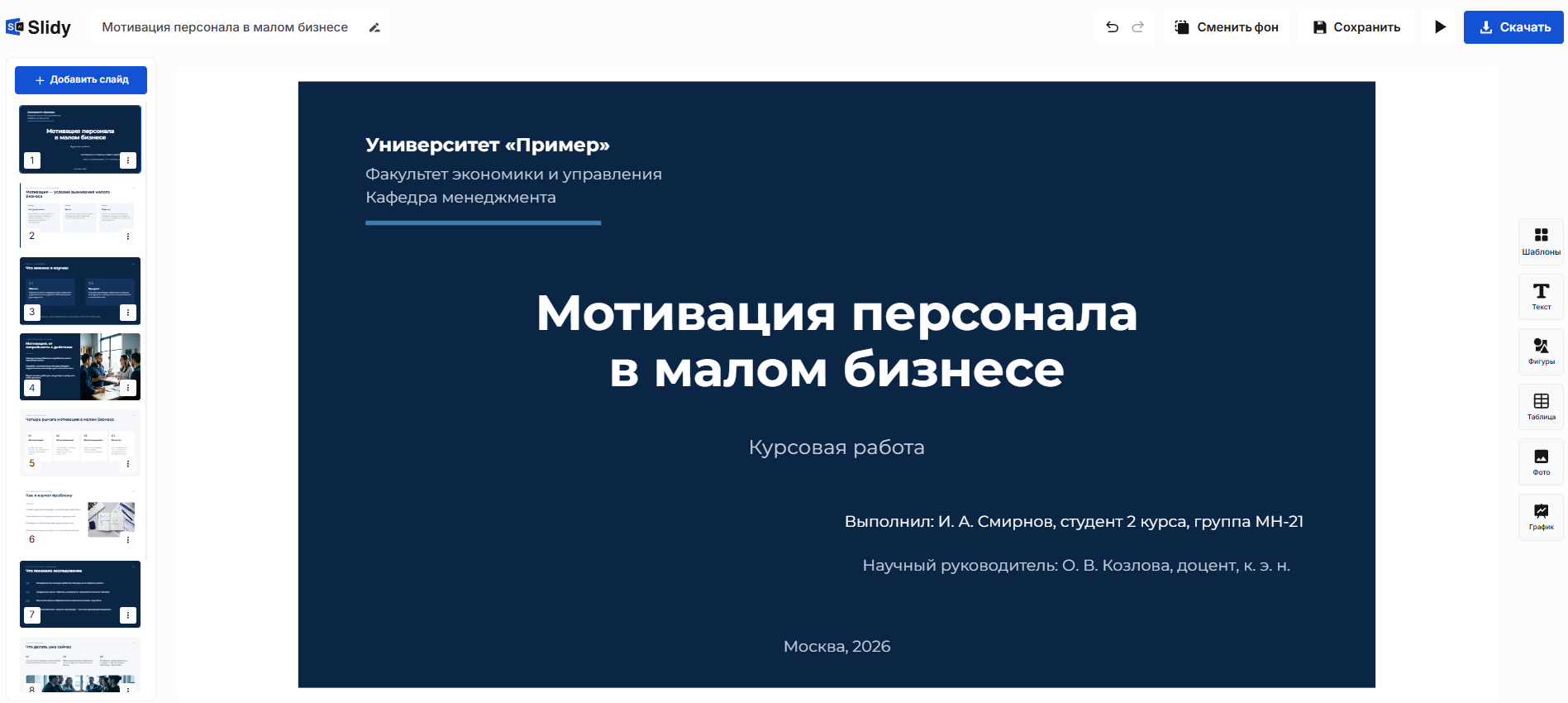
Университет «Пример»
Факультет экономики и управления
Кафедра менеджмента
Мотивация персонала в малом бизнесе
Курсовая работа
Выполнил: И. А. Смирнов, студент 2 курса, группа МН-21
Научный руководитель: О. В. Козлова, доцент, к. э. н.
Москва, 2026
Строку министерства добавьте, только если её требует методичка.
Образец 3 — рабочая презентация:
[Логотип компании]
Итоги продаж за III квартал
Совещание отдела продаж
Докладчик: Мария Орлова, руководитель отдела
15 октября 2026
Для школы пригодятся и статьи о структуре школьной презентации и презентации на 1 сентября; тему поможет выбрать подборка.
Готовый промпт: презентация с титульным слайдом под методичку
В квадратных скобках — ваши данные; пункт методички про титульный лист вставьте целиком.
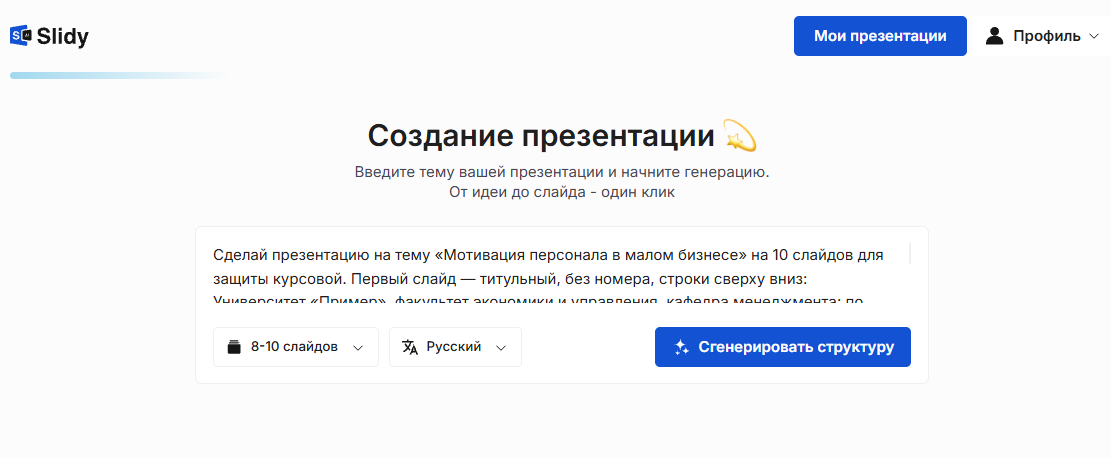
Сделай презентацию на тему «[тема]» на [число] слайдов для [школьного проекта / защиты курсовой / доклада на семинаре / рабочего совещания]. Первый слайд — титульный, без номера, строки сверху вниз: [полное название школы, вуза или компании; при необходимости — министерство, факультет, кафедра]; по центру крупно — тема «[тема]»; под ней — вид работы: [индивидуальный проект / курсовая работа / доклад / отчёт]; справа — «Выполнил(а): [ФИО], [класс / курс и группа / должность]» и «[Руководитель / Научный руководитель]: [ФИО, должность, учёная степень]»; внизу по центру — [город], [год или дата]. Требования к титульному листу из методички: [вставьте пункт целиком]. Оформление строгое: [2–3 цвета], один шрифт [без засечек / по методичке], тема — самый крупный текст, на титульном слайде без фото под текстом[, логотип учреждения — если разрешено]. Остальные слайды: [план или текст доклада].
— Вставьте в Slidy или в любую нейросеть
 Slidy
Slidy ChatGPT
 Claude
 Gemini
ФИО, группу и руководителя проверьте вручную: их нейросеть знать не может.
В Slidy можно вставить этот промпт, получить презентацию по теме и скачать её в PPTX или PDF.
Соберите презентацию с готовым титульным листом и скачайте
Что получается в итоге: было и стало на титульном слайде
первый слайд с одной темой поверх фотографии — без учреждения, автора и года; тема мелкая и сливается с фоном, на слайде номер «1».
строки по методичке — вуз, факультет и кафедра сверху, тема крупно по центру, вид работы, «Выполнил / Научный руководитель» справа, «Москва, 2026» внизу; однотонный фон, номер скрыт.
Что поменяли и почему:
- Добавили выходные данные — без учреждения, автора и года титульник не соответствует методичке.
- Убрали фото из-под текста — тема стала читаемой на проекторе.
- Скрыли номер — на титульном слайде его обычно не ставят.
Титульный слайд, собранный в сервисе, правится в редакторе под методичку.
Ограничения и частые ошибки на титульнике презентации
Чего не делать:
 Чего точно не стоит делать
- Оставлять на слайде только тему — без автора, учреждения и года.
- Менять формулировку темы — тема презентации на слайде должна совпадать с темой работы.
- Оформлять «по ГОСТ» без методички — подгонять под кегли из чужих статей.
- Перегружать первый слайд — фото, анимация, несколько шрифтов. На учебном титульнике картинка допустима, только если разрешает методичка: обычно это логотип вуза или школы.
- Оставлять номер «1» на первом слайде.
- Ставить текст на фон с низким контрастом.
Ограничения: методические рекомендации вуза важнее любой статьи и любого шаблона. Презентация из сервиса — первая версия: строки и оформление титульника проверьте и поправьте под методичку.
Что сделать прямо сейчас
Откройте методичку, выпишите строки титульного слайда, вставьте их в промпт и соберите презентацию — первый слайд будет готов к правке.
Соберите презентацию с готовым титульным листом и скачайте
В Slidy можно собрать презентацию по теме или своему тексту и скачать в PPTX или PDF.
 Понравилось? Поделитесь — это помогает.




 9 минут