

Короткий ответ: что даёт генерация презентации и что остаётся на вас
Генерация презентации по теме выдаёт первый вариант целиком: план, заголовки, тезисы, оформление, картинки и файл PPTX для PowerPoint. Хорошо получается форма, а править обычно приходится содержание (цифры и выводы, написанные генератором), картинки и слайды, куда не влез текст. Чем раньше замечен дефект, тем дешевле его исправить.
Описать тему в Slidy и получить презентацию целиком
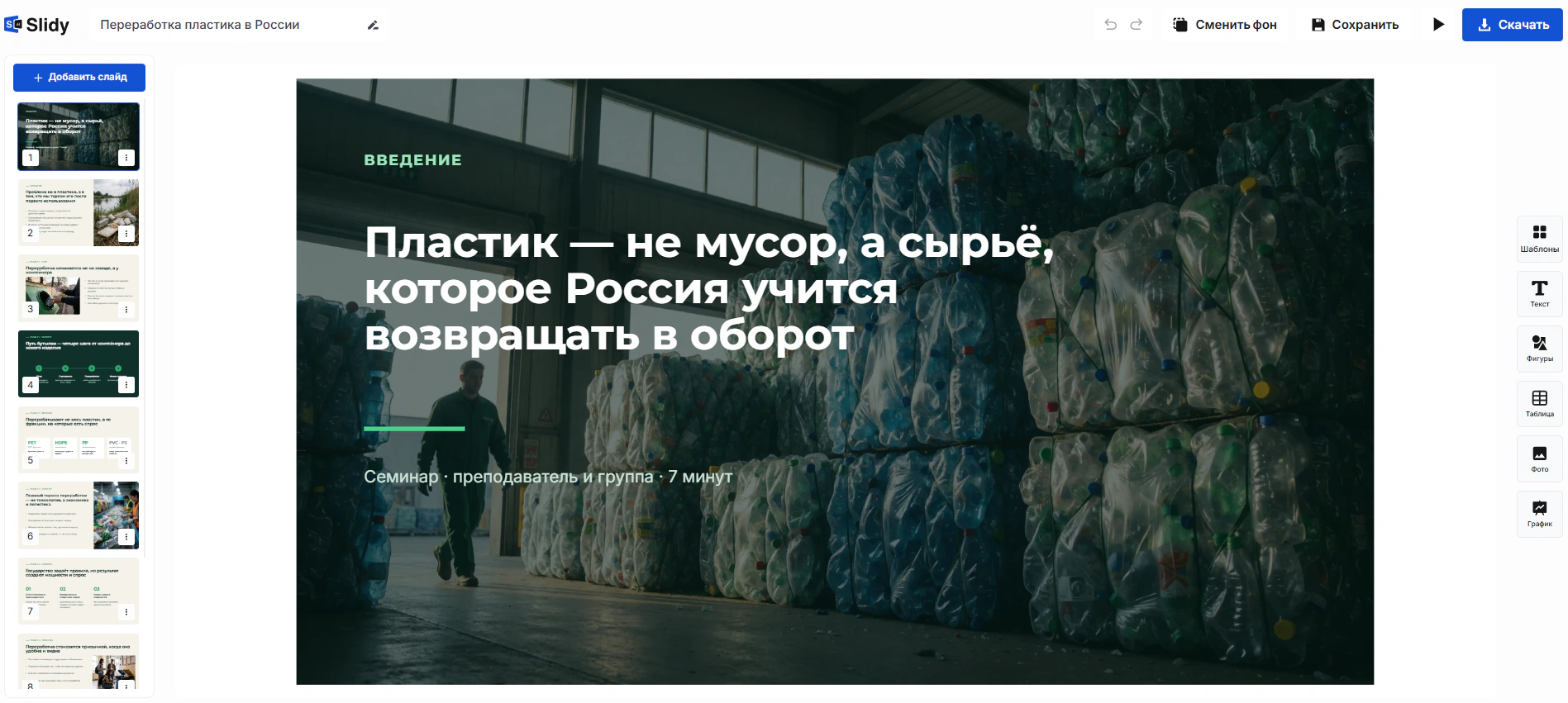
В Slidy можно в инструменте «Авто-презентация» описать тему, получить презентацию целиком и скачать PPTX.
Как это делается: по шагам — шесть шагов генерации презентации
В примере студент готовит доклад к семинару «Переработка пластика в России»: 10 слайдов на 7 минут, своего текста нет. Офисный вариант — презентация для новых сотрудников «Как устроен наш отдел».
Запрос, выбор между темой и своим текстом и подготовка текста — в статьях о запросе, о выборе между темой и текстом и о подготовке своего текста.
Шаг 1. Вводные: тема, аудитория, число слайдов
Получается хорошо: по одной теме презентации генератор достраивает остальное сам.
Чаще всего править: без аудитории, места показа и регламента слайды выходят «для всех», а количество слайдов не совпадает со временем выступления.
Где править дешевле: до генерации. Три вводные в одну строку (для кого, где показ, сколько минут) избавляют от переписывания каждого слайда.
Шаг 2. План слайдов
Получается хорошо: логичный учебный порядок: введение, разделы, вывод.
Чаще всего править: план слайдов типовой, хотя защите нужны цель, задачи, методы и выводы, а отчёту — итоги, цифры и решение. Ещё бывают два слайда об одном, длинная «история вопроса» и «Спасибо за внимание» на месте вывода.
Где править дешевле: на плане. Переставить или слить пункты там можно одной правкой, а на готовых слайдах та же ошибка потянет за собой текст, макет и картинку. Если генератор не показывает план отдельно, сначала пролистайте презентацию и читайте только заголовки: по ним видна структура. Ошибку порядка тогда исправляют через вводные и новую генерацию.
Шаг 3. Тексты слайдов
Получается хорошо: грамотный язык, тезисы одного формата, один стиль.
Чаще всего править: при генерации по теме текст слайдов пишет генератор, поэтому цифры, даты, названия законов и имена правдоподобны, но не проверены. Бывают и заголовки-ярлыки («Проблемы», «Решения»), общие слова, повторы на соседних слайдах.
Где править дешевле: факты правят только вручную по источнику. Заголовок слайда и повторы быстрее исправить в редакторе. Что нейросеть делает сама, а что остаётся человеку, — в отдельной статье.
Шаг 4. Макеты слайдов
Получается хорошо: единое оформление, выравнивание, отступы.
Чаще всего править: текст слайда не помещается, и шрифт уменьшается. Заголовок слайда занимает три строки, один макет слайда идёт несколько раз подряд, этапы стоят списком там, где нужна схема.
Где править дешевле: длинный текст сокращайте, а не уменьшайте шрифт. Список этапов выделите и нажмите «Главная» → «Преобразовать в графический элемент SmartArt».
Шаг 5. Картинки и диаграммы
Получается хорошо: на каждом слайде есть изображение в стиле оформления.
Чаще всего править: картинки на слайдах подобраны по слову из заголовка и мысль слайда не поясняют, в них бывают искажённые надписи. Диаграмма построена не на ваших данных.
Где править дешевле: картинку меняют на месте через «Формат рисунка» → «Изменить рисунок». Числа в диаграмме правят через «Конструктор диаграммы» → «Изменить данные». Диаграмму-картинку строят заново через «Вставка» → «Диаграмма».
Шаг 6. Файл PPTX
Получается хорошо: файл PPTX открывается в PowerPoint, текст редактируется.
Чаще всего править: на чужом компьютере подменяются шрифты, формат слайда не совпадает с проектором. «Предложения по оформлению» не появляются на слайде с фигурой или надписью.
Где править дешевле: шрифт во всей презентации меняет команда «Главная» → «Заменить» → «Заменить шрифты» (в PowerPoint для Интернета её нет). Если правки больше не нужны, показывайте копию в формате PDF.
Готовый промпт: описать тему для генерации презентации
Замените поля в квадратных скобках своими данными.
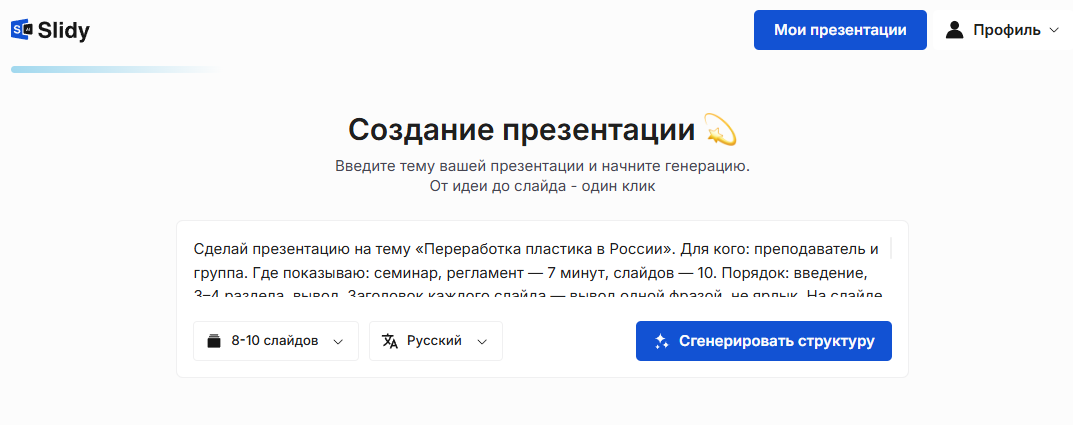
Сделай презентацию на тему «[тема]». Для кого: [преподаватель и группа / руководитель / новые сотрудники]. Где показываю: [семинар / защита / совещание], регламент — [сколько] минут, слайдов — [число]. Порядок: [для доклада: введение, 3–4 раздела, вывод / для защиты: цель, задачи, методы, выводы / для отчёта: итоги, цифры, решение]. Заголовок каждого слайда — вывод одной фразой, не ярлык. На слайде не больше [3–4] коротких пунктов. Не придумывай цифры, даты, имена и названия документов: где они нужны, ставь пометку [цифра — проверить]. Последний слайд — вывод или решение, не «Спасибо за внимание». Где перечисляются этапы, оформи их схемой, а не списком.
— Вставьте в Slidy или в любую нейросеть
 Slidy
 ChatGPT
 Claude
 Gemini
В Slidy можно вставить этот промпт в инструмент «Авто-презентация» и получить презентацию целиком по описанию темы.
Описать тему в Slidy и получить презентацию целиком
Для отчёта добавьте в промпт просьбу оставить на слайде с цифрами пустые места под ваши данные. Схема запроса по частям описана в статье.
Что получается в итоге: было и стало
первый вариант доклада по одной теме. Два слайда истории вопроса, заголовки-ярлыки «Проблемы» и «Решения», цифры без источника, картинки, подобранные по слову, в конце «Спасибо за внимание».
тот же доклад после правок по шагам 2–5. История сжата до одного слайда, каждый заголовок слайда стал выводом, цифры сверены с источником или убраны, этапы переработки показаны схемой вместо списка, последний слайд подводит итог.
План и заголовки поправили до скачивания, цифры сверили вручную, схему и замену картинки сделали в PowerPoint.
Карта правок: элемент слайда → типичный дефект → как исправить
По таблице в первый раз листают готовую презентацию и отмечают слайды с дефектами. Приёмка в три прохода — в статье о генерации из своего текста.
Карта правок сгенерированной презентации — элемент слайда, типичный дефект, как исправить
Ограничения и частые ошибки
- Правите оформление, пока не проверены цифры → сначала факты, потом вид.
- Исправляете ошибку плана на готовых слайдах по одному → вернитесь к плану и сгенерируйте заново.
- Уменьшаете шрифт, чтобы влез текст → сокращайте текст.
- Меняете шрифт на каждом слайде → один раз «Заменить шрифты».
- Отправляете файл, не открыв его на компьютере показа → откройте и пролистайте.
Генератор не знает ваших данных и требований преподавателя или руководителя, пока вы их не дали.
Сколько времени уйдёт на доработку и от чего это зависит
Время доработки зависит не от числа слайдов, а от трёх вещей:
- сколько фактов проверить (при генерации по теме — каждую цифру и дату);
- нужны ли ваши графики и примеры из работы;
- есть ли требования к оформлению.
До начала правок отметьте по карте слайды с дефектами содержания, на первых двух-трёх засеките время и умножьте среднее на число отмеченных. Дефекты оформления (шрифты, цвета) считайте одной правкой на всю презентацию. Если в плане слайдов много ошибок, быстрее поправить вводные и сгенерировать заново.
В докладе про пластик проверять придётся почти каждую цифру, а для презентации «Как устроен наш отдел» данные у вас под рукой, поэтому общей нормы в минутах нет.
Что сделать прямо сейчас
Опишите тему презентации по промпту: тема, для кого, где показ, сколько слайдов. Получите первый вариант, пролистайте его по карте правок и начните с плана и цифр.
Описать тему в Slidy и получить презентацию целиком
В Slidy можно в инструменте «Авто-презентация» описать тему, получить презентацию целиком, поправить слайды и скачать PPTX.
 Понравилось? Поделитесь — это помогает.




 10 минут