Короткий ответ: как нейросеть создаёт презентацию
Нейросеть для презентаций составляет структуру слайдов, пишет заголовки и тезисы и подбирает оформление. На входе — либо тема с вводными, либо ваш готовый текст; на выходе — черновик презентации, который правят в редакторе и скачивают. Правило выбора: есть текст — давайте текст, нет — давайте тему с аудиторией, целью и количеством слайдов.
В Slidy можно собрать презентацию по теме или по своему тексту и поправить слайды в редакторе.
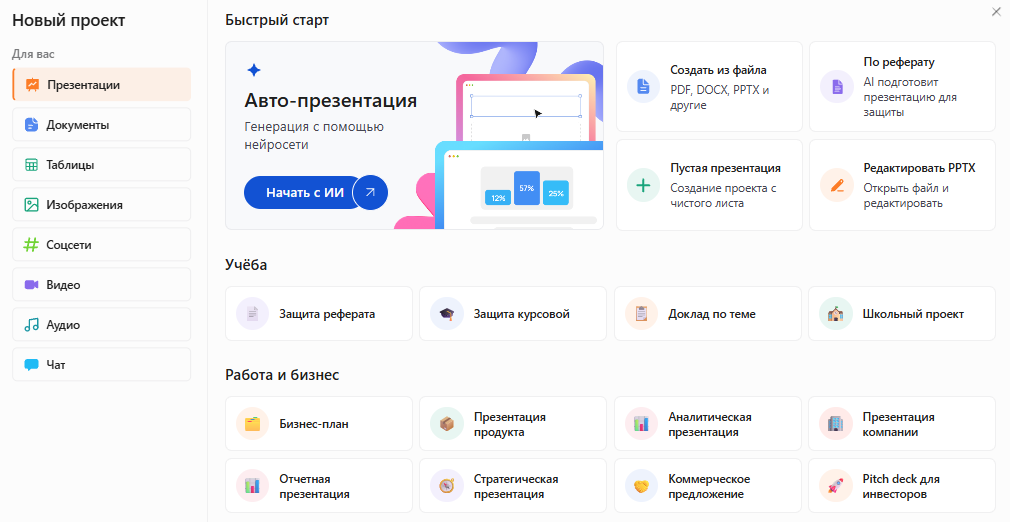
Выбрать режим — по теме или по своему тексту — и собрать слайды
Как это делается: по шагам создать презентацию через нейросеть
Пример: сотрудник готовит отчёт отдела продаж за квартал на 10 слайдов к совещанию. Для учёбы логика та же — например, доклад к семинару. Ниже четыре шага: в каждом — что нужно сделать и что получится.
Шаг 1. Выберите режим: по теме, по своему тексту или из файла
Режим выбирают по тому, что уже есть на руках. Нет текста и нужен первый вариант — презентация по теме. Текст написан или утверждён — презентация по тексту. Материал лежит в документе, и копировать его неудобно, — загрузка из файла.
Когда какой режим: по теме, по своему тексту или из файла
Чем больше своего материала на входе, тем меньше нейросеть для презентаций придумывает сама. В примере с отчётом текст за квартал уже написан — значит, режим «по своему тексту». Для доклада к семинару по новой теме, где текста ещё нет, подойдёт режим «по теме». Для загрузки из файла в Slidy в разделе «Презентации» есть карточка «Создать из файла»: она принимает PDF, DOCX, PPTX и другие форматы.
Шаг 2. Сформулируйте запрос: тема, аудитория, цель, число слайдов
Рабочий запрос (промпт) для презентации по теме состоит из шести частей:
- тема — одной фразой;
- целевая аудитория — кому показываете;
- цель выступления — что слушатель должен решить или понять;
- количество слайдов и минут на выступление;
- обязательные разделы;
- тон — деловой, учебный, простой.
На примере отчёта: «Отчёт отдела продаж за третий квартал, для руководителя, цель — согласовать план на следующий квартал, 10 слайдов на 7 минут» (цифры условные).
Каждая часть запроса меняет результат. Аудитория задаёт уровень деталей: руководителю — итоги и решения, коллегам — подробности. Цель определяет порядок слайдов и вывод в конце. Количество слайдов задаёт глубину: на 10 слайдах тему раскрывают короче, чем на 15. Без этих вводных нейросеть выбирает за вас — и выбирает усреднённо.
Для режима «по своему тексту» к готовому тексту добавляют три условия: не дописывать от себя, сохранить цифры, сократить до тезисов. Число слайдов, аудиторию и цель удобнее написать прямо в запросе.
Шаг 3. Проверьте структуру слайдов
Презентация собирается сразу, поэтому структуру проверяют на готовых слайдах. В плане презентации смотрят на четыре вещи:
- один слайд — одна мысль;
- порядок «проблема → данные → вывод → следующий шаг»;
- есть титульный слайд и выводы;
- нет повторов.
Если структура не подходит, уточните запрос и соберите заново или поправьте слайды в редакторе.
Шаг 4. Доработайте слайды и скачайте презентацию
Чаще всего правят три вещи: длинные абзацы превращают в тезисы, общие формулировки заменяют своими цифрами, лишние слайды убирают. Оформление слайдов подбирают под ситуацию: совещание, пара, защита. Перед скачиванием прочитайте подряд только заголовки слайдов: если по ним понятен ход выступления, структура работает. Готовую презентацию скачивают в PPTX, если её нужно править дальше, или в PDF, если её нужно показать или отправить.
Готовый промпт: чтобы нейросеть собрала нужные слайды
Первый промпт — когда текста нет и нужна презентация по теме. Второй — когда есть готовый текст и нейросеть должна только разложить его по слайдам.
Промпт для презентации по теме
Собери презентацию на тему: [тема одной фразой]. Аудитория: [кто будет слушать]. Цель: [что слушатель должен решить или понять]. Количество слайдов: [число], выступление на [минут] минут. Структура: титульный слайд, [раздел 1], [раздел 2], [раздел 3], выводы и следующий шаг. На каждом слайде — заголовок-вывод и не больше [число] тезисов. Тон: [деловой / учебный / простой]. Не придумывай цифры: где нужны данные, оставь пометку «вставить данные».
— Вставьте в Slidy или в любую нейросеть
 Slidy
Slidy ChatGPT
 Claude
 Gemini
Промпт для презентации по своему тексту
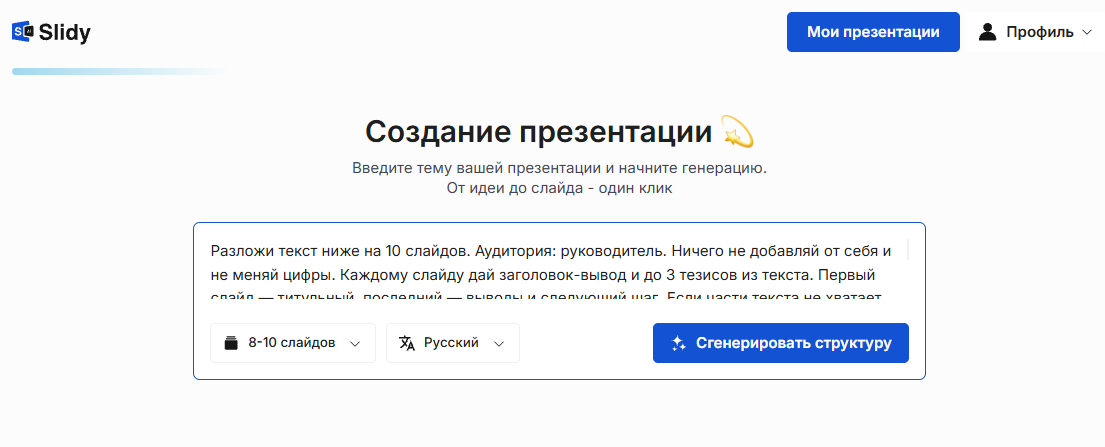
Разложи текст ниже на [число] слайдов. Аудитория: [кто слушает]. Ничего не добавляй от себя и не меняй цифры. Каждому слайду дай заголовок-вывод и до [число] тезисов из текста. Первый слайд — титульный, последний — выводы и следующий шаг. Если части текста не хватает на слайд — объедини с соседней. Текст: [вставьте текст].
— Вставьте в Slidy или в любую нейросеть
SlidyChatGPTClaudeGeminiЧто поменять под себя:
- количество слайдов — под регламент выступления;
- аудиторию — руководитель, преподаватель, клиент;
- обязательные разделы — например, «цель и задачи» для защиты или «что нужно от коллег» для совещания.
В Slidy можно вставить этот запрос или свой текст и получить слайды, которые правятся в редакторе.

Выбрать режим — по теме или по своему тексту — и собрать слайды
Что получается в итоге: было и стало
запрос из одной темы — «Презентация про продажи». Результат — общие слайды без цифр, которые подойдут к любой компании.
запрос с аудиторией, целью и количеством слайдов или свой текст отчёта. Слайды идут по логике выступления, заголовки говорят вывод, цифры взяты из исходного текста.
Три признака, что черновик близок к показу:
- заголовок слайда читается как вывод;
- на слайде одна мысль;
- цифры совпадают с источником.
Это всё равно черновик: тезисы и оформление доводит автор.
Ограничения и частые ошибки при создании презентации нейросетью
- Запрос из одной темы → добавьте аудиторию, цель и количество слайдов.
- Поверили цифрам и фактам, которые написала нейросеть → сверьте с источником, свои данные вставьте вручную.
- Вставили слишком длинный текст — слайды перегружены → сократите исходник или попросите тезисы.
- Оформление не под ситуацию → смените шаблон, уберите лишние картинки.
- Не прочитали слайды вслух → прогоните презентацию под регламент выступления.
- Требования вуза или компании к оформлению нейросеть не знает → сверьте с методичкой или шаблоном компании.
Нейросеть для презентаций даёт первую версию, отвечает за содержание автор. Чем нейросети отличаются от человека на каждом этапе сборки — в статье «Нейросети для презентации — что соберут сами, а что нет»; как раскладывать свой текст по слайдам — в статье «Презентации с ИИ: от текста до 10 слайдов и файла PowerPoint».
Что сделать прямо сейчас
Решите, есть ли у вас готовый текст. Есть — возьмите второй промпт, нет — первый; проверьте структуру и скачайте презентацию.
Выбрать режим — по теме или по своему тексту — и собрать слайды
В Slidy можно начать с темы или со своего текста — слайды откроются в редакторе.
 Понравилось? Поделитесь — это помогает.



 7 минут