Короткий ответ: как ИИ делает презентации из текста
ИИ для презентации делит текст на смысловые блоки, превращает каждый в слайд с заголовком-тезисом и подбирает макет слайда. За достоверность цифр, порядок аргументов и картинки под бренд отвечает автор. Чем структурнее исходный текст — абзац равен слайду, тезис стоит в первом предложении, — тем меньше правок. 10 слайдов в статье — пример раскладки, а не лимит.
Вставить свой текст и получить первый вариант слайдов
В Slidy можно вставить свой текст и получить первый вариант слайдов, доработать в редакторе, выгрузить в PowerPoint (PPTX).
Как это делается: по шагам — от текста до 10 слайдов
Создание презентации с помощью нейросети — это пять шагов, и на каждом решение остаётся за вами. Пример: доклад руководителю об итогах квартала на полторы-две страницы, из которого нужно сделать 10 слайдов. Данные условные.
- Подготовьте текст. Разбейте его на абзацы и поставьте тезис в первое предложение каждого.
- Вставьте текст и задайте вводные: целевая аудитория, цель, число слайдов.
- Проверьте план до оформления. Структура слайдов повторяет порядок текста, у каждого слайда свой заголовок-тезис, ни одна мысль не слилась с соседней и не потерялась.
- Доработайте в редакторе в браузере: цифры, формулировки, картинки, макет слайда там, где он не подошёл.
- Сделайте экспорт в PPTX и откройте файл в PowerPoint.
править структуру слайдов дешевле, чем готовые слайды.
Что ИИ для создания презентации делает сам, а что остаётся человеку
ИИ берёт на себя структуру, распределение текста по слайдам, заголовки, сокращение абзацев до тезисов и подбор макета. Человек отвечает за факты и цифры, порядок аргументов, выводы, картинки и цвета под бренд и текст выступления. Там, где в тексте нет данных, должна стоять пометка «указать реальные данные», а не придуманное число. Подробности, которые не поместились на слайд, удобно держать в заметках докладчика в PowerPoint: на слайде — тезис, остальное вы говорите вслух.
Что делает ИИ, а что — человек
Каким должен быть исходный текст, чтобы нейросеть для презентаций его поняла
- Один абзац — одна мысль — один слайд.
- Главная мысль — в первом предложении: она станет заголовком слайда.
- 10 слайдов = титульный слайд + 8–9 смысловых абзацев.
- Цифры — с единицами и периодом прямо в тексте: «выручка за III квартал — [сумма] ₽», а не «выручка выросла».
- Списки оставляйте списками.
- Вводные фразы и повторы уберите.
Это ориентиры редакции, а не нормы.
Если дать нейросети только тему, генерация по теме напишет текст слайдов сама — и проверка фактов ляжет на вас по каждому утверждению. Генерация по теме годится для черновика плана, когда своего текста ещё нет. Когда данные и выводы уже есть, презентация с ИИ по вашему тексту надёжнее: цифры можно сверить с исходником, а не с догадками модели.
От текста до 10 слайдов: пример раскладки
Раскладка текста доклада на 10 слайдов
Тема подсказывает, о чём слайд, а сам заголовок слайда — тезис из первого предложения абзаца: «Сроки согласования сократились», а не «Сроки». Для слайдов 4–7 лучше один макет слайда — заголовок и 3–4 пункта, для слайда 8 — макет с таблицей или графиком.
Чтобы ужать до 7 слайдов, объедините тезисы 4–7 в два слайда и уберите отдельный слайд с целью. Чтобы расширить до 12, разбейте слайд с данными на два и добавьте слайд с вопросами.
Готовый промпт: «сделай презентацию» так, чтобы нейросеть не выдумывала
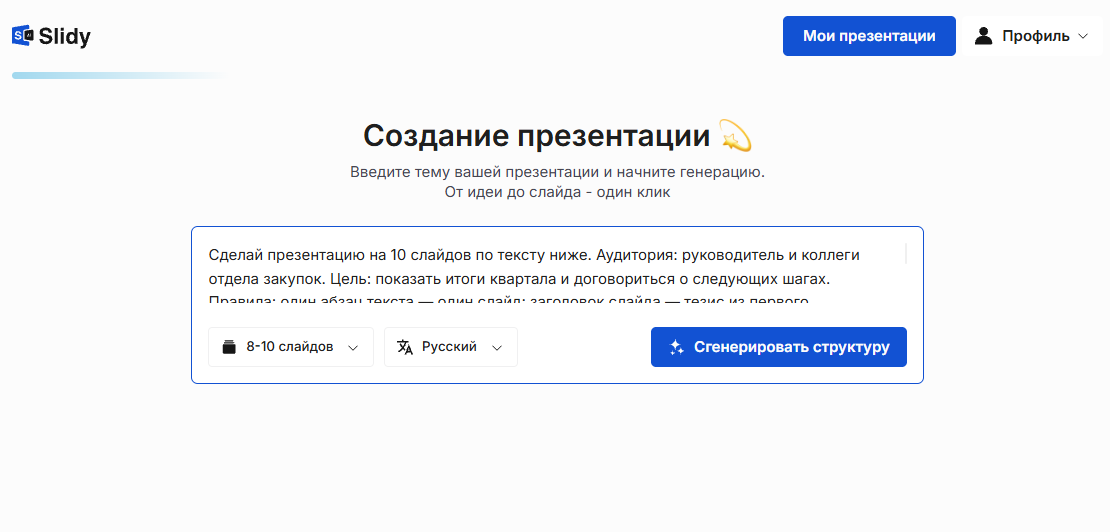
Готовый промпт [кнопка «Копировать»]
Сделай презентацию на [число слайдов, например 10] по тексту ниже. Аудитория: [кто будет смотреть]. Цель: [что люди должны понять или решить]. Правила: один абзац текста — один слайд; заголовок слайда — тезис из первого предложения абзаца; на слайде не больше [3–4] коротких пунктов; сохрани мой порядок аргументов; ничего не добавляй от себя — если не хватает цифры или факта, поставь пометку «указать реальные данные»; первый слайд — титульный, последний — выводы и следующий шаг. Текст: [вставьте текст]
— Вставьте в Slidy или в любую нейросеть
Промпт для презентации задаёт правила, которые ИИ иначе додумает сам. В квадратных скобках — число слайдов, аудитория, цель и ваш текст. Запрет добавлять факты от себя нужен, чтобы нейросеть не заполнила пустые места правдоподобными, но выдуманными цифрами. Этот промпт для презентации работает и с другими сервисами.
В Slidy можно вставить промпт вместе со своим текстом и получить первый вариант слайдов.

Вставить свой текст и получить первый вариант слайдов
Что получается в итоге
сплошной текст доклада на две страницы.
10 слайдов с заголовками-тезисами, единым макетом и местами, где автору нужно вписать свои данные. Это первый вариант: цифры, картинки и формулировки дорабатывают в редакторе в браузере.
Файл PowerPoint: что проверить после экспорта
Экспорт в PPTX нужен, чтобы править и показывать презентацию; формат PDF — чтобы отправить файл, который откроется одинаково на любом устройстве.
- Откройте PPTX в той программе, где будете показывать.
- Шрифты не заменились на другие.
- Заголовки не разбились на две строки, переносы строк на месте.
- Текст не выходит за рамки блоков.
- Картинки на месте.
- Слайды редактируются.
- Правки больше не нужны — сохраните копию в формате PDF.
Ограничения и частые ошибки
 Чего точно не стоит делать
- Дали только тему и не проверили факты. Проверьте каждое утверждение или дайте свой текст.
- Вставили сплошной текст без абзацев — мысли слились. Разбейте текст на абзацы.
- Тезис спрятан в конце абзаца — заголовок слайда получился общим. Перенесите тезис в начало.
- Оставили цифры, которых не было в исходнике. Замените их своими или пометкой «указать реальные данные».
- Не открыли файл PowerPoint до выступления. Проверьте его по чек-листу выше.
- Ждали готовый фирменный стиль. Картинки и цвета под бренд ставят вручную или берут свой шаблон оформления.
ИИ для презентации не знает вашу целевую аудиторию и цель, пока вы их не назвали.
Что сделать прямо сейчас
Разбейте текст на абзацы с тезисом в начале, вставьте его в сервис или в промпт для презентации, проверьте структуру слайдов и файл после экспорта в PPTX.
Вставить свой текст и получить первый вариант слайдов
В Slidy можно собрать слайды из своего текста и выгрузить их в PowerPoint (PPTX).
 Понравилось? Поделитесь — это помогает.




 7 минут