Короткий ответ: какой размер слайда в PowerPoint и как его изменить
По умолчанию в PowerPoint для Microsoft 365 и в версиях 2016–2024 слайд широкоэкранный (16:9) — 33,867 × 19,05 см, или 13,333 × 7,5 дюйма. Чтобы сменить формат, откройте «Конструктор» → «Размер слайда» и выберите стандартный 4:3, широкоэкранный 16:9 или «Настроить размер слайдов» — там задаются свои ширина и высота от 2,54 до 142,24 см. Размер всегда меняется для всей презентации: у одного слайда его не поменять.
Проверено: октябрь 2026, справка Microsoft о размерах слайдов.
В Slidy можно собрать презентацию по своей теме и вводным в инструменте «Авто-презентация» и скачать файл PPTX, чтобы открыть его в PowerPoint.
Собрать презентацию сразу в 16:9 и выгрузить в PowerPoint
Как это делается: по шагам — как изменить размер слайда в PowerPoint
Пример для всех шагов: презентация к защите проекта собрана в 4:3, а показывать её будут на широком экране 16:9; раздаточный вариант печатают на A4. Описан интерфейс PowerPoint для Microsoft 365 на Windows. Кнопка «Размер слайда» находится в группе «Настройка» справа на вкладке «Конструктор»; в некоторых версиях вкладка называется «Дизайн».
меняйте размер до вёрстки слайдов, тогда ничего не придётся переставлять.
Шаг 1. Как узнать, какой размер слайда в презентации сейчас
- Откройте «Конструктор» → «Размер слайда» → «Настроить размер слайдов».
- В окне посмотрите поля «Ширина» и «Высота» и пункт, выбранный в списке «Размер слайдов для».
- Закройте окно кнопкой «Отмена», чтобы ничего не поменять.
В чужом файле размер может быть любым, поэтому проверьте его до правок.
Что получится: в примере окно показывает 25,4 × 19,05 см — это 4:3.
Шаг 2. Как поменять размер слайда в PowerPoint на 16:9 или 4:3
- Откройте презентацию.
- Перейдите на вкладку «Конструктор» и нажмите «Размер слайда».
- Выберите стандартный 4:3 или широкоэкранный 16:9.
- Если PowerPoint не может сам масштабировать содержимое, он спросит, как поступить (об этом шаг 3).
Размер применяется ко всем слайдам сразу.
Что получится: слайды стали шире: высота прежняя, 19,05 см, а ширина выросла с 25,4 до 33,867 см, и по бокам появилось свободное место.
Шаг 3. «Развернуть» или «Подбор размера»: что выбрать для готовой презентации
По справке Microsoft:
- «Развернуть» — содержимое увеличивается под больший слайд, но может не поместиться на нём;
- «Подбор размера» — содержимое уменьшается вместе со слайдом: элементы станут мельче, зато всё останется видно.
Правило выбора: слайд становится меньше или меняются пропорции (например, 4:3 → 16:9) — «Подбор размера»; слайд тех же пропорций становится больше — «Развернуть». При «Развернуть» и смене пропорций часть содержимого может уйти за границу, поэтому проверьте края.
Перед сменой сохраните копию: «Файл» → «Сохранить как» под другим именем. После смены пройдите по всем слайдам и проверьте:
- заголовки у краёв;
- картинки — не растянулись ли;
- таблицы и диаграммы;
- мелкий текст.
Что получится: копию для раздачи нужно пересобрать под лист A4 (шаг 5): пропорции меняются — значит, «Подбор размера».
Если поплыл фон, поможет статья «Как сделать фон в презентации PowerPoint».
Шаг 4. Свои размеры слайда: ширина и высота в см и дюймах
- «Размер слайда» → «Настроить размер слайдов».
- Выберите пункт в списке «Размер слайдов для» или введите свои значения в поля «Ширина» и «Высота».
- Нажмите «ОК» и выберите вариант масштабирования содержимого, как в шаге 3.
Введите число и через пробел единицу: in или cm. Пределы по каждой стороне — от 1 до 56 дюймов (от 2,54 до 142,24 см; 1 дюйм = 2,54 см). Справка допускает и px, но её пределы в пикселях противоречат пределам в дюймах, поэтому надёжнее сантиметры и дюймы.
Размеры слайда в PowerPoint: готовые форматы окна «Размер слайда
Размеры приведены по справке Microsoft, проверено: октябрь 2026.
Шаг 5. Ориентация, A4 для печати, вертикальные слайды и соцсети
В окне «Настроить размер слайдов» переключается ориентация (книжная или альбомная). Она, как и размер, общая для всех слайдов.
Печать. Готовый пункт «Лист A4» в PowerPoint — 27,517 × 19,05 см, это меньше самого листа A4 (29,7 × 21 см). Если нужен слайд точно в лист, задайте свой размер: 29,7 × 21 см для альбомной ориентации или 21 × 29,7 см для книжной.
Что получится: копия для раздачи — 29,7 × 21 см.
Вертикальные слайды. Широкоэкранный формат с книжной ориентацией даёт 19,05 × 33,867 см — это пропорции 9:16 для историй и коротких роликов. Для поста подойдёт квадрат 1:1, например 19,05 × 19,05 см.
Размер слайда в повер поинт в пикселях
Слайд в PowerPoint измеряется в дюймах или сантиметрах, а пиксели появляются, когда его сохраняют как рисунок. По документации Microsoft разрешение экспорта по умолчанию — 96 точек на дюйм: широкоэкранный слайд 16:9 даёт 1280 × 720 пикселей, слайд 4:3 — 960 × 720.
Правило: ширина и высота в пикселях = ширина и высота в дюймах × 96.
Пример: чтобы картинка слайда вышла 1920 × 1080, задайте свой размер 20 × 11,25 дюйма (50,8 × 28,575 см): 20 × 96 = 1920, 11,25 × 96 = 1080.
Как сохранить слайд рисунком: «Файл» → «Сохранить как» → тип PNG или JPEG → в вопросе, какие слайды сохранить, выберите только текущий. 1920 × 1080 — это разрешение экрана, а не размер слайда по умолчанию.
Как сделать свой размер размером по умолчанию
- Создайте пустую презентацию и задайте нужный размер.
- «Конструктор» → стрелка «Дополнительно» в нижнем углу группы «Темы» → «Сохранить текущую тему».
- Снова откройте «Дополнительно», в разделе «Пользовательские» щёлкните новую тему правой кнопкой → «Сделать темой по умолчанию».
- Перезапустите PowerPoint.
Тема появится первой в коллекции, и новые презентации на ней откроются в заданном размере.
Если у вас Mac или веб-версия
PowerPoint для Mac: «Конструктор» → «Размер слайда» → «Параметры страницы». Вместо «Развернуть / Подбор размера» там варианты «Масштаб» и «Не масштабировать».
PowerPoint в Интернете: путь тот же, но свои размеры вводятся только в дюймах, от 1 до 56.
Готовый промпт: презентация сразу в нужном размере слайда
Если слайды съехали, а показ сегодня, или презентации ещё нет, проще собрать её заново по теме и вводным.
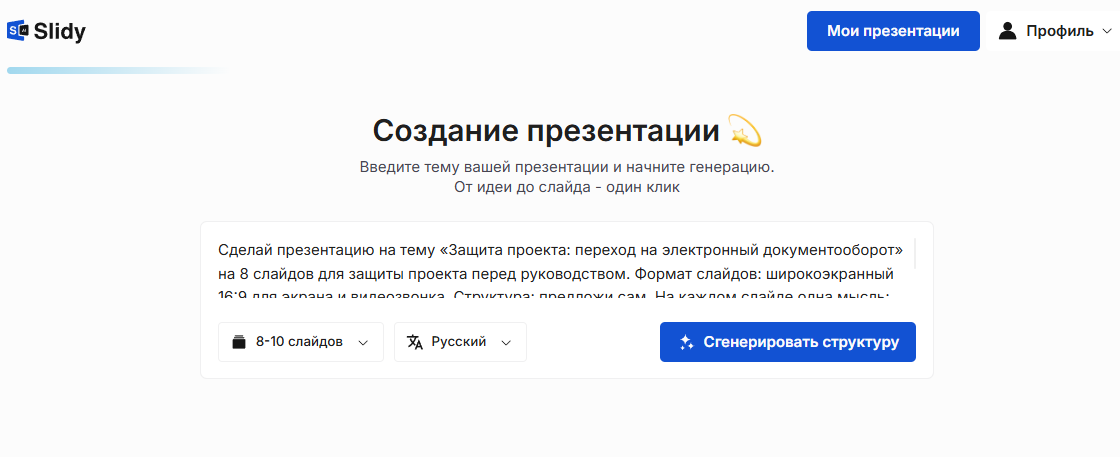
Сделай презентацию на тему «[тема]» на [число] слайдов для [аудитория и ситуация: защита проекта, планёрка, встреча с клиентом]. Структура: [перечень слайдов или «предложи сам»]. На каждом слайде одна мысль: заголовок до 8 слов, 3–5 коротких пунктов или одна схема. Оставляй поля по краям, чтобы ничего не обрезалось при показе. [Если есть готовые материалы: вставь текст или тезисы.]
— Вставьте в Slidy или в любую нейросеть
 Slidy
Slidy ChatGPT
 Claude
 Gemini
Как оформить слайды, разобрано в статье «Как сделать презентацию в PowerPoint красиво».
В Slidy можно вставить этот промпт в инструмент «Авто-презентация» и скачать результат в PPTX, чтобы доработать в PowerPoint.
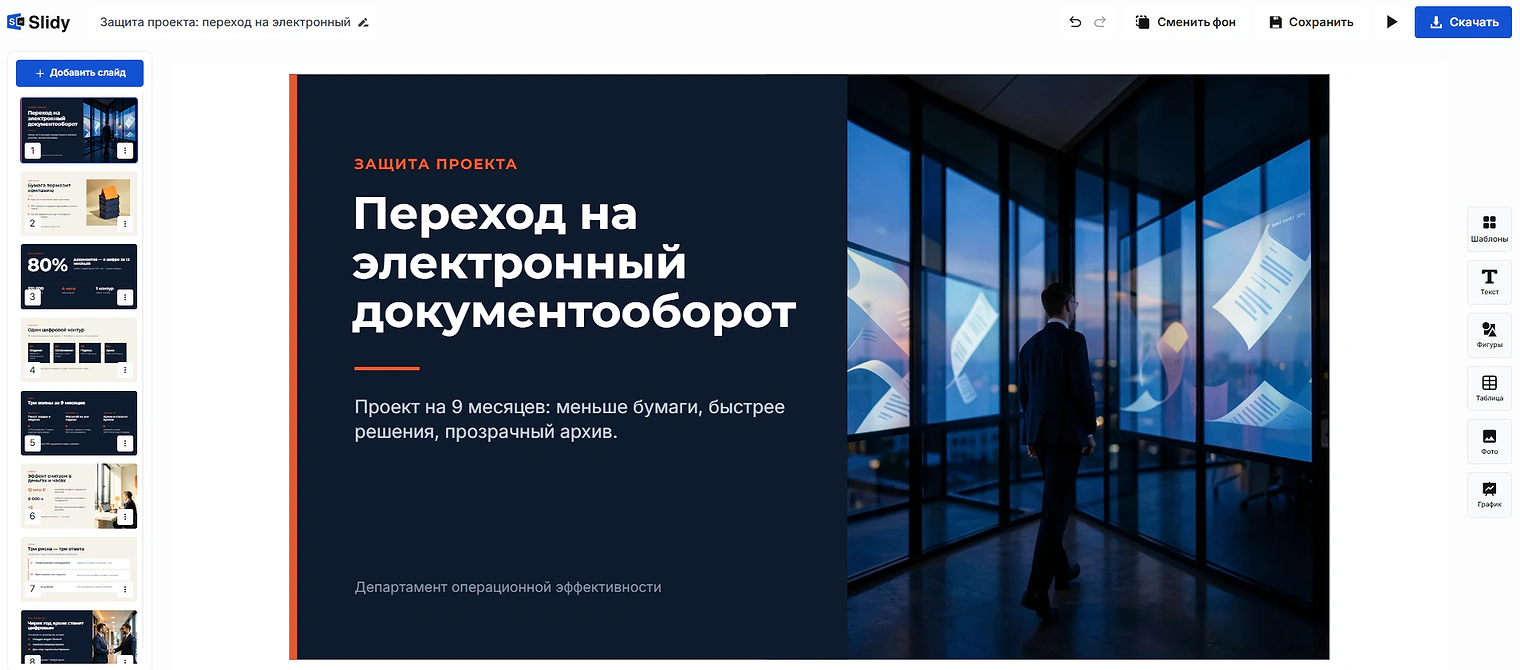
Собрать презентацию сразу в 16:9 и выгрузить в PowerPoint
Что получается в итоге: было 4:3 — стало 16:9
Было: слайд 4:3 с заголовком, картинкой и списком.
Стало после «Подбор размера»: слайд 16:9, всё содержимое на месте, элементы прежнего размера, по бокам пустые поля.
Стало после «Развернуть»: содержимое увеличилось — заголовок и картинка у края, часть ушла за границу слайда.
Стало после ручной правки: картинка и список разнесены по ширине, поля по краям одинаковые.
Вывод: автоматика меняет пропорции, а композицию проверяет человек.
Ограничения и частые ошибки при смене размера слайда
 Чего точно не стоит делать
- Размер одного слайда не поменять. По справке Microsoft все слайды в презентации одного размера; слайд другого формата — отдельным файлом.
- Ориентация тоже одна на все слайды. Книжный и альбомный слайд в одном файле не смешать.
- Меняют размер в конце работы. Формат выбирают до первого слайда.
- Путают размер слайда и разрешение экрана. 1920 × 1080 касается экрана, а картинка слайда по умолчанию — 1280 × 720 (разрешение экспорта — 96 точек на дюйм).
- Считают готовый пункт A4 листом A4. Это 27,517 × 19,05 см против 29,7 × 21 см у листа.
- Не уточняют формат экрана заранее. Слайд 16:9 на проекторе 4:3 займёт не весь экран: сверху и снизу останутся полосы.
- копия файла сохранена;
- формат совпадает с экраном или листом;
- края слайдов и картинки проверены;
- один слайд сохранён в PDF или картинкой и просмотрен.
Что сделать прямо сейчас
Проверьте размер своей презентации через «Конструктор» → «Размер слайда» и, если меняете формат, сначала сохраните копию. Если презентации ещё нет, в Slidy можно собрать её по теме и скачать для PowerPoint.
Собрать презентацию сразу в 16:9 и выгрузить в PowerPoint
 Понравилось? Поделитесь — это помогает.




 8 минут