


Короткий ответ: как работает генерация презентаций из своего текста
Генератор читает ваш текст, пишет для каждой смысловой части заголовок слайда и короткие тезисы и собирает файл, который открывается в PowerPoint. Макет и картинки он подбирает сам. Результат лучше, когда в тексте уже выделены разделы и главные мысли, потому что по ним генератор строит слайды. Готовые слайды всё равно проверяют глазами (цифры, порядок, картинки) и доделывают руками.
В Slidy можно в инструменте «Создать из файла» загрузить свой текст, получить слайды с картинками и скачать файл PPTX.
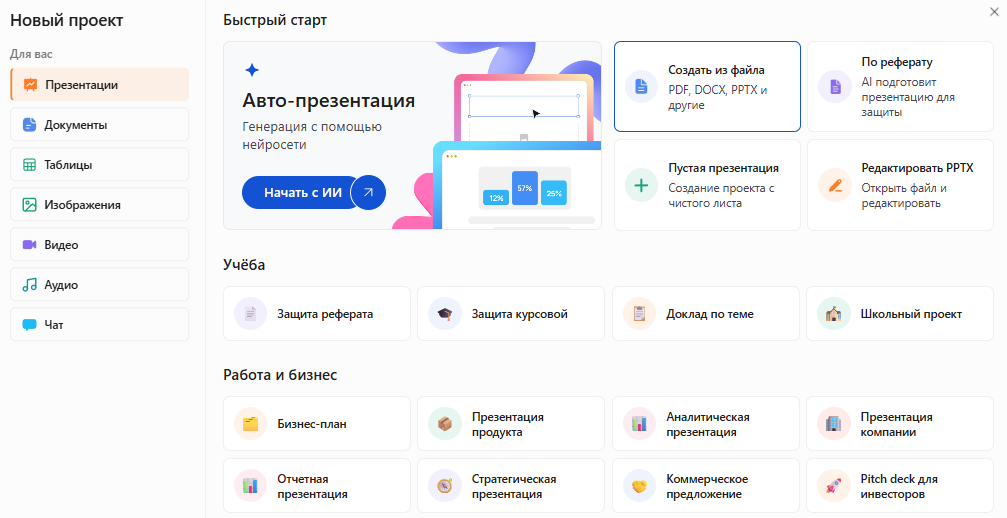
Загрузить свой текст в Slidy и получить слайды с картинками
Как это делается: по шагам — подготовить свой текст к генерации презентации
Пример: студент готовит защиту по главе курсовой на 14 страниц, нужно 10 слайдов на 7 минут. Сотрудник офиса так же готовит презентацию по квартальному отчёту отдела: 6 страниц и две таблицы. Выбор режима, запрос и раскладка на 10 слайдов описаны в отдельных статьях. Здесь текст уже написан, осталось создать презентацию по тексту.
Шаг 1. Посчитайте бюджет: сколько слайдов и сколько текста на них поместится
Количество слайдов задаёт регламент (методичка, кафедра или руководитель), а не объём текста. На слайд удобно ставить заголовок-вывод и 3–4 коротких пункта (ориентир, не норма), так что на 10 слайдов поместится лишь малая часть главы объёмом 14 страниц. Остальное уходит в речь.
Решите до загрузки, что убрать из текста, иначе генератор может оставить не то, о чём спросит комиссия. Выпишите 8–10 мыслей, без которых выступление не состоится. Это и есть тезисы для слайдов. Пять параграфов главы из нашего примера дают раскладку: титульный слайд, цель и задачи, пять слайдов по параграфам, два слайда выводов и слайд для вопросов. Всего 10.
Шаг 2. Почистите исходник под свой тип текста
Разные тексты мешают генерации по-разному.
Как подготовить свой текст к генерации презентации — по типу исходника
Убранный текст сохраните отдельно: он пригодится для речи и ответов на вопросы. Если методичка требует слайд об актуальности, оставьте одну-две фразы введения.
Шаг 3. Разметьте разделы и составьте чек-лист сверки
Заголовки разделов поставьте отдельными короткими строками. По ним генератору проще разделить текст на блоки, а вам — проверить, все ли блоки дошли до слайдов. Структура презентации повторит порядок разделов, поэтому выстройте его до загрузки.
Заведите отдельно от загружаемого текста «Чек-лист сверки»: цифры с единицами и периодами, даты, имена, названия и термины, которые нельзя заменять синонимами. По нему на приёмке проверяют факты и цифры. Если генератор не нужен, размеченный текст можно перенести в PowerPoint через структуру Word.
Шаг 4. Загрузите текст и задайте вводные
Загрузите файл с подготовленным текстом. Число слайдов выберите в списке, в поле запроса укажите аудиторию и место показа, а также попросите не добавлять фактов от себя.
Шаг 5. Откройте файл в PowerPoint и доделайте руками
Сгенерированная презентация обычно приходит файлом PPTX, который дальше правят в PowerPoint. В разных версиях подписи кнопок могут отличаться.
- Нужно прочитать текст всех слайдов списком. «Вид» → «Представления презентации» → «Структура». Режим структуры показывает заголовки и основной текст, а графику — только значками.
- Текст не влез. По умолчанию автоподбор текста уменьшает шрифт. Нажмите «Параметры автоподбора» в левом нижнем углу заполнителя и выберите «Разделение текста на два слайда». Кнопка параметров есть только у заполнителей. Если пункта нет, перенесите часть текста вручную.
- Блоки съехали. «Главная» → «Слайды» → «Сбросить». Заполнители вернутся к макету слайда, текст останется.
- Нужна другая раскладка. «Дизайн» (или «Конструктор») → «Предложения по оформлению». В классической версии они есть только у подписчиков Microsoft 365, а в PowerPoint для Интернета — у всех. На слайдах с фигурами и надписями не работают.
- Перед отправкой. «Рецензирование» → «Проверить читаемость» (или «Файл» → «Сведения» → «Поиск проблем»). Проверка покажет слайды без заголовков и картинки без замещающего текста.
- Файл тяжёлый для почты. Выделите рисунок, на вкладке «Формат рисунка» выберите «Сжатие рисунков» и снимите флажок «Применить только к этому рисунку».
Проверено: октябрь 2026, справка Microsoft: структура, автоподбор, сброс, оформление, читаемость, размер файла.
Смежные темы: шрифты, оформление, заметки докладчика.
Готовый промпт: собрать презентацию из своего текста
Промпт собирает слайды строго по вашему файлу: разделы идут в том же порядке, у каждого слайда есть заголовок-вывод, лишних фактов нет.
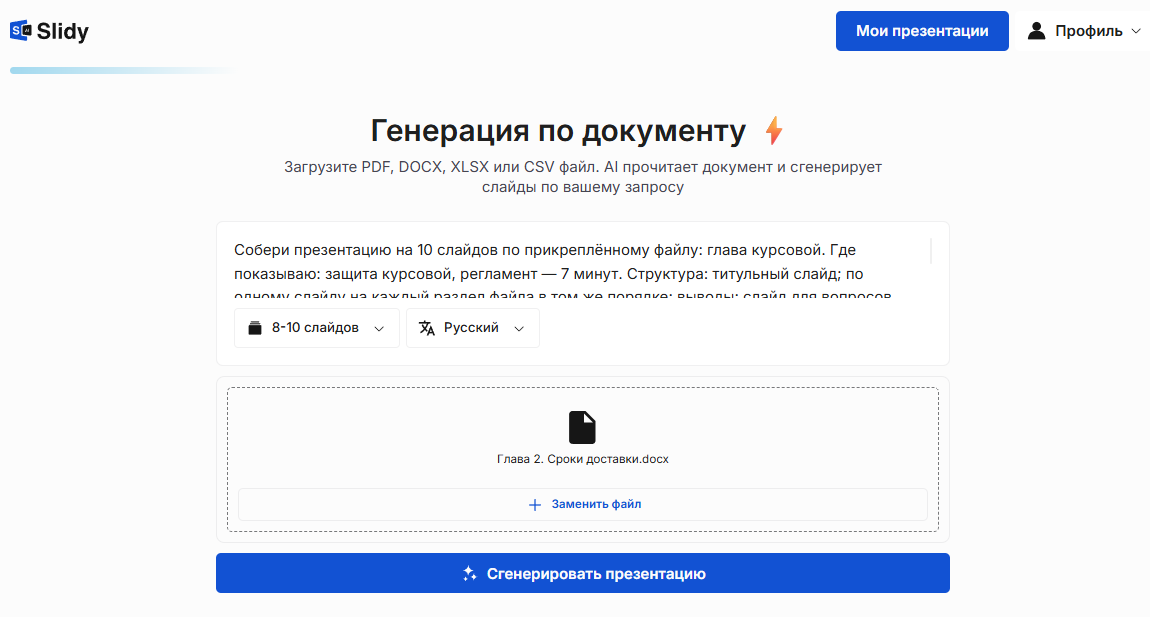
Собери презентацию на [число] слайдов по прикреплённому файлу: [реферат / глава курсовой / отчёт / конспект]. Где показываю: [защита курсовой / совещание / урок], регламент — [сколько] минут. Структура: титульный слайд; по одному слайду на каждый раздел файла в том же порядке; выводы; слайд для вопросов. Для каждого слайда — заголовок-вывод одной фразой и 3–4 коротких пункта. Используй только факты, цифры и термины из файла, ничего не добавляй и не заменяй синонимами; если данных не хватает, напиши на слайде «вставить данные». Язык — русский.
— Вставьте в Slidy или в любую нейросеть
 Slidy
 ChatGPT
 Claude
 Gemini
В Slidy можно вставить этот промпт в инструмент «Создать из файла», загрузить файл с подготовленным текстом и получить слайды с картинками.

Загрузить свой текст в Slidy и получить слайды с картинками
Что поменять под себя:
● число слайдов — по регламенту выступления;
● для отчёта добавьте в структуру отдельный слайд с ключевыми цифрами.
Что получается в итоге: было и стало
глава курсовой загружена как есть. Два слайда пересказывают актуальность, список литературы попал на слайд, выводы сжаты в одну строку, цифра из таблицы потерялась.
тот же текст после шагов 1–3. Структура презентации идёт по параграфам главы, у слайдов заголовки-выводы, цифры совпадают с чек-листом сверки, на выводы отведено два слайда.
Приёмка в три прохода: структура, факты, вид
За один проход глаз цепляется за оформление и пропускает цифры. Деление на части и заголовок слайда генерация обычно делает уверенно, поэтому больше всего времени уделите цифрам, терминам, картинкам и переполненным слайдам.
Приёмка сгенерированной презентации — что проверить и как исправить
Перегенерировать или править руками
Если ошибка повторяется на многих слайдах и её причина в исходнике (лишний раздел, нет заголовков, таблица целиком), поправьте текст и сгенерируйте заново. Если ошибок мало, проще отредактировать слайды вручную.
Ограничения и частые ошибки
- Загрузили документ с литературой и приложениями → оставьте только то, что пойдёт на слайды.
- Ждали, что генератор сам выберет главное → решите это до загрузки (шаг 1).
- Вставили таблицу целиком → дайте ключевые цифры строкой.
- Правили слайды по одному, хотя ошибка шла из исходника → поправьте текст и сгенерируйте заново.
- Картинки на слайдах ничего не объясняют → замените схемой или уберите.
- Отправили файл PPTX, не открыв его на компьютере показа → откройте и пролистайте.
Не указали, что важно руководителю или комиссии → добавьте это в текст до загрузки.
Что сделать прямо сейчас
Чтобы создать презентацию по тексту без потерь, откройте свой текст и уберите лишнее по таблице из шага 2. Составьте чек-лист сверки, загрузите текст и примите готовые слайды в три прохода: структура, факты, вид.
Загрузить свой текст в Slidy и получить слайды с картинками
В Slidy можно загрузить подготовленный текст в инструмент «Создать из файла», собрать слайды и скачать готовый файл PPTX.
 Понравилось? Поделитесь — это помогает.




 9 минут