

Короткий ответ: какой редактор презентаций онлайн бесплатный и что в нём есть
Бесплатно в браузере работают PowerPoint в Интернете (учётная запись Майкрософт), Google Презентации (аккаунт Google) и Keynote для iCloud (Apple Account, Mac или Windows). Общее у них — шаблоны презентаций или темы, совместная работа, комментарии, история версий, видео, анимации и скачивание в PPTX и PDF. Выбирайте по различиям: работа без интернета, звук с компьютера, место в облачном хранилище и ИИ (проверено: октябрь 2026 по справке Microsoft, Google и Apple).
В Slidy можно собрать черновик презентации по теме в инструменте «Авто-презентация» и скачать файл PPTX, чтобы доработать его в выбранном редакторе.
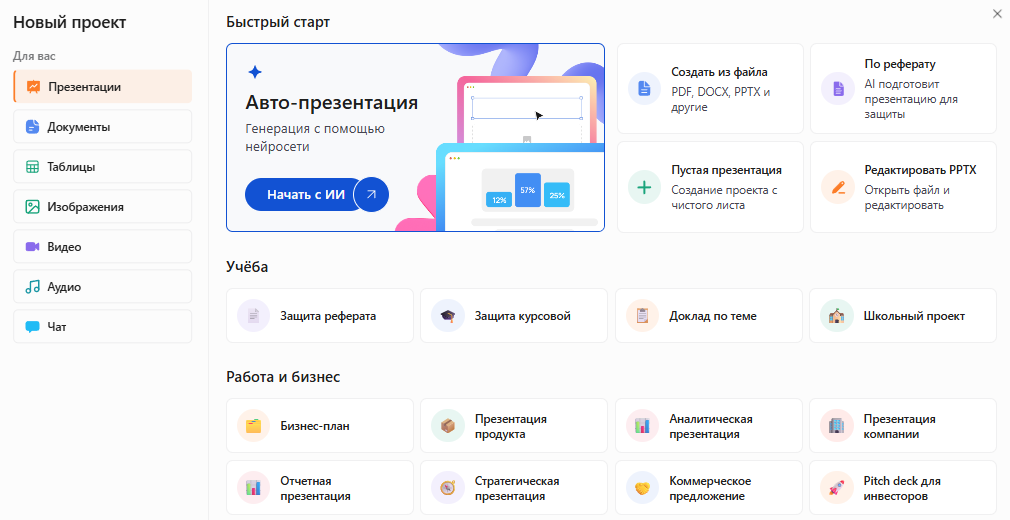
Собрать презентацию по теме и скачать её в PowerPoint
Как это делается: по шагам — выбрать бесплатный редактор презентаций под задачу
Работу в самих редакторах разобрали отдельно: PowerPoint без установки, Google Презентации, Keynote на макбуке. Здесь выбираем бесплатную версию под задачу. Подборки сервисов и выбор типа инструмента тоже в отдельных статьях.
В условном примере трое студентов готовят проект к защите через неделю, у одного Mac, у двоих Windows. Преподаватель хочет оставлять комментарии, на одном слайде нужен фрагмент интервью в MP3 (файл на 9 МБ), а сдавать надо файл PowerPoint.
Шаг 1. Выпишите, что нужно от редактора презентаций
Чек-лист требований:
● Кто правит вместе с вами и нужны ли комментарии? ● Нужен ли звук или видео и лежит ли файл на компьютере или в облаке? ● Будет ли интернет при правке и при показе? ● Сдавать нужно PPTX, PDF или оба файла? ● Сколько места свободно в облачном хранилище? ● Нужен ли режим докладчика? ● Нужен ли ИИ-помощник?
В примере обязательны совместная работа, комментарии, звук MP3 с компьютера и файл PPTX. Интернет у группы есть, а ИИ не обязателен.
Шаг 2. Сверьтесь с матрицей «что умеет бесплатная версия»
● PowerPoint в Интернете — учётная запись Майкрософт, файлы в OneDrive. ● Google Презентации — аккаунт Google, файлы на Google Диске. ● Keynote для iCloud — Apple Account, файлы в iCloud Drive.
Что умеет бесплатная версия редактора презентаций онлайн: PowerPoint в Интернете, Google Презентации, Keynote для iCloud (проверено: октябрь 2026)
Проверено: октябрь 2026. Источники — справка Microsoft (бесплатная веб-версия, функции, веб-версия, звук, видео, версии, «Конструктор», Copilot), Google (офлайн, медиа, комментарии, показ, запись, Gemini, 15 ГБ, платные функции), Apple (Keynote для iCloud, 5 ГБ).
Базовые функции есть у всех трёх, а выбор решают офлайн-режим, звук, место в облаке и ИИ.
В примере MP3 с компьютера напрямую вставляется в PowerPoint в Интернете (до 16 МБ). Keynote для iCloud принимает форматы QuickTime, а в Google Презентации файл идёт через Google Диск. Группа берёт PowerPoint в Интернете, потому что файл на 9 МБ укладывается в лимит, а сдавать всё равно файл PowerPoint.
Шаг 3. Посмотрите, что в редакторах платное
За пределами бесплатной версии остаются:
● PowerPoint в Интернете. Copilot и приложения для компьютера, где можно работать без интернета, входят в подписку Microsoft 365. Бесплатно в веб-версии доступен «Конструктор» с предложениями по дизайну. ● Google Презентации. Gemini есть только в некоторых подписках Google Workspace и Google AI. Шаблоны презентаций для организации и трансляция докладчика платные, запись показа есть лишь у части рабочих и учебных аккаунтов. ● Keynote для iCloud. В справке веб-версии платных функций нет. ИИ-функции Keynote входят в подписку Apple Creator Studio и описаны для приложений на Mac, iPhone и iPad.
Если ИИ не нужен, бесплатной версии любого из трёх хватит для учебной и рабочей презентации.
Шаг 4. Проверьте редактор на пробном файле за 10 минут
- Создайте презентацию на 2 слайда.
- Вставьте свой файл видео или звука.
- Откройте доступ второму человеку, пусть оставит комментарий.
- Скачайте копию в PPTX и PDF.
- Откройте PPTX там, где будете показывать, и проверьте шрифты, анимации, медиа.
- Посмотрите свободное место в облачном хранилище.
Если что-то не сработало, выберите другой редактор заранее, а не накануне показа.
Шаг 5. Решите, где делать черновик и где доводить
PPTX понимают все три редактора. Каждый сохраняет копию в формате PowerPoint и открывает такие файлы (проверено: октябрь 2026). Поэтому черновик можно собрать где угодно, а доводить там, где удобно работать вместе.
- Пустой лист → редактор. Структуру и текст пишете сами, оформление берёте из шаблонов презентаций или тем.
- Черновик слайдов по теме → PPTX → бесплатный редактор. В редакторе остаются правки, комментарии и показ.
В примере черновик по теме проекта скачан в PPTX и загружен в PowerPoint в Интернете, доступ открыт группе и преподавателю. Анимации и шрифты после переноса могут измениться, поэтому копию проверяют, как в шаге 4.
Готовый промпт: черновик, который удобно доработать в редакторе
В скобки подставьте тему, слушателей, минуты, число слайдов и редактор для доработки. Уточнения пишите коротко, например «на слайде с интервью оставь заголовок и пометку про звук» или «добавь слайд с вопросами для обсуждения».
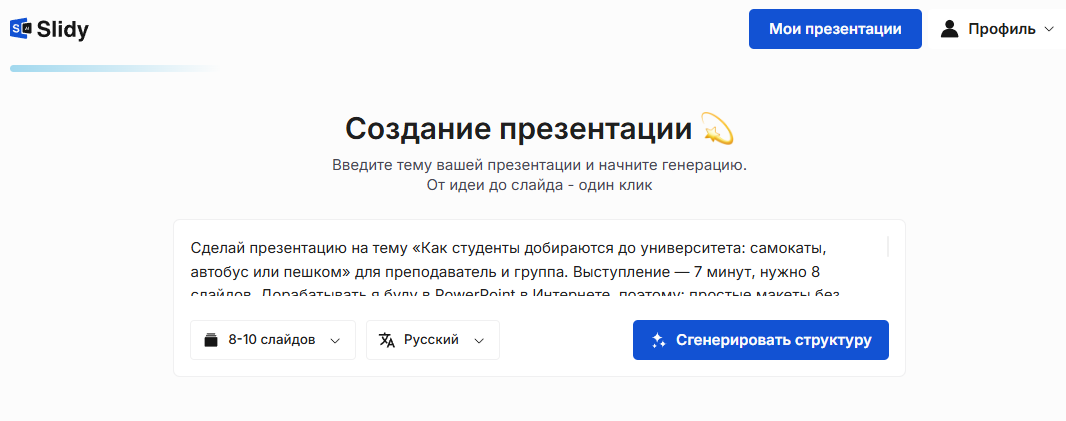
Сделай презентацию на тему «[тема]» для [кто слушает: преподаватель и группа / руководитель и отдел]. Выступление — [N] минут, нужно [N] слайдов. Дорабатывать я буду в [PowerPoint в Интернете / Google Презентациях / Keynote для iCloud], поэтому: простые макеты без сложной анимации; на каждом слайде заголовок до 7 слов и 3–4 коротких тезиса; там, где нужен мой звук или видео, поставь пометку «[вставить звук: что именно]» или «[вставить видео: что именно]». Первый слайд — тема, [имена], [группа или отдел], [дата]; последний — выводы и вопросы для обсуждения. Все цифры, даты и цитаты помечай «[проверить]». Если ниже есть мой текст, опирайся на него: [вставьте свой текст или заметки, если есть].
— Вставьте в Slidy или в любую нейросеть
 Slidy
 ChatGPT
 Claude
 Gemini
В Slidy можно вставить этот промпт в инструмент «Авто-презентация», получить черновик слайдов по своей теме и скачать PPTX.
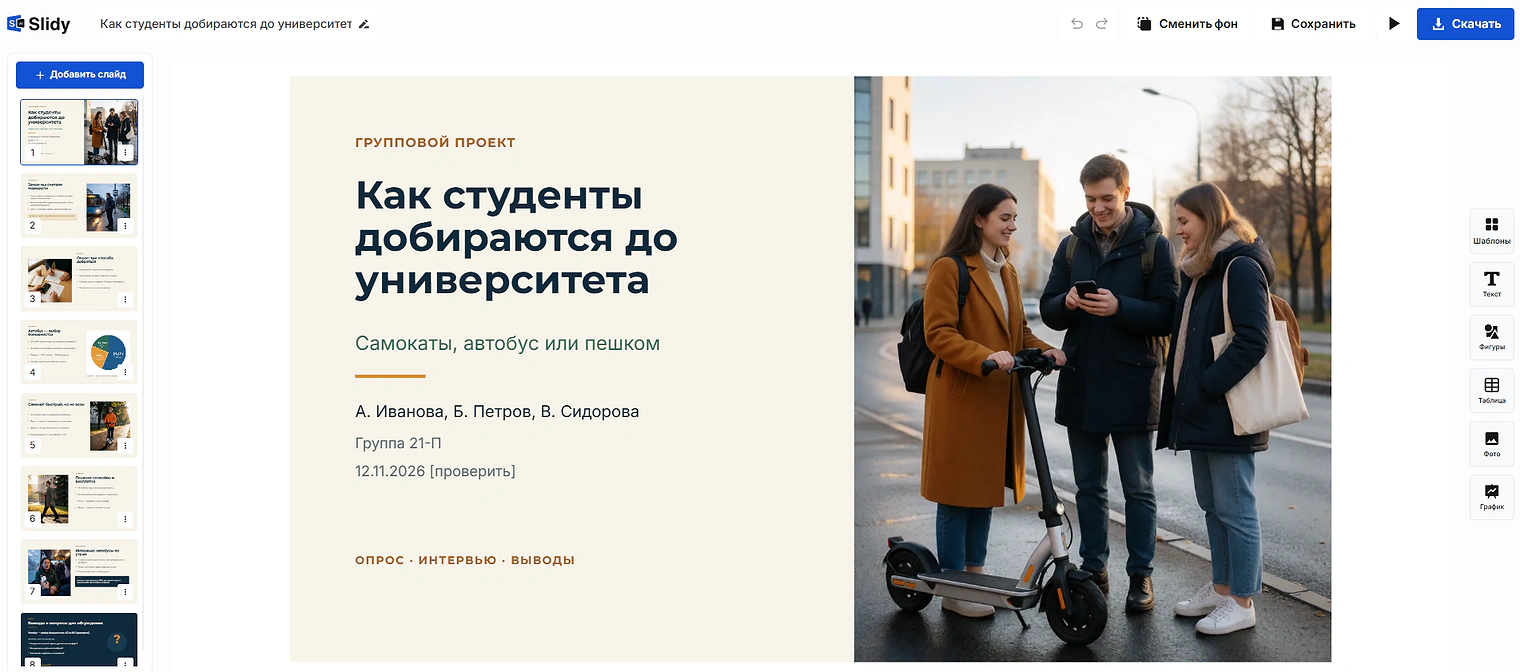
Собрать презентацию по теме и скачать её в PowerPoint
Что получается в итоге: было и стало
тема проекта, трое участников с разными компьютерами, интервью в MP3 и требование сдать файл PowerPoint.
по матрице выбран PowerPoint в Интернете, где есть звук с компьютера и совместная работа. В него загружен черновик по теме, группа правит слайды, преподаватель оставляет комментарии. Итог скачан в PPTX и PDF и открыт на ноутбуке для защиты.
Факты и выводы в черновике проверяйте сами, а число слайдов и вид результата зависят от того, что выдаст сервис.
Ограничения и частые ошибки бесплатных версий
- Считать веб-версию полной программой → в PowerPoint в Интернете нет режима докладчика и записи показа, анимации ограничены.
- Рассчитывать на работу без интернета → офлайн в Google Презентациях включают заранее в Chrome или Edge. В PowerPoint он есть только в установленных приложениях, а у Keynote для iCloud справка его не описывает. Держите скачанные PPTX и PDF.
- Искать загрузку аудиофайла с компьютера в Google Презентациях → сначала положите MP3 или WAV на Google Диск.
- Забыть про место в облачном хранилище → 15 ГБ Google делятся с почтой и фото, 5 ГБ iCloud — с резервными копиями и фото, в OneDrive бесплатно 5 ГБ.
- Ждать ИИ бесплатно → Copilot и Gemini по подписке, бесплатно есть «Конструктор» в PowerPoint.
- Не проверить файл после переноса → откройте копию там, где будете показывать.
Функции меняются, поэтому перед показом проверьте файл в своём редакторе, как в шаге 4.
Что сделать прямо сейчас
тветьте на 7 вопросов чек-листа, найдите свой редактор в матрице и проверьте его на пробном файле. Слайды по теме лучше собрать заранее, чтобы времени на доработку вместе с коллегами или группой хватило.
Собрать презентацию по теме и скачать её в PowerPoint
В Slidy можно ввести тему и получить слайды, которые остаётся скачать в PPTX.
 Понравилось? Поделитесь — это помогает.



 8 минут