


Короткий ответ: как сделать презентацию на макбуке
Откройте Keynote, выберите тему презентации, замените текст и картинки в заполнителях, добавьте слайды кнопкой добавления слайда на панели инструментов и запустите показ клавишами Option-Command-P. Если презентацию будут смотреть на Windows, сохраните её через «Файл» → «Экспортировать в» → PowerPoint или PDF и перед отправкой откройте копию. Если нужен сразу файл PowerPoint или нет времени собирать слайды вручную, делайте презентацию в браузере.
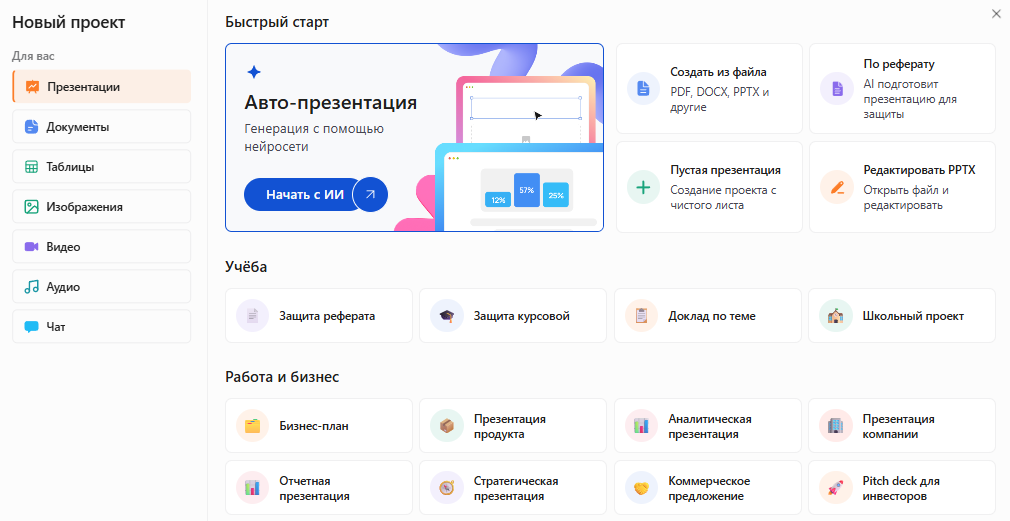
В Slidy можно собрать презентацию по теме или своему тексту прямо в браузере макбука и скачать её файлом.
Собрать презентацию в браузере макбука через Slidy
Пошаговая инструкция: как на макбуке делать презентации в Keynote
В условном примере студент делает на MacBook защиту курсовой на 10 слайдов, а показывать будет с компьютера кафедры на Windows. Меню — по справке Apple для Keynote 15.4 на macOS 26.
Где делать презентации на макбуке: три пути
Где сделать презентацию на макбуке: Keynote, PowerPoint для Mac и браузер
Проверено: октябрь 2026. Источники: App Store, Apple, Microsoft.
Показываете сами со своего макбука — берите Keynote. Адресат работает в PowerPoint — PowerPoint для Mac или PowerPoint в Интернете, а править вдвоём удобнее в браузере. У студента из примера нет PowerPoint, поэтому он собирает слайды в Keynote, а для кафедры делает экспорт в PowerPoint.
Шаг 1. Откройте Keynote и выберите тему
Keynote лежит в Dock или в папке «Программы», а если его нет, скачайте бесплатно в App Store. В окне выбора дважды нажмите подходящую тему. Если окно не появилось, нажмите «Новый документ» внизу слева или выберите «Файл» → «Новый». Тема презентации задаёт шрифты и цвета всех слайдов, поэтому для защиты выбирайте спокойную.
Премиум-темы и премиум-контент входят в подписку Apple Creator Studio. Если такой контент с водяными знаками попадёт в файл, при экспорте Keynote предложит оставить знаки или оформить подписку (справка Apple, о конвертировании, проверено: октябрь 2026).
Шаг 2. Добавьте слайды, текст и картинки
- Макет слайда меняйте кнопкой «Макет слайда» на панели «Формат» справа.
- Новый слайд добавьте кнопкой на панели инструментов и выберите для него макет.
- Чтобы вписать текст, дважды нажмите на текст-заполнитель.
- Картинку перетащите на заполнитель изображения.
- Сохраните файл через «Файл» → «Сохранить» с именем вроде «[Фамилия]_защита».
Изменения Keynote сохраняет сам. На слайде оставьте заголовок и 3–4 тезиса, остальное перенесите в заметки докладчика. Keynote может собрать презентацию из текстового плана, но только по подписке Apple Creator Studio, на Mac с чипом Apple и macOS 26 или новее (справка Apple, проверено: октябрь 2026).
Шаг 3. Проверьте шрифты, анимации и видео до экспорта
Здесь чаще всего ошибаются: делают презентацию шрифтом, который есть только на Mac, отправляют PPTX, а на компьютере кафедры текст съезжает. Так бывает с Helvetica, которой нет в Windows 11. Какие шрифты не слетят на другом компьютере, разобрано в статье о шрифтах PowerPoint и в статье о парах шрифтов.
Заменить шрифт во всей презентации можно через меню «Формат» → «Шрифт» → «Заменить шрифты». Если Keynote при открытии показал уведомление об отсутствующих шрифтах, нажмите в нём «Показать» и выберите замену (справка Apple, проверено: октябрь 2026).
Анимации и переходы, видео и звук проверьте отдельно: после экспорта в PPTX они могут вести себя иначе.
Шаг 4. Сохраните презентацию в PowerPoint или PDF
Выберите «Файл» → «Экспортировать в» → PowerPoint, нажмите «Сохранить», задайте имя и папку и нажмите «Экспортировать». Получится копия в формате PPTX, оригинал не изменится. Тот же экспорт в PowerPoint открывается через кнопку «Поделиться» → «Экспорт и отправка».
Что учесть перед копированием на флешку:
● Файл KEY в PowerPoint не откроется, поэтому несите копию PPTX. ● Пароль исходника переходит на копию. Снимите флажок «Требовать пароль для открытия», иначе PowerPoint в Интернете файл не откроет. ● Формат PPT Keynote напрямую не создаёт. Откройте PPTX в PowerPoint и пересохраните.
Экспорт в PDF — та же команда, настройки разобраны в. Отправляйте PPTX для правок и PDF про запас (справка Apple, справка Microsoft, проверено: октябрь 2026).
Шаг 5. Откройте файл как получатель и запустите показ
Без PowerPoint для Mac текст и шрифты PPTX можно проверить в PowerPoint в Интернете. Переходы там не воспроизводятся, а режим докладчика есть только в классическом приложении. Анимации в показе играют, но переходы и заметки докладчика проверяйте на компьютере показа.
- PPTX открывается, все 10 слайдов на месте.
- Шрифты не сменились, текст не вылезает за блоки.
- Анимации и переходы, видео и звук работают.
- Нет водяных знаков премиум-контента.
- PDF открывается и совпадает с PPTX.
Клавиши показа презентации в Keynote и PowerPoint для Mac
Проверено: октябрь 2026. Источники: Apple, Microsoft.
В PowerPoint на Windows показ с начала запускает F5, а стрелки, B, W и Esc работают так же.
Что меняется, если делать в PowerPoint для Mac или в браузере
В PowerPoint для Mac шаги те же, но экспорт не нужен. Для PowerPoint из Mac App Store нужна подписка Microsoft 365. Приёмы оформления — в статье о красивой презентации.
PowerPoint в Интернете бесплатен с учётной записью Microsoft, файлы хранятся в OneDrive (как сделать онлайн). Google Презентации удобны для совместной правки (как открыть доступ).
Keynote для iCloud работает на icloud.com с учётной записью Apple, в том числе на Windows; PPTX скачивают через «Ещё» → «Загрузить копию». Бесплатные редакторы сравнили в отдельной статье, другие способы — онлайн без установки и на телефоне.
Как сделать то же быстрее: презентация в браузере макбука по промпту
Если сдача завтра, а слайдов нет, можно сделать презентацию на макбуке в браузере:
- Откройте Slidy в Safari или другом браузере макбука.
- Вставьте промпт или свой текст в инструмент «Авто-презентация».
- Поправьте слайды и скачайте файл.
Keynote открывает PPTX, но может предупредить об отсутствующих шрифтах, поэтому пройдите шаги 3–5.
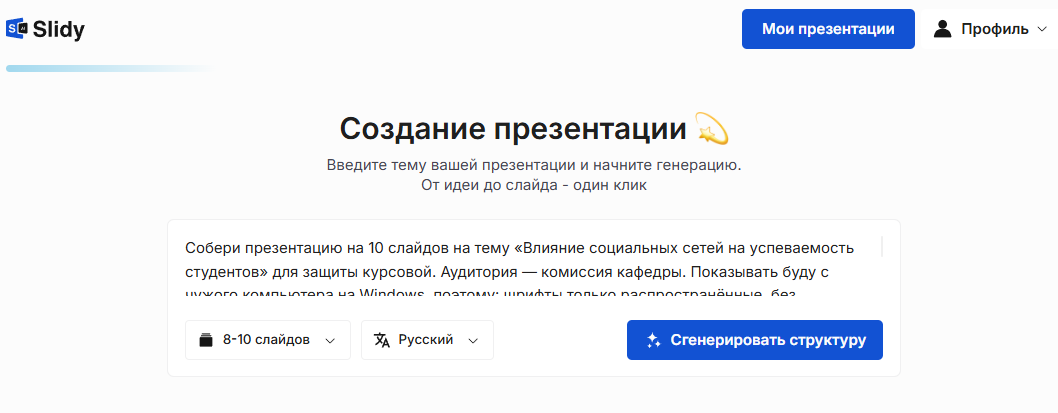
Собери презентацию на [число] слайдов на тему «[тема]» для [защиты курсовой / отчёта руководителю / выступления на созвоне]. Аудитория — [кто будет смотреть]. Показывать буду с чужого компьютера на Windows, поэтому: шрифты только распространённые, без поэтапного появления объектов и сложных переходов, без встроенного видео — ссылку на видео пиши текстом на слайде. На каждом слайде заголовок до 7 слов и 3–4 тезиса; то, что я скажу устно, вынеси в заметки к слайду. Опирайся только на мои данные: [вставьте текст, цифры, выводы] — не добавляй фактов и цифр, которых в них нет. Первый слайд — титульный: [название, автор, дата]; последний — выводы в 3 пунктах и [вопросы / контакты].
— Вставьте в Slidy или в любую нейросеть
 Slidy
 ChatGPT
 Claude
 Gemini
В Slidy можно вставить промпт или свой текст в инструмент «Авто-презентация», получить презентацию в браузере и скачать её без ручной вёрстки.

Собрать презентацию в браузере макбука через Slidy
Что сделать прямо сейчас
Если время есть, соберите слайды в Keynote по 5 шагам, сделайте экспорт в PowerPoint и до отправки откройте PPTX как получатель. Если времени нет, соберите черновик в браузере и доведите его в Keynote или PowerPoint.
Черновик из Slidy открывается в Keynote или PowerPoint, дальше его правят как обычную презентацию.
Собрать презентацию в браузере макбука через Slidy
 Понравилось? Поделитесь — это помогает.




 9 минут