

Короткий ответ: как сохранить презентацию в PDF
Чтобы сохранить презентацию в PDF, в PowerPoint для Windows выберите «Файл» → «Экспорт» → «Создать документ PDF/XPS» и нажмите «Опубликовать», в Google Презентациях — «Файл» → «Скачать» → PDF, в Keynote — «Файл» → «Экспортировать в» → PDF. Шрифт сохранится, если он установлен на вашем компьютере и разрешён к внедрению. Иначе программа подставит другой шрифт или превратит текст в картинку. Поэтому перед сохранением проверьте шрифты, а после откройте PDF и выделите текст на паре слайдов.
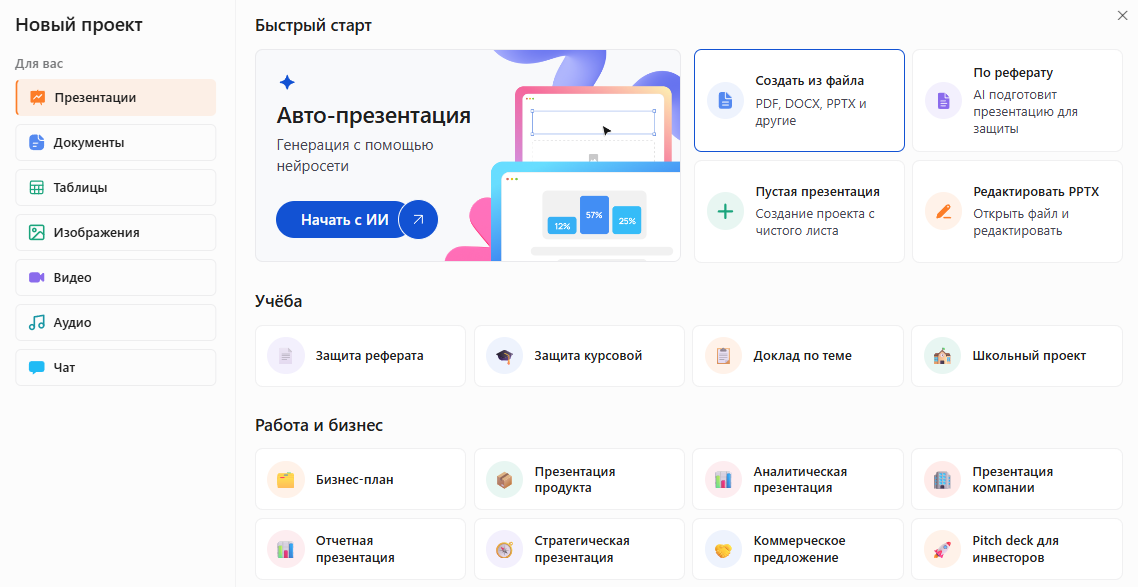
В Slidy можно собрать презентацию по своему файлу в инструменте «Создать из файла», поправить слайды в редакторе и скачать готовый результат.
Собрать презентацию и сразу выгрузить её в PDF
Пошаговая инструкция: как сохранить презентацию в PDF и не потерять шрифты
Пример для всех шагов: к утру нужно отправить руководителю в PDF отчёт на 12 слайдов с фирменным шрифтом. О выборе шрифтов — в статьях о шрифтах PowerPoint и о кегле и парах шрифтов.
Какой способ выбрать: сохранение в PDF в разных программах
Как сохранить презентацию в PDF в PowerPoint, Google Презентациях и Keynote. Проверено: октябрь 2026 по справке Microsoft, Google и Apple
«Не описано» значит, что в справке Microsoft об этом ничего нет. «Проверить» значит, что в справках это не сказано и стоит посмотреть в готовом PDF.
Больше всего настроек — в PowerPoint для Windows и Keynote; на Mac для ссылок и меньшего размера файла используйте PowerPoint для Интернета.
Шаг 1. Проверьте шрифты до сохранения
PDF «запоминает» только шрифт, который есть на компьютере, где вы сохраняете файл. Если отчёт собирали на другом устройстве и фирменного шрифта у вас нет, PowerPoint уже подставил замену, и в PDF уйдёт именно она.
Здесь чаще всего ошибаются: открывают чужой PPTX, не замечают подмену шрифта и сохраняют PDF уже с заменой.
Поставьте курсор в текст и посмотрите название шрифта на вкладке «Главная». Подменённый шрифт установите или замените во всей презентации командой «Главная» → «Заменить» → «Заменить шрифты».
Если руководителю уходит и PPTX, внедрите шрифт в него через «Файл» → «Параметры» → «Сохранение» → «Внедрить шрифты в файл». Получится, только если создатель шрифта разрешил внедрение (справка Microsoft, проверено: октябрь 2026).
Шаг 2. Как сохранить презентацию в PowerPoint в PDF на Windows
- «Файл» → «Экспорт» → «Создать документ PDF/XPS» → «Создать PDF/XPS».
- В окне «Опубликовать как PDF или XPS» выберите папку и имя файла.
- В «Оптимизации» оставьте «Стандартная» для печати и показа (её и берём для отчёта), «Минимальный размер» — если файл не проходит по почте.
- В «Параметрах» задайте диапазон слайдов, выберите, что публиковать (слайды, заметки, раздаточные материалы, структуру), и отметьте флажки скрытых слайдов и примечаний.
- «ОК» → «Опубликовать».
Для шрифтов важны два флажка «Параметров». Совместимость с ISO 19005-1 (PDF/A) даёт архивный PDF, который на другом компьютере выглядит так же. Второй флажок сохраняет текст рисунком, если шрифт нельзя внедрить. Тогда буквы выглядят так, как задумано, но не выделяются и не ищутся, а без флажка у получателя подставится замена.
Путь короче — «Файл» → «Сохранить как», тип PDF (справка Microsoft, о PDF/A, проверено: октябрь 2026).
Шаг 3. PowerPoint для Mac и для Интернета: сохранить в PDF
В PowerPoint для Mac выберите «Файл» → «Сохранить как» или «Экспорт» и формат PDF. Качество задают заранее в меню PowerPoint → «Параметры PowerPoint» → «Общие» → «Качество печати (бумага/PDF)», по умолчанию стоит «Высокое».
На Mac в PDF не попадут заметки, раздаточные материалы и скрытые слайды, размер не уменьшить, гиперссылки не сохранятся. Обходной путь — сохранить файл в облачное хранилище Microsoft, открыть в PowerPoint для Интернета и выбрать «Файл» → «Экспорт» → «Скачать как PDF». Ссылки в таком PDF работают, а файл обычно меньше (справка Microsoft, проверено: октябрь 2026).
Фирменный шрифт перед этим внедрите в файл, иначе при онлайн-преобразовании он заменится.
Шаг 4. Google Презентации и Keynote: скачать презентацию в PDF
В Google Презентациях выберите «Файл» → «Скачать» и формат PDF. Для заметок докладчика откройте «Файл» → «Настройка печати и просмотр», выберите «1 слайд с примечаниями», нажмите «Печать» и в поле «Принтер» укажите «Сохранить как PDF» (справка Google, о скачивании, проверено: октябрь 2026).
В Keynote выберите «Файл» → «Экспортировать в» → PDF. В окне экспорта есть флажки заметок докладчика, пропущенных слайдов, комментариев и «Напечатать каждую стадию анимации». С последним флажком каждый шаг анимации займёт свою страницу. Чем выше «Качество изображения», тем больше файл (справка Apple, проверено: октябрь 2026).
Шаг 5. Проверьте готовый PDF перед отправкой
Чек-лист перед отправкой:
● откройте PDF на другом устройстве или в другой программе;
● выделите текст на 2–3 слайдах: не выделяется — шрифт превращён в картинку;
● посмотрите список шрифтов в свойствах PDF, если программа просмотра его показывает;
● приблизьте слайды с фото и мелкими подписями диаграмм;
● нажмите на одну ссылку.
Итоговый файл назовите иначе, чем рабочий PPTX, и храните их рядом.
Шрифты или картинки съехали в готовом PDF: что делать
Готовый PDF не правят, а исправляют исходник и сохраняют заново.
Что делать, если шрифты, картинки или ссылки съехали в PDF презентации
Без сжатия файл может сильно вырасти (справка Microsoft, проверено: октябрь 2026).
Как сделать то же быстрее: собрать презентацию и сразу выгрузить в PDF
Если слайдов ещё нет, а есть текст доклада, отчёта или реферата, промпт соберёт презентацию по вашему файлу с учётом показа в PDF. Готовый PDF проверьте по чек-листу из шага 5.
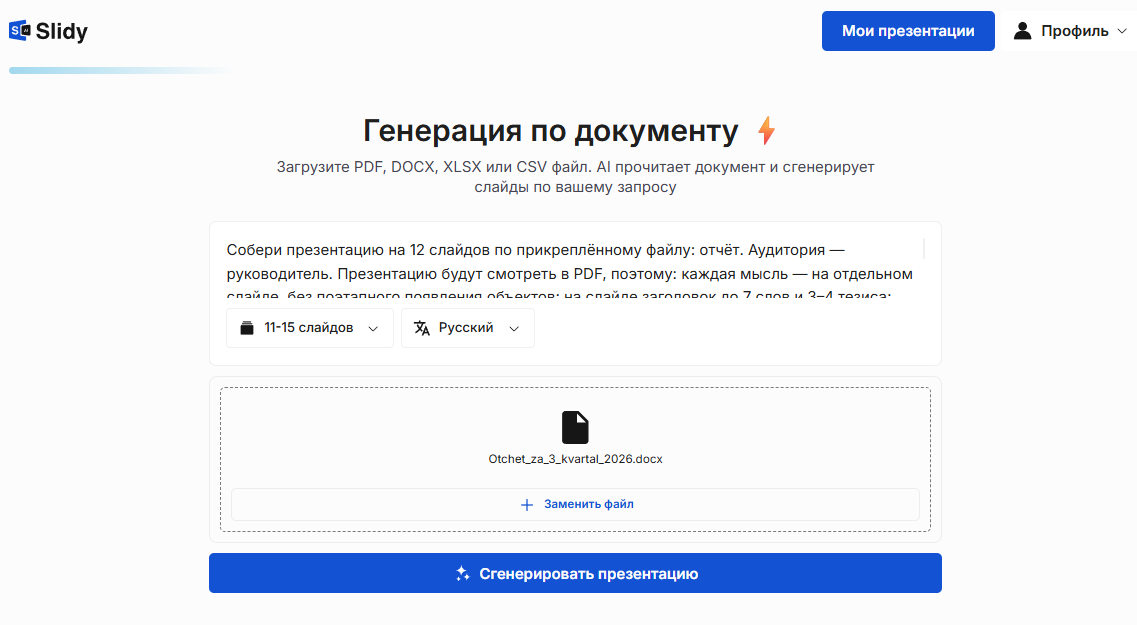
Собери презентацию на [число] слайдов по прикреплённому файлу: [доклад / отчёт / реферат]. Аудитория — [руководитель / клиент / преподаватель на защите]. Презентацию будут смотреть в PDF, поэтому: каждая мысль — на отдельном слайде, без поэтапного появления объектов; на слайде заголовок до 7 слов и 3–4 тезиса; подписи к диаграммам и таблицам крупные, читаются без увеличения; ссылки пиши полным адресом прямо на слайде. Сохрани порядок разделов файла, не добавляй фактов и цифр, которых в нём нет. Первый слайд — титульный: [название, автор, дата], последний — выводы в 3 пунктах и [контакты / вопросы].
— Вставьте в Slidy или в любую нейросеть
 Slidy
 ChatGPT
 Claude
 Gemini
В Slidy можно вставить этот промпт в инструмент «Создать из файла», загрузить файл с текстом и получить презентацию, которую останется поправить в редакторе и скачать.

Собрать презентацию и сразу выгрузить её в PDF
Что сделать прямо сейчас
Если презентация готова, проверьте шрифты и сохраните её в PDF по шагам выше. Если слайдов ещё нет, а сдавать завтра, соберите их по своему файлу и выгрузите в PDF.
Черновик слайдов по вашему тексту можно получить в инструменте «Создать из файла» и сразу поправить в редакторе.
Собрать презентацию и сразу выгрузить её в PDF
 Понравилось? Поделитесь — это помогает.




 8 минут