
Короткий ответ: какие шрифты для презентации выбрать
Шрифты для презентации выбирают по трём признакам: в шрифте есть полная кириллица, текст читается с расстояния (без засечек, не меньше 18 пт), и сам шрифт сочетается со вторым, который берут для заголовков. Надёжная схема — пара «антиква для заголовка + гротеск для текста» или одна гарнитура в двух начертаниях, например PT Serif + PT Sans или Golos Text Bold + Regular. Два гротеска, например Roboto Bold + PT Sans, допустимы, если заголовок заметно жирнее текста. Если файл будут открывать на чужом компьютере, нестандартный шрифт внедряют в PPTX или отправляют копию в PDF.
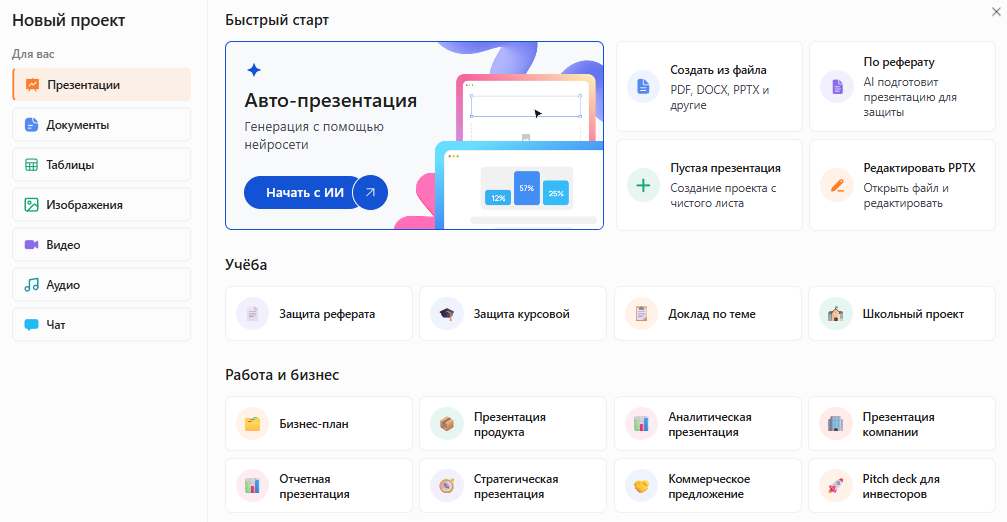
В Slidy можно собрать презентацию по теме или по своему тексту в инструменте «Авто-презентация», поправить слайды во встроенном редакторе и скачать файл в PowerPoint.
Сделать слайды с подобранными шрифтами и скачать в PowerPoint
Как это делается: по шагам — подбираем шрифты для презентации
Пример для всех шагов: доклад к защите курсовой на 10 слайдов, показ на проекторе в аудитории, потом файл уходит преподавателю. Системные шрифты и внедрение в PPTX разобраны в статье о шрифтах PowerPoint, цвет, сетка и объём текста — в статье об оформлении презентации.
Шаг 1. Кегль: какой размер шрифта для презентации у заголовка, текста и подписей
Кегль считают в пунктах (пт), и у каждой роли текста на слайде свой размер:
Размер шрифта для презентации по ролям текста — ориентиры для показа на экране. Проверено: октябрь 2026; минимум 18 пт для основного текста — по справке Microsoft
Диапазоны — ориентир дизайнеров, а не стандарт. Опорой с источником служит справка Microsoft о доступных презентациях, где для шрифта без засечек указан минимум 18 пт (проверено: октябрь 2026).
Для большого зала с проектором берите верх диапазона, для созвона с ноутбука — середину. Файл для чтения в PDF можно набрать ближе к 18 пт, но это уже документ, а не слайд. Для курсовой: титульный 44 пт, заголовки 36, текст 24, подписи 16, источники 14. Проверка: отойдите от экрана на 2–3 метра.
Шаг 2. Кириллица: как проверить шрифт за минуту
У многих красивых шрифтов только латиница, и русские буквы программа покажет другим шрифтом. Три способа проверки:
- Страница шрифта у правообладателя: в списке языков должна быть кириллица (Cyrillic).
- Тест-фраза: «Съешь же ещё этих мягких французских булок, да выпей чаю». В ней все 33 буквы русского алфавита, включая «ё» и «ъ». Если часть букв другого рисунка, кириллицы нет.
- Набор символов: на Mac в приложении «Шрифты» кнопка информации показывает поддерживаемые языки, а двойной щелчок по шрифту — весь набор символов (справка Apple, проверено: октябрь 2026). В PowerPoint для Windows — «Вставка» → «Символ»: выберите шрифт и пролистайте до русских букв.
Отдельно проверьте знаки: ёлочки «», тире —, № и ₽. Например, в Open Sans и Playfair Display кириллица полная, а знака ₽ нет (по файлам шрифтов, октябрь 2026). На слайде с ценами пишите «руб.» или берите другой шрифт.
Шаг 3. 8 парных связок шрифтов для презентации с кириллицей
Три правила шрифтовой пары:
- не больше двух шрифтов (третий — только для слова-акцента);
- контраст (с засечками в заголовке, без засечек в тексте) или родство (одна гарнитура в двух начертаниях, суперсемейство); два гротеска берут только при заметном контрасте заголовка и текста по жирности или по ширине;
- основной текст — без засечек, гротеском.
8 пар бесплатных шрифтов для презентации с полной кириллицей. Проверено: октябрь 2026 — у всех лицензия SIL Open Font License, в файлах есть русский алфавит с «ё
В Windows 11 нет ни одного из 14 шрифтов таблицы, в macOS — только PT Sans и PT Serif. Поэтому для чужого компьютера шрифты внедряют в PPTX или прикладывают PDF.
Шаг 4. Начертания, установка и лицензия
Начертание — вариант шрифта по толщине и наклону: Light, Regular, Medium, SemiBold, Bold, Black, курсив. Хватает двух-трёх: Regular для текста, Bold или SemiBold для заголовков, курсив для цитат. Тонкие Light и Thin на проекторе пропадают.
Как установить шрифт:
- распакуйте архив со страницы правообладателя (если в нём есть папка static, берите файлы из неё);
- Windows и Mac: дважды щёлкните файл начертания и нажмите «Установить»;
- закройте и снова откройте PowerPoint (справка Microsoft, проверено: октябрь 2026).
Лицензия у всех 8 пар — SIL Open Font License: шрифт можно использовать в любой работе, в том числе коммерческой, и внедрять в файл; нельзя продавать сам шрифт отдельно (проверено: октябрь 2026, FAQ лицензии, п. 1.1, 1.12, 1.5). Для других шрифтов проверьте лицензию у правообладателя: «бесплатно для личного использования» не равно «можно в презентации для клиента».
Шаг 5. Задать пару всем слайдам и проверить перед показом
Пару задают один раз через шрифты темы PowerPoint: «Вид» → «Образец слайдов» → «Шрифты» → «Настроить шрифты» → в окне «Создание новых шрифтов темы» выберите «Шрифт заголовка» и «Шрифт основного текста» → дайте набору имя → «Сохранить» (справка Microsoft, проверено: октябрь 2026). Подробнее про тему и образец рассказано в статье о красивой презентации в PowerPoint.
- Кегль основного текста не меньше 18 пт.
- Тест-фраза и знаки «», —, №, ₽ отображаются одним шрифтом.
- Шрифты внедрены в PPTX или рядом лежит копия в PDF.
- Файл открыт на другом устройстве или в режиме показа.
Готовый промпт: презентация с подобранными шрифтами
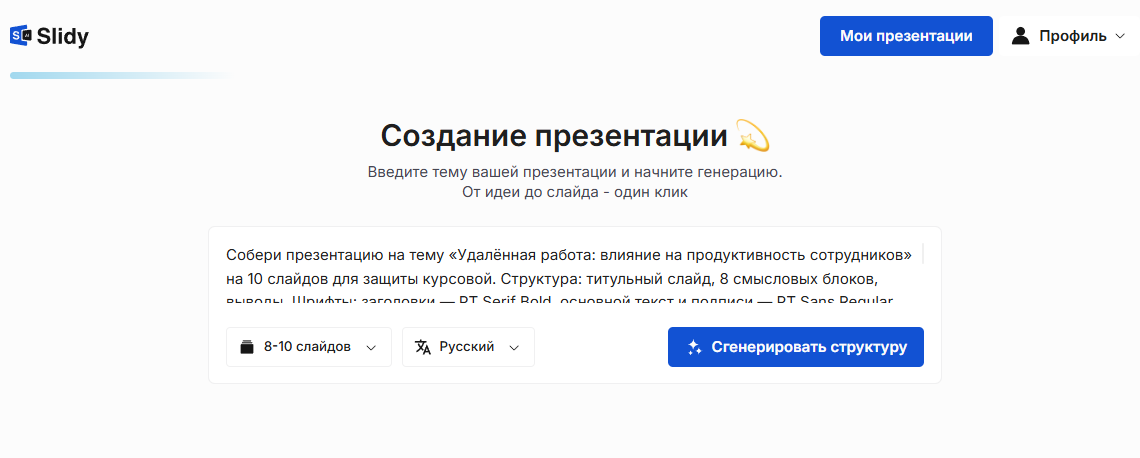
Собери презентацию на тему «[тема]» на [10] слайдов для [защиты курсовой / отчёта руководителю / школьного проекта]. Структура: титульный слайд, [8 смысловых блоков], выводы. Шрифты: заголовки — [Roboto Bold], основной текст и подписи — [PT Sans Regular], других шрифтов не использовать. Кегль: заголовок титульного слайда [44] пт, заголовки слайдов [36] пт, основной текст [24] пт, подписи к схемам [16] пт, ничего мельче [14] пт. Текст на русском: если в шрифте нет кириллицы или знаков «», —, №, ₽ — замени на [PT Sans]. На слайде не больше [6] строк, заголовок — одна строка с мыслью слайда, без капса и курсива в основном тексте, тёмный текст на светлом фоне. Результат — файл PowerPoint (PPTX).
— Вставьте в Slidy или в любую нейросеть
 Slidy
 ChatGPT
 Claude
 Gemini
Подставьте тему, число слайдов и пару из шага 3, а кегли — из таблицы шага 1.
После генерации проверьте:
- шрифты и кегль совпадают с заданными;
- русские буквы и знаки не подменены.
В Slidy можно вставить этот промпт в инструмент «Авто-презентация», получить слайды по теме, поправить их в редакторе и скачать файл в PowerPoint.
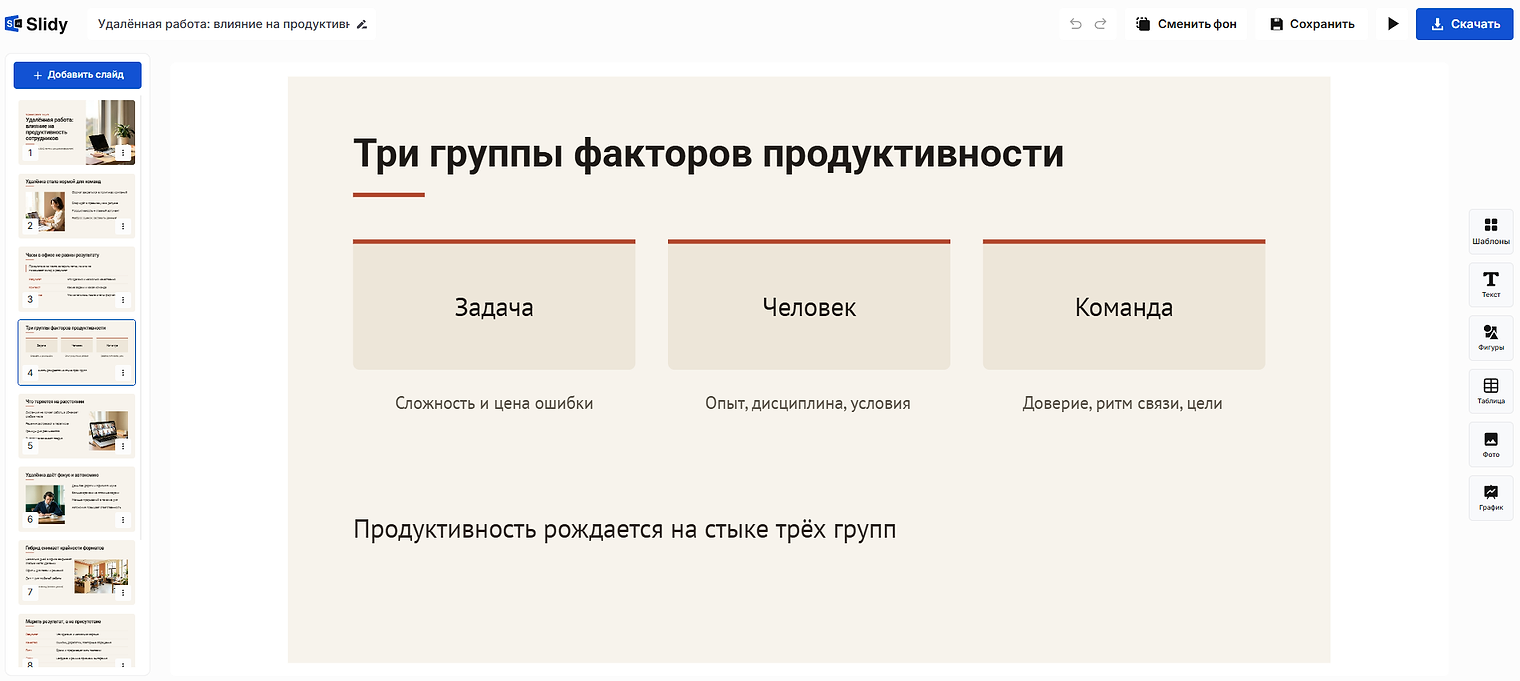
Сделать слайды с подобранными шрифтами и скачать в PowerPoint
Что получается в итоге: было / стало
слайд «Три группы факторов продуктивности» набран латинским шрифтом без кириллицы, поэтому русские буквы подставлены из другого; на слайде три шрифта, заголовок 20 пт капсом, текст 12 пт начертанием Light.
слайд собран в Slidy по промпту и выгружен в PPTX, в шрифтах темы PowerPoint задана пара Roboto Bold + PT Sans: заголовок 36 пт одной строкой, текст 24 пт, подписи к схеме 16 пт, все буквы, включая «ё», набраны одним шрифтом.
Что изменилось:
- шрифты для презентации — с полной кириллицей;
- два шрифта вместо трёх: Bold в заголовке, Regular в тексте;
- кегль — по таблице шага 1.
Ограничения и частые ошибки при выборе шрифта
- латинский шрифт «потому что красивый» → сначала тест-фраза из шага 2;
- три и больше шрифтов → два, остальное начертаниями;
- основной текст мельче 18 пт → меньше текста, больше слайдов;
- Light и Thin в тексте → Regular, на тёмном фоне — Medium;
- капс и курсив абзацами → точечно: справка Microsoft советует не злоупотреблять прописными и курсивом (проверено: октябрь 2026);
- рукописный или декоративный шрифт в тексте → одно слово-акцент в заголовке;
- шрифт «бесплатно для личного использования» в рабочей презентации → шрифт с лицензией OFL.
Ограничения: без внедрения или PDF шрифты из таблицы на чужом компьютере заменятся другими; у части пар нет курсива; ₽ есть не во всех шрифтах с кириллицей.
Что сделать прямо сейчас
Выберите шрифты для презентации (пару из шага 3 и кегль из шага 1), соберите слайды и скачайте PPTX.
Сделать слайды с подобранными шрифтами и скачать в PowerPoint
В Slidy можно собрать презентацию по теме или по своему тексту, поправить слайды в редакторе и скачать файл в PowerPoint.
 Понравилось? Поделитесь — это помогает.



 9 минут