Короткий ответ: какой шрифт для презентации PowerPoint не слетит
Не слетают шрифты, которые установлены на компьютере получателя. В Windows 11 и в актуальной macOS есть Arial, Georgia, Verdana, Trebuchet MS, Tahoma и Times New Roman — из этих стандартных шрифтов собирают деловую, учебную и школьную презентацию. Другой шрифт внедряют в PPTX или заменяют во всей презентации одной командой.
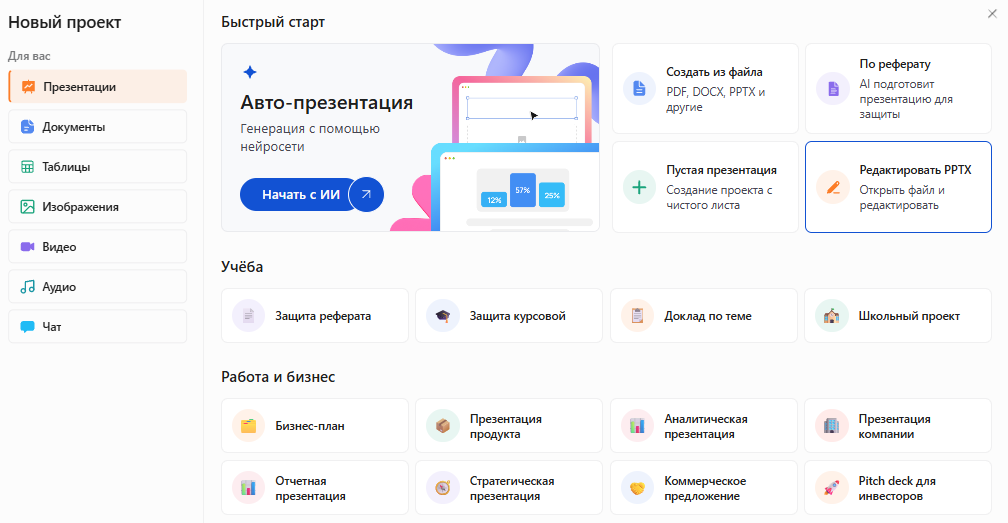
В Slidy можно загрузить готовый PPTX, поправить текст и оформление слайдов в браузере и скачать файл обратно в PowerPoint.
Собрать презентацию на безопасных шрифтах и скачать в PowerPoint
Как это делается: по шагам — выбираем шрифты для презентации PowerPoint
Пример для всех шагов: защита курсовой, 12 слайдов. Файл собран на Windows, показ — с компьютера кафедры, где может быть и Windows, и Mac.
Шаг 1. Почему шрифт «слетает» и как проверить это заранее
Шрифт слетает, когда его нет на компьютере, где открыли файл: невнедрённый шрифт PowerPoint ищет среди системных шрифтов и, не найдя, подставляет другой. Ширина букв меняется — заголовок занимает лишнюю строку, текст вылезает за блоки.
Три причины:
- шрифт установлен только у автора;
- шрифт есть на Mac, но нет в Windows, или наоборот;
- у латинского шрифта нет кириллицы.
Как проверить: сверьтесь с таблицей шага 2 и откройте файл на другом устройстве. Можно ли внедрить шрифт, видно в Панели управления → «Шрифты» (Windows) или, для многих шрифтов, в приложении «Шрифты» на Mac (справка Microsoft, проверено: октябрь 2026).
Шаг 2. Безопасные шрифты для презентации PowerPoint: таблица Windows / macOS
Безопасные — системные шрифты, которые есть и в Windows 11, и в macOS. Таблица — по спискам Font List Windows 11 от Microsoft и «Шрифты в macOS Tahoe» от Apple (в списке macOS Sequoia эти шрифты те же).
Шрифты для презентации PowerPoint, которые есть в Windows 11 и macOS. Проверено: октябрь 2026 по спискам Microsoft (Font List Windows 11) и Apple (шрифты macOS Tahoe и macOS Sequoia)
Calibri, Cambria и Segoe UI — облачные шрифты Microsoft 365: на Mac они могут отсутствовать, если Office не установлен или нет подписки с интернетом. Helvetica в Windows 11 нет — PowerPoint подставит другой шрифт. Часть шрифтов macOS докачивается в приложении «Шрифты».
Aptos — шрифт по умолчанию новой темы Office в Microsoft 365 («Новая тема Office»). В списках Windows 11 и macOS его нет — это облачный шрифт Microsoft 365; для старых версий Office справка советует внедрять шрифты («Облачные шрифты в Office», проверено: октябрь 2026).
Не знаете, где откроют файл, — берите шрифты с «да» в обоих столбцах. Основные из них: Arial, Georgia, Verdana, Trebuchet MS, Tahoma, Times New Roman.
Шаг 3. Красивые шрифты для презентации в PowerPoint: 6 пар «заголовок + текст»
Не больше двух шрифтов: шрифтовая пара — это контраст шрифта с засечками и без засечек или одна гарнитура в двух начертаниях. Все пары — из шрифтов шага 2.
Красивые шрифты для презентации в PowerPoint — пары из безопасных шрифтов и сценарий для каждой
Лучшие шрифты для презентации под сценарий: деловая — Trebuchet MS + Georgia; защита — Georgia + Verdana; школа — Arial Black + Arial.
Пара на всех слайдах — через шрифты темы в образце слайдов: Вид → Образец слайдов → «Шрифты» → «Настроить шрифты» → выбрать шрифт заголовка и шрифт основного текста → «Сохранить» → «Закрыть режим образца». Если образцов слайдов несколько, шрифт меняют в каждом (справка Microsoft, проверено: октябрь 2026). Подробнее о шрифтах.
Шаг 4. Кегль: какой размер шрифта ставить на слайде
Ориентиры — практическое правило, а не норма: заголовок 28–44 pt, текст 18–28 pt, подписи 14–18 pt. Текст мельче 18 pt с последних рядов читается плохо.
- Заголовок заметно крупнее текста.
- Не больше 6–7 строк на слайде.
- Тёмный текст на светлом фоне или наоборот — нужен контраст.
Проверка читаемости с проектора: отойдите на 2–3 метра или откройте слайд на телефоне. В примере: заголовки 36 pt, текст 24 pt.
Шаг 5. Нестандартный шрифт: внедрить в PPTX или заменить во всей презентации
Вариант А — внедрить шрифты в файл. PowerPoint для Windows:
- Файл → Параметры → Сохранение.
- Флажок «Внедрить шрифты в файл».
- Выберите «Внедрить все знаки»: режим «только используемые знаки» уменьшает файл, но мешает получателю править текст.
- ОК.
На Mac: PowerPoint → Параметры → «Вывод и общий доступ» → «Сохранить» → «Внедрять шрифты в файл». Внедрение есть в PowerPoint 2016–2024 и Microsoft 365 для Windows, на Mac — в версиях 2021, 2024 и Microsoft 365; веб-версии в списке справки нет.
Не внедрится шрифт с запретом создателя или в формате PostScript; при разрешении «только просмотр и печать» получатель не сможет править текст. Лучше TTF и OTF; файл станет больше. Облачные шрифты Microsoft 365, включая Aptos, внедрять обычно не нужно (справка Microsoft, о невнедряемых шрифтах, проверено: октябрь 2026).
Вариант Б — заменить шрифты во всей презентации:
- Главная → «Редактирование» → «Заменить» → «Заменить шрифты».
- В поле «Заменить» — старый шрифт, в поле «На» — безопасный.
- «Заменить» → «Закрыть».
В PowerPoint для Интернета это недоступно (справка Microsoft, проверено: октябрь 2026).
Перед отправкой откройте файл на другом устройстве или сохраните копию в PDF.
- шрифты — из таблицы шага 2 или внедрены;
- кириллица есть: русский текст и «ё» не сменили вид;
- файл открыт на другом устройстве;
- рядом копия в PDF.
Готовый промпт: презентация на безопасных шрифтах
Если готовой презентации ещё нет, её можно собрать по этому промпту.
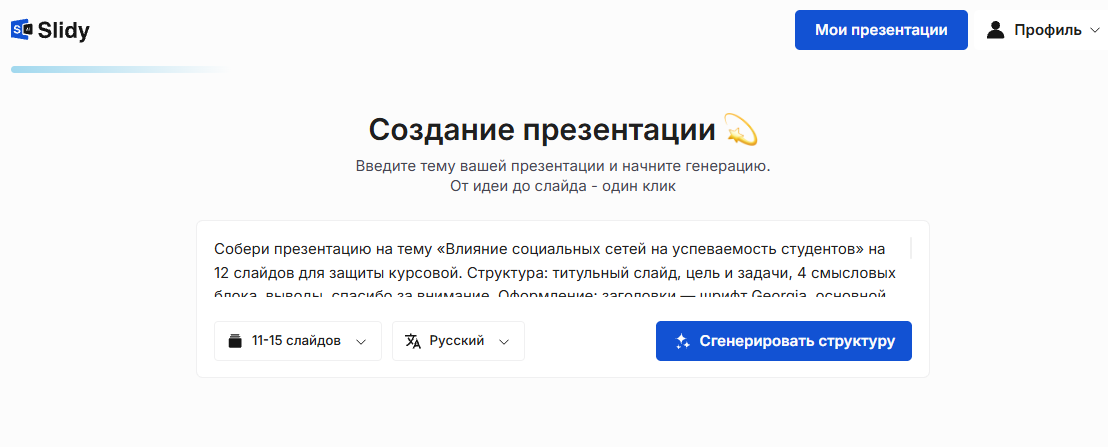
Собери презентацию на тему «[тема презентации]» на [число слайдов] слайдов для [чего: защиты курсовой / отчёта руководителю / школьного проекта]. Структура: титульный слайд, цель и задачи, [3–5 смысловых блоков], выводы, спасибо за внимание. Оформление: заголовки — шрифт [Georgia], основной текст — шрифт [Verdana], других шрифтов не использовать. Кегль: заголовки [36] pt, текст [24] pt, подписи [16] pt. На слайде не больше [6] строк текста, тёмный текст на светлом фоне. На каждом слайде — заголовок одной строкой и 3–5 тезисов без длинных абзацев. Результат нужен в формате PowerPoint (PPTX).
— Вставьте в Slidy или в любую нейросеть
 Slidy
Slidy ChatGPT
 Claude
 Gemini
Подставьте тему, число слайдов и пару из шага 3.
В Slidy можно собрать презентацию по промпту в инструменте «Авто-презентация»: задать тему и скачать готовую презентацию в формате PowerPoint.
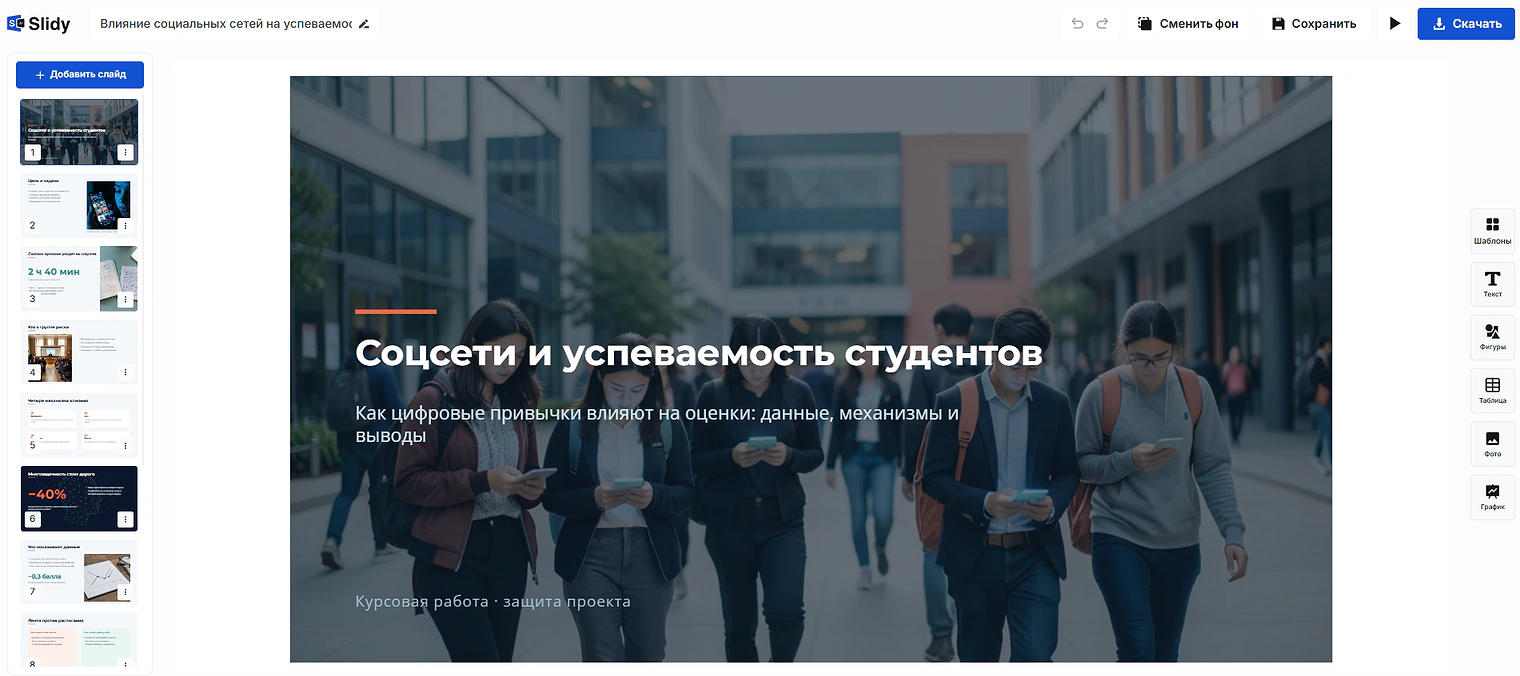
Собрать презентацию на безопасных шрифтах и скачать в PowerPoint
Что получается в итоге: было / стало
слайд «Цели и задачи» курсовой набран скачанным шрифтом. На компьютере кафедры его нет, и PowerPoint подставил другой: заголовок растянулся на три строки, текст вылез за рамку.
тот же слайд на паре Georgia + Verdana, заголовок — 36 pt, текст — 24 pt. Обе гарнитуры есть в Windows 11 и в macOS — шрифты не подменятся ни на Windows, ни на Mac.
Что изменилось:
- шрифты для презентации PowerPoint — из таблицы шага 2;
- кегль — по ориентирам шага 4;
- рядом с PPTX — копия в PDF.
Ограничения и частые ошибки
- три и больше шрифтов → две гарнитуры, остальное — начертаниями;
- декоративный шрифт в основном тексте → только для одного слова-акцента, текст — гротеском;
- капс и курсив целыми абзацами → точечно, курсив — для цитат;
- светлое начертание (Light) на проекторе → Regular или Bold;
- латинский шрифт без кириллицы → проверьте русский текст с «ё» до отправки;
- надежда на внедрение у шрифта с запретом или в версии, где оно не описано (например, в веб-версии) → безопасный шрифт или PDF;
- кегль меньше 18 pt → меньше текста, больше слайдов.
Ограничения по справке Microsoft (проверено: октябрь 2026): внедрение увеличивает файл; в PowerPoint для Интернета нельзя заменить шрифты во всей презентации; облачным шрифтам Microsoft 365, включая Aptos, нужны подписка и интернет.
Что сделать прямо сейчас
Выберите шрифты для презентации PowerPoint по таблице шага 2 и пару из шага 3, соберите или поправьте слайды, скачайте PPTX и пройдите чек-лист перед отправкой.
Собрать презентацию на безопасных шрифтах и скачать в PowerPoint
В Slidy можно загрузить готовый PPTX, поправить слайды в браузере и скачать файл обратно в PowerPoint.
 Понравилось? Поделитесь — это помогает.



 8 минут