

Короткий ответ: что такое слайд-шоу и чем оно отличается от презентации
Слайд-шоу — показ серии изображений, которые сменяются автоматически через равные промежутки; при желании их можно листать и вручную. Обычно оно идёт под музыку, по кругу или как ролик, и смотрят его без рассказчика. Презентация собрана из тех же слайдов, но служит опорой для выступления. На слайдах тезисы и данные, а темп задаёт докладчик. Поэтому если будете говорить, делайте презентацию, а если картинки должны «рассказать» всё сами, собирайте показ из фото.
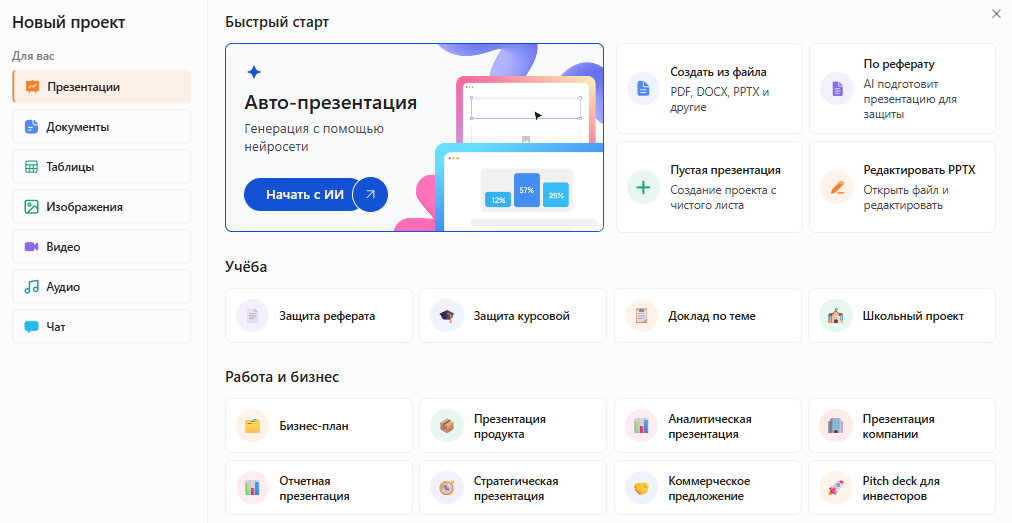
В Slidy можно в инструменте «Авто-презентация» задать тему и повод, получить слайды-заготовки в одном стиле и скачать файл PPTX, чтобы вставить свои фото и настроить показ в PowerPoint.
Соберите заготовку слайд-шоу и скачайте PPTX
Как это делается: по шагам — слайд шоу из фотографий в PowerPoint
Пример для всех шагов: показ «Год отдела в фотографиях» к корпоративу, 40–50 фото, трек на 3 минуты 20 секунд, экран в зале, показ по кругу. Меню дано для PowerPoint для Microsoft 365 на Windows. В других версиях названия могут отличаться.
Слайд-шоу и презентация: в чём разница
Слайд-шоу и презентация — чем отличаются
В PowerPoint это один и тот же файл, а разницу дают время показа слайда и музыка. Ролик с голосом за кадром ближе к видеопрезентации.
Шаг 1. Отобрать фото и посчитать, сколько их нужно под трек
Порядок фотографий стройте как историю: в начале кадр, который объясняет повод, в середине события по времени, в финале общее фото. Горизонтальные снимки лучше ложатся на слайд с соотношением сторон 16:9, а вертикальные ставьте по два на слайд или на однотонный фон.
Число слайдов равно длине трека в секундах, делённой на секунды показа одного слайда. Трек 3:20 длится 200 секунд, при 4 секундах выходит 50 слайдов. Шесть из них займут титул, четыре разделителя и финал из заготовки, а под фото останется 44. Ориентир 3–5 секунд удобен, но это не норма. Групповые кадры и фото с подписью держите дольше.
Чек-лист отбора:
- нет дублей и похожих кадров;
- все фото резкие;
- порядок фотографий идёт по времени или событиям;
- число фото посчитано под трек.
Шаг 2. Собрать слайды: фотоальбом в PowerPoint
- «Вставка» → стрелка под кнопкой «Фотоальбом» → «Создать фотоальбом».
- «Файл или диск» → выберите фото → «Вставить».
- Порядок меняйте стрелками в списке «Рисунки в альбоме».
- В разделе «Разметка альбома» выберите число фото на слайде, рамку и тему → «Создать».
Подписи к фото включают через «Редактировать фотоальбом» флажком «Подписи под ВСЕМИ рисунками». Если он неактивен, сначала выберите макет рисунка. По умолчанию в подписи стоит имя файла, так что замените его своим текстом.
Альбом открывается отдельной презентацией, и слайды с фото можно скопировать в заготовку. Нет пункта «Фотоальбом»? Вставьте фото через «Вставка» → «Рисунки» → «Это устройство», по одному на слайд.
Шаг 3. Настроить автоматическую смену слайдов и переходы
- На вкладке «Переходы» выберите один спокойный переход между слайдами.
- В группе «Время», в разделе «Смена слайда», отметьте «После» и введите секунды, в примере 4. Таймер стартует после последней анимации на слайде.
- Флажок смены по щелчку можно оставить, чтобы при желании листать вручную.
- Чем меньше число в поле «Длительность», тем быстрее идёт переход.
- Нажмите «Применить ко всем».
Для показа непрерывным циклом откройте «Слайд-шоу» → «Настройка слайд-шоу» и выберите «Просмотр в киоске (полный экран)». Показ повторяется, пока вы не нажмёте Esc. Частая ошибка в том, что время задали одному слайду и забыли «Применить ко всем».
Шаг 4. Добавить музыку на все слайды
- На первом слайде: «Вставка» → «Звук» → «Аудиофайлы на компьютере».
- Выберите трек, например аудиофайл MP3, и нажмите «Вставить».
- Выделите значок звука и на вкладке «Воспроизведение» нажмите «Воспроизводить в фоне».
Фоновая музыка стартует сама и не прерывается при смене слайдов. Остановить её раньше можно на вкладке «Анимации» в «Области анимации»: двойной щелчок по аудио, вкладка «Эффекты», «Остановить воспроизведение» после N слайдов (до 999). Несколько песен подряд справка советует объединить в один файл, иначе их трудно синхронизировать.
Шаг 5. Показать по кругу или сохранить слайд-шоу как видео
На месте хватит PPTX и режима киоска, где показ идёт непрерывным циклом. Для чата или телевизора сохраните показ как видео:
- «Файл» → «Экспорт» → «Создать видео».
- Качество Full HD (1080p) обычно подходит.
- Если голос и время не записаны, каждый слайд по умолчанию идёт 5 секунд. В поле «Время показа каждого слайда» поставьте те же 4 секунды.
- «Создать видео» → «Видео MPEG-4».
Создание длинного ролика может занять до нескольких часов. Готовый MP4 посмотрите целиком: звучит ли музыка, совпадает ли темп. Подробнее об экспорте рассказано в статье о видеопрезентации. Ролик из фото без PowerPoint собирают по-другому: с музыкой, из одного кадра, на айфоне.
Прогоните показ целиком до мероприятия, потому что темп и музыку видно только при полном просмотре.
Справка Microsoft: фотоальбом, рисунки, переходы, киоск, музыка, видео.
Проверено: октябрь 2026, support.microsoft.com.
Готовый промпт: слайды-заготовки для слайд-шоу
Промпт даёт заготовку в одном стиле с титулом, разделителями по главам и финалом, а фото вы вставите в PowerPoint. Заполните поля в квадратных скобках.
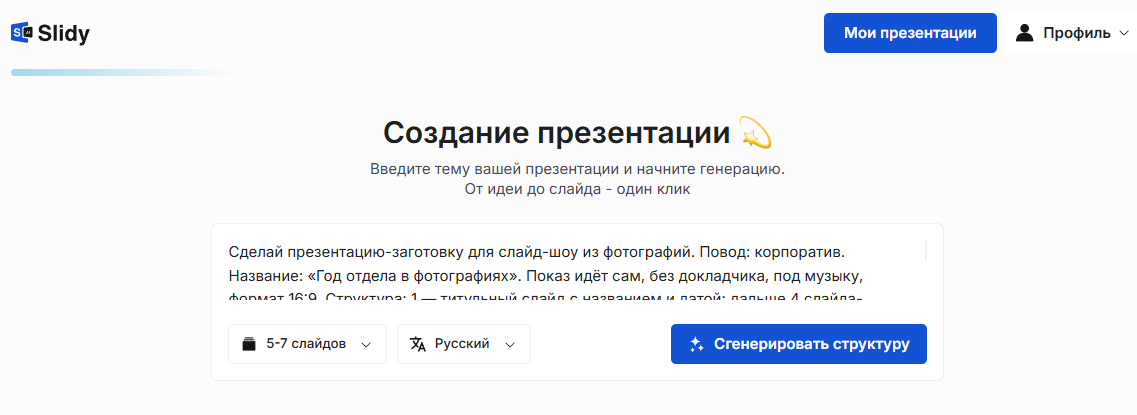
Сделай презентацию-заготовку для слайд-шоу из фотографий. Повод: [корпоратив / выпускной / юбилей / свадьба / поездка]. Название: «[название]». Показ идёт сам, без докладчика, под музыку, формат 16:9. Структура: 1 — титульный слайд с названием и датой; дальше [число] слайдов-разделителей по главам истории: [главы — например, кварталы, годы, города]; на каждом разделителе крупный заголовок главы и подпись до 8 слов; последний слайд — финальная фраза [текст или «спасибо всем, кто был рядом»]. На слайдах минимум текста, крупный шрифт, спокойный фон, место под фото на весь слайд. Не выдумывай имена, даты и события: где нужны данные, оставь пометку «вставить». Язык — русский.
— Вставьте в Slidy или в любую нейросеть
 Slidy
 ChatGPT
 Claude
 Gemini
Главы под повод:
- корпоратив — кварталы или проекты;
- выпускной — годы учёбы;
- юбилей — десятилетия.
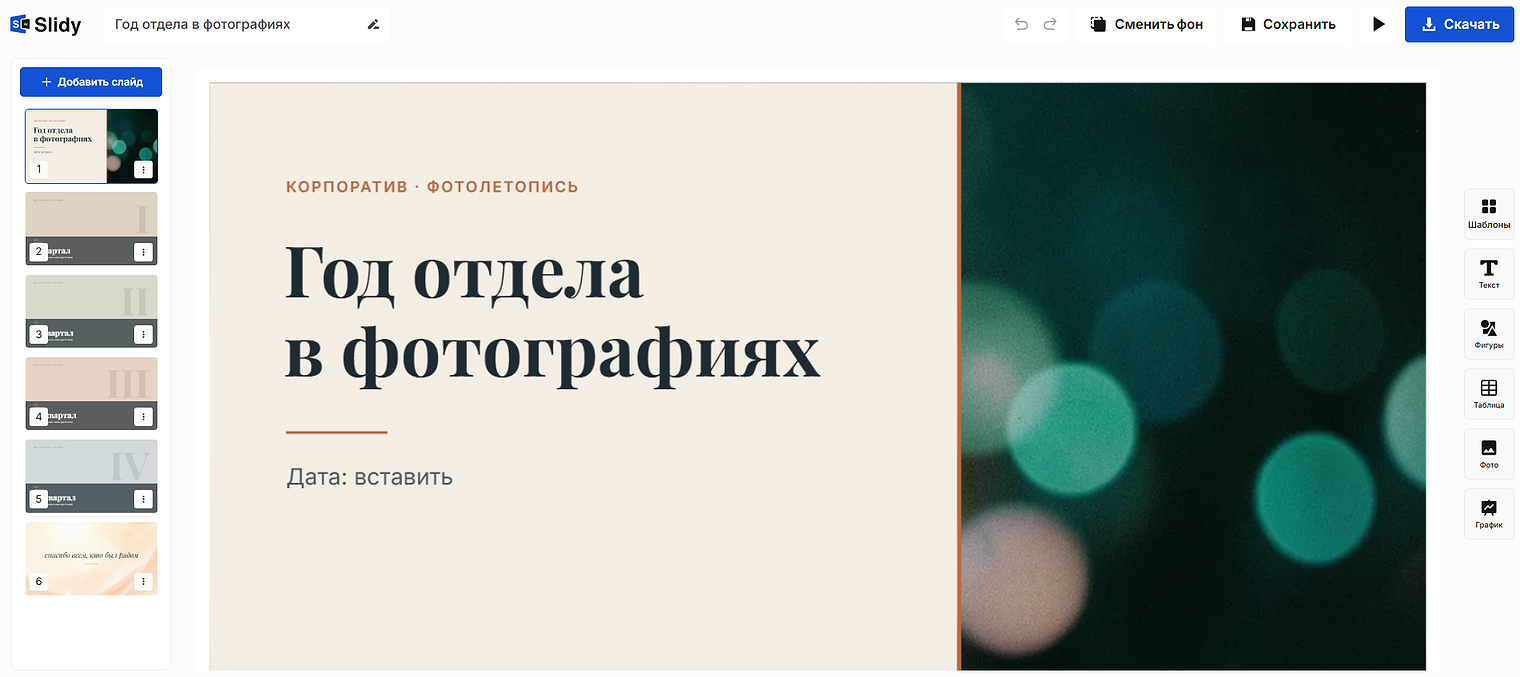
В Slidy можно вставить этот промпт в инструмент «Авто-презентация» и получить слайды-заготовки для слайд-шоу, а затем скачать файл PPTX для PowerPoint.
Соберите заготовку слайд-шоу и скачайте PPTX
Что получается в итоге: было и стало
папка из 70 фото за год и трек на 3:20, показ нужен к корпоративу.
заготовка из Slidy по промпту скачана в PPTX. В ней титул «Год отдела в фотографиях», четыре разделителя по кварталам и финальный слайд. В PowerPoint добавлены 44 отобранных фото. У всех 50 слайдов время показа 4 секунды и один переход между слайдами, музыка «в фоне», включён режим киоска, копия сохранена в MP4.
- Сервис: главы, подписи на разделителях, оформление, файл PPTX.
- Руками: отбор и вставка фото, время показа слайда, переходы между слайдами, музыка, проверка на экране.
Ограничения и частые ошибки
Ограничения:
- Slidy собирает слайды по теме или тексту и отдаёт PPTX или PDF, а фото, автоматическая смена слайдов и музыка настраиваются в PowerPoint.
- Инструмент «Авто-презентация» собирает слайды, а сохранить показ как видео можно в PowerPoint.
- «Фотоальбом» есть не во всех версиях PowerPoint. Справка описывает его только для Windows.
- Попала ли фоновая музыка в видео, проверяйте на готовом ролике.
Музыка — чужое произведение · ст. 1270 ГК РФ
Показ в зале, где много людей не из обычного круга семьи (публичное исполнение), и выкладку ролика в интернет (доведение до всеобщего сведения) закон относит к использованию произведения, даже без цели извлечь прибыль. Право на это принадлежит автору или иному правообладателю. Для мероприятия и публикации берите музыку со свободной лицензией или с разрешением.
Источник: ст. 1270 ГК РФ.
Проверено: октябрь 2026, base.garant.ru.
Частые ошибки:
- много фото и быстрая смена;
- трек короче показа, в конце тишина;
- разные переходы между слайдами;
- длинные подписи к фото;
- вертикальные фото на весь слайд с полями по бокам.
Чек-лист перед показом:
- время задано всем слайдам;
- музыка «в фоне» на первом слайде;
- показ прогнан целиком на том экране или проекторе, где будет идти;
- файл открывается на другом компьютере;
- есть копия в MP4.
Что сделать прямо сейчас
Решите, нужна презентация или слайд-шоу. Для показа без докладчика отберите фото под трек, соберите заготовку, скачайте PPTX и настройте в PowerPoint автосмену и музыку.
Заготовку слайдов можно сделать в «Авто-презентации» и скачать PPTX, в который останется вставить фото.
Соберите заготовку слайд-шоу и скачайте PPTX
 Понравилось? Поделитесь — это помогает.




 9 минут