Короткий ответ: как сделать видео из фото
Чтобы сделать видео из фото, загрузите снимок в генератор видео из изображения, опишите одним-двумя предложениями нужное движение (поворот головы, улыбка, плавное приближение камеры) и скачайте ролик на несколько секунд. Если снимков несколько, нужен другой путь: слайд-шоу в редакторе, где вы задаёте порядок кадров, переходы и музыкальную дорожку. Музыку в обоих случаях добавляют при монтаже или публикации: при генерации свой трек в ролик обычно не добавить.
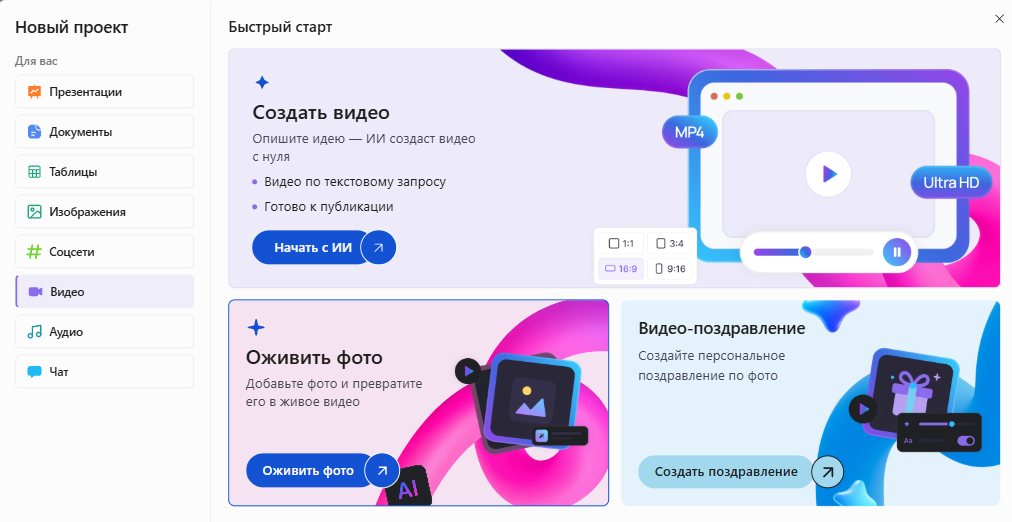
В Slidy можно загрузить одну фотографию в инструмент «Оживить фото», описать движение и скачать готовый короткий ролик со звуком, подходящим к кадру; свою музыку добавляете в редакторе соцсети при публикации.
Оживить фото и скачать ролик
Как это делается: по шагам — пять способов сделать видео из фото
Способ зависит от двух вещей: один снимок или много и где будет жить ролик — в сторис, в поздравлении в мессенджере или в посте с товаром.
Пять способов сделать видео из фото: что получится, где музыка, что теряется
Способ 1. Оживить один снимок: по шагам
Пример: один снимок с дня рождения ребёнка, нужен ролик на 5 секунд для сторис с песней.
- Выберите фото. Резкое, лицо крупно, ровный свет, без мелких деталей по краям: размытые кадры и мелкие объекты делают анимацию грубой.
- Опишите движение одним-двумя предложениями: что двигается, как движется камера, какой темп. Описывайте движение, а не картинку. Готовый текст — в блоке «Готовый промпт».
- Сгенерируйте и проверьте: лицо узнаваемо, фон не «поплыл», движение плавное. Если нет — оставьте одно движение и повторите.
- Скачайте ролик файлом.
- Добавьте музыку при публикации: в редакторе сторис или клипов выберите трек из библиотеки площадки или наложите свой в видеоредакторе — если ролик для личного просмотра или у трека есть лицензия.
вертикальный снимок — для сторис и клипов, горизонтальный — для экрана и мессенджера. Что выходит из одного кадра, — в статье.
Способ 2. Как сделать видео из фотографий, если снимков несколько
Онлайн-редактор слайд-шоу работает в браузере: загрузите снимки, расставьте порядок, задайте длительность кадра и переходы между кадрами, положите трек на временную шкалу, обрежьте его под длину ролика и выгрузите MP4. Что теряется: без оплаты часто остаётся водяной знак или ограничено качество, а на монтаж уходит время. Оживить отдельный снимок внутри слайд-шоу — отдельная операция: сначала оживите его, потом вставьте как кадр.
Способ 3. В приложении на телефоне
Мобильный видеоредактор: выберите фото из галереи, добавьте музыку с телефона или из встроенной подборки, настройте эффект и время кадра, сохраните. Плюс — всё в одном месте, без компьютера. Минус — встречаются реклама и ограниченное качество в бесплатной версии.
Способ 4. В редакторе соцсети при публикации
Редактор сторис и клипов во ВКонтакте и других соцсетях: загрузите фото или готовый ролик, добавьте трек из библиотеки площадки, текст и стикеры, опубликуйте. Плюс — музыка из библиотеки площадки уже разрешена к использованию там, а аккаунт у вас есть. Минус — ролик остаётся внутри соцсети. Из одного снимка без движения получится статичная сторис, поэтому сначала оживите фото, потом загрузите ролик.
Способ 5. Как сделать видео из фото на компьютере
Подойдёт программа-видеоредактор, в том числе встроенная в систему, или онлайн-редактор в браузере.
- Перетащите фото на дорожку.
- Выставьте длительность кадров и переходы.
- Добавьте аудиодорожку.
- Экспортируйте в MP4 с нужным разрешением.
Плюс — полный контроль, во многих бесплатных программах без водяного знака. Минус — дольше, интерфейс нужно освоить. Плавное приближение и панораму по снимку программа сделает, а движение лица и предметов — нет: его дорисовывает нейросеть. Такой ролик сначала сгенерируйте онлайн, затем вставьте в проект.
Готовый промпт: оживить фото за одну генерацию
Три правила: описывайте движение, а не картинку; одно главное движение на ролик; лицо, одежду и фон не меняйте — так и напишите в промпте.
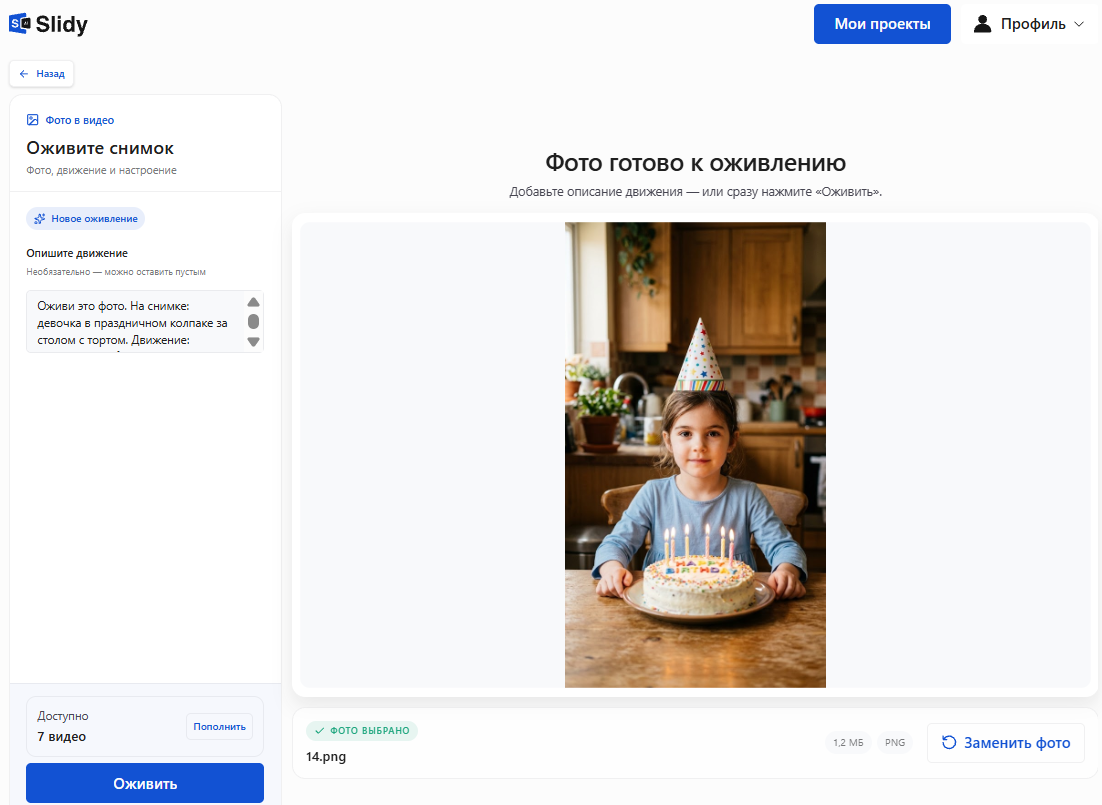
Исходное фото создано нейросетью
Оживи это фото. На снимке: [кто или что в кадре — например, девочка в праздничном колпаке за столом с тортом]. Движение: [одно главное движение — например, медленно улыбается, волосы чуть колышутся]. Камера: [медленное приближение / лёгкая панорама / неподвижна]. Темп: плавный, без резких движений. Лицо, причёску, одежду и фон не менять, новых предметов не добавлять. Длительность: [5] секунд. Формат: [вертикальный 9:16 для сторис / горизонтальный 16:9].
— Вставьте в Slidy или в любую нейросеть
 Slidy
Slidy ChatGPT
 Claude
 Gemini
Варианты строк «Движение» и «Камера»:
- поздравление — «медленно улыбается, волосы чуть колышутся; камера неподвижна»;
- фото товара — «предмет медленно поворачивается на 30 градусов, по поверхности проходит мягкий блик; камера неподвижна, фон не менять».
В Slidy можно загрузить снимок в инструмент «Оживить фото», вставить промпт в поле «Описание движения» и скачать готовый ролик.
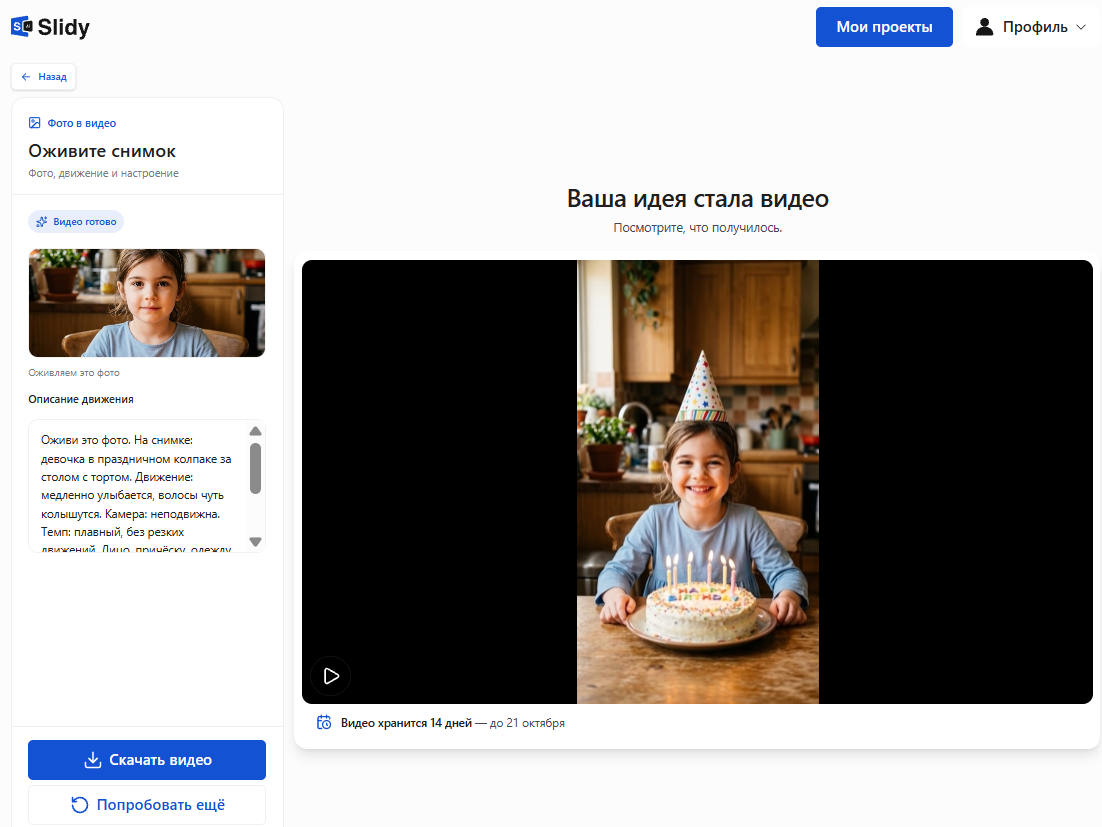
Оживить фото и скачать ролик
Что получается в итоге: было / стало
снимок с дня рождения — девочка в колпаке за столом с тортом.
короткий ролик со звуком — девочка улыбается, волосы чуть колышутся, камера неподвижна; при улыбке слышен детский смех.
фото кружки на белом фоне.
кружка медленно поворачивается, по ней проходит блик.
Что делать с готовым файлом: загрузить в сторис и добавить трек из библиотеки, вставить в слайд-шоу или отправить в мессенджер. Звук в ролике уже есть: если нужна ваша музыка, приглушите или отключите оригинальный звук при публикации. Текст и логотип сами в ролике не появятся — их добавляют там же.
Ограничения и частые ошибки
- Снимок резкий.
- Лицо крупно.
- Свет ровный.
- В кадре один сюжет.
Ошибка → что сделать:
- лицо изменилось или «поплыло» — снимок мелкий или движение сложное: возьмите крупный план, оставьте одно движение, повторите генерацию;
- размытое или тёмное фото — анимация выходит грубой, детали теряются: возьмите другой снимок;
- перегруженный промпт — несколько действий и смена сцены в одном ролике: по одному движению на генерацию;
- музыка без прав — скачанный трек годится для личного просмотра; для публикации берите трек из библиотеки площадки, музыку с лицензией или свою запись;
- ожидание «без регистрации» — онлайн-генераторы обычно сохраняют результат в аккаунте; без регистрации чаще всего получится только слайд-шоу — в части приложений и программ;
- водяной знак и лимит длительности в бесплатных версиях — проверьте до монтажа.
Фото других людей публикуйте с их согласия (ст. 152.1 ГК РФ), за детей согласие дают родители.
Что сделать прямо сейчас
Выберите один резкий снимок, вставьте промпт, скачайте ролик файлом и добавьте музыку при публикации.
Оживить фото и скачать ролик
В Slidy можно загрузить снимок в инструмент «Оживить фото», описать движение и скачать готовый ролик.
 Понравилось? Поделитесь — это помогает.



 7 минут