


Короткий ответ: как сделать видео из фото с музыкой
Выберите музыкальный трек, посчитайте кадры и загрузите фото в видеоредактор: Clipchamp в Windows 11, iMovie на iPhone, Google Фото на Android. Добавьте музыку на временную шкалу, обрежьте её, добавьте титры и сохраните ролик в MP4. Для личного подарка оживите снимки или напишите песню под событие.
В Slidy можно оживить снимки для ролика в инструменте «Оживить фото» по готовому промпту из этой статьи.
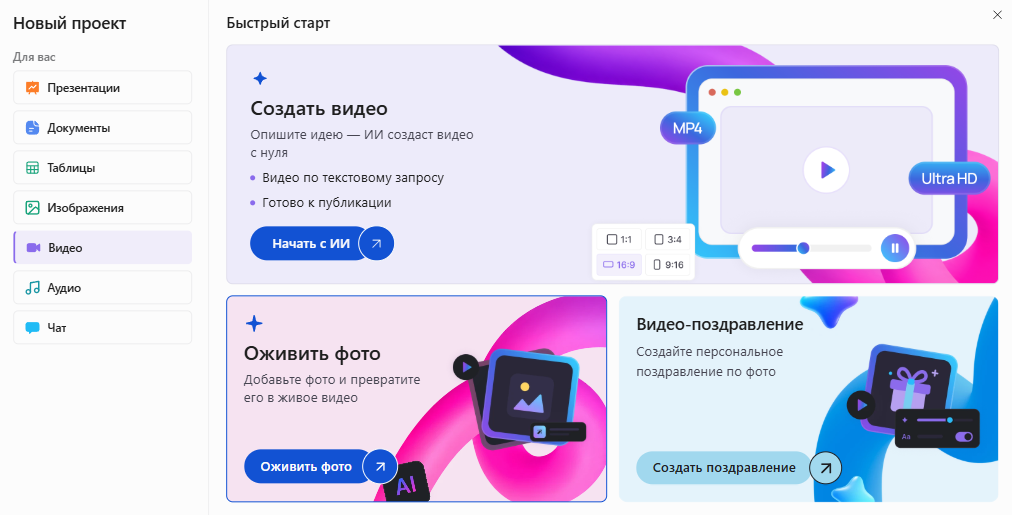
Оживить своё фото и получить готовый ролик
Пошаговая инструкция: видео из фото с музыкой на 60 секунд
Сквозной пример — ролик на 60 секунд к 10-летию дочери: его покажут в кафе и отправят родным.
Какой из 3 способов выбрать
Ролик везде собирается в редакторе, а способы отличаются тем, что лежит на временной шкале.
3 способа сделать видео из фото с музыкой: что получится и когда брать
За основу возьмите способ 1, потому что вставки и песню добавляют на ту же шкалу.
Шаг 1. Выберите трек и проверьте, где его можно использовать
Нужно ли разрешение на музыкальный трек, зависит от места показа. Что говорит закон · ст. 1229, 1270, 1286.1 ГК РФ
- Использовать произведение может правообладатель или тот, кому он разрешил. Отсутствие запрета согласием не считается (ст. 1229).
- Показ при открытом входе или при многих людях не из обычного круга семьи (публичное исполнение) и размещение в интернете требуют разрешения, даже без заработка (п. 2 ст. 1270, подп. 6 и 11).
- У записи песни свой правообладатель (ст. 1324), а условия открытой лицензии читают до использования (ст. 1286.1, 1308).
Проверено: ноябрь 2026, base.garant.ru.
Какую музыку можно ставить в видео из фото: дома, на публике, в интернете
Проверено: ноябрь 2026, Microsoft, Google. В Clipchamp коммерческое использование описано для платных планов, а файлы треков раздавать нельзя.
Наш ролик покажут в кафе, поэтому безопаснее своя песня или трек из библиотеки, на использование которого есть разрешение. Для способа 3 сначала сделайте песню (шаг 4), потом вернитесь к расчёту.
Если площадка убрала звук. На YouTube заявка Content ID создаётся автоматически, дальше правообладатель выбирает блокировку, рекламу или сбор статистики. Видео с заявкой может быть заблокировано или идти без музыки. Трек заменяют в Творческой студии: «Принять меры» → «Заменить трек». Заявка возможна и на лицензионный трек, потому что система не распознаёт лицензию сама. На Rutube чужая музыка допустима только с разрешения или по лицензии, иначе могут отключить монетизацию.
Проверено: ноябрь 2026.
Шаг 2. Посчитайте кадры под длину ролика и темп трека
Кадры считают от музыки, иначе они не попадут в ритм. Темп трека измеряют в ударах в минуту. Чтобы определить его без программ, включите трек и посчитайте за 15 секунд ровные доли, под которые можно хлопать в ладоши, а результат умножьте на 4. В примере насчитали 30.
Расчёт видео из фото на 60 секунд при темпе 120 ударов в минуту
Формула: секунд на кадр = 60 ÷ темп × ударов на кадр. Другие темпы при смене кадра раз в 8 ударов:
Смена кадров раз в 8 ударов при разном темпе
Остаток отдаём последнему кадру. Ориентир для обычного кадра — 3–5 секунд, групповому снимку дайте больше.
Если редактор накладывает переход на соседние кадры, ролик выйдет короче. 15 кадров по 4 с с переходом 0,5 с дадут 15 × 4 − 14 × 0,5 = 53 с. Есть два выхода: склейка без перехода или 17 кадров, потому что 17 × 4 − 16 × 0,5 = 60 с. Тогда новый кадр приходит каждые 3,5 с, это 7 ударов. Итог сверяйте по счётчику редактора.
Шаг 3. Отберите фото и выстройте порядок
Соберите снимки в одну папку и отберите 13, без дублей и смазанных. Порядок: общий план, годы или события, самый сильный снимок на припев, общее фото в финал.
Соотношение сторон выберите сразу: 16:9 для зала, 9:16 для телефона. Вертикальные кадры впишите целиком или кадрируйте снимки, не срезая лица. Для способа 2 отметьте 3 фото с крупным лицом. Перед публикацией спросите согласие людей на снимках, за чужих детей его дают родители (ст. 152.1 ГК РФ).
Шаг 4. Соберите ролик одним из 3 способов
Пункты меню проверены: ноябрь 2026, Microsoft, Apple, Google.
Способ 1. Слайд-шоу в редакторе: Windows, iPhone, Android
Слайд-шоу из фотографий займёт 52 секунды, ещё 8 секунд отведены под титры.
Windows. Clipchamp предустановлен в Windows 11, на Windows 10 ставится из Microsoft Store.
- На вкладке «Мультимедиа» загрузите фото и трек либо добавьте музыку из «Библиотеки содержимого», раздел аудио.
- Перетащите фото на временную шкалу, трек под них и обрежьте его до 60 секунд, потянув за край.
- Длительность показа фото по умолчанию — 4 секунды. Другую задают маркером обрезки, с зажатым Shift сразу для нескольких кадров.
iPhone. В iMovie создайте проект «Фильм» и добавьте музыку через «Добавить медиа» → «Аудио», затем фото через «Фото» или «Альбомы» в том же меню. Фото длится 3–6 секунд, длину меняют метками обрезания. iMovie сам вставляет переходы между кадрами, учтите поправку из шага 2.
Android. В Google Фото откройте «Творчество» → «Видеовоспоминание» → шаблон → «Использовать шаблон» → фото → «Далее», проверьте музыку и текст, нажмите «Сохранить». Шаблон подгоняет видеоряд под ритм, поэтому расчёт примерный. На старых устройствах видеовоспоминания не создаются.
Другие пути и сервисы есть в статьях о видео из фото на айфоне и о слайд-шоу с музыкой.
Способ 2. Оживить 2–3 снимка и смонтировать
Замените, например, 3 из 13 фото живыми клипами: 10 фото, 3 клипа и 2 титра дают те же 15 кадров. Загрузите снимок с крупным лицом в инструмент Slidy «Оживить фото», опишите одно-два движения и скачайте клип. Поставьте его на место фото и обрежьте до 4 секунд, а если клип короче, продлите соседний кадр. Звук клипа отключите: Slidy добавляет к ролику фоновый звук по сцене, а музыку вы накладываете сами. Проверьте, узнаваемо ли лицо и не исказился ли фон.
Способ 3. Песня под событие с нуля и ролик под неё
Этот способ начинают до шага 2, потому что темп появляется только с готовой песней. Напишите текст песни и получите трек в генераторе песен, например в инструменте Slidy «Генерация музыки» в режиме «Свой текст», или у музыканта. Посчитайте темп готового трека, потому что генератор может изменить темп и длину. Кадры при 120 ударах в минуту:
Структура песни на 60 секунд и кадры под неё
Если песня длиннее ролика, обрежьте трек до отрезка с припевом и добавьте затухание.
Шаг 5. Добавьте титры, сохраните файл и проверьте звук
Надписи и титры занимают 2 кадра: обложка на 4 секунды с поводом и именем, финал с датой и подписью. Громкость музыки убавьте под голос, если он есть, в конце сделайте затухание.
В Clipchamp экспорт в MP4 бесплатно доступен в 480p (для черновика), 720p и 1080p. Водяной знак редактор не добавляет, но проект с премиальным материалом не сохранится, пока вы не уберёте этот материал или не оформите платный план. В iMovie выберите «Поделиться» → «Поделиться видео» → «Параметры» → 1080p HD → «Сохранить видео».
Проверьте файл на экране показа и у родных: музыка доходит до финала, титры читаются, файл открывается.
Где чаще ошибаются
- Подбирают фото раньше музыки, и кадры не попадают в ритм.
- Ставят длинные переходы между кадрами, и 14 переходов по 0,5 с отнимают 7 секунд.
- Оставляют чужую песню в ролике для зала или интернета.
- Узнают о премиальном треке при сохранении. Сохраните черновик из 3–4 кадров.
Как оживить снимок для ролика: готовый промпт
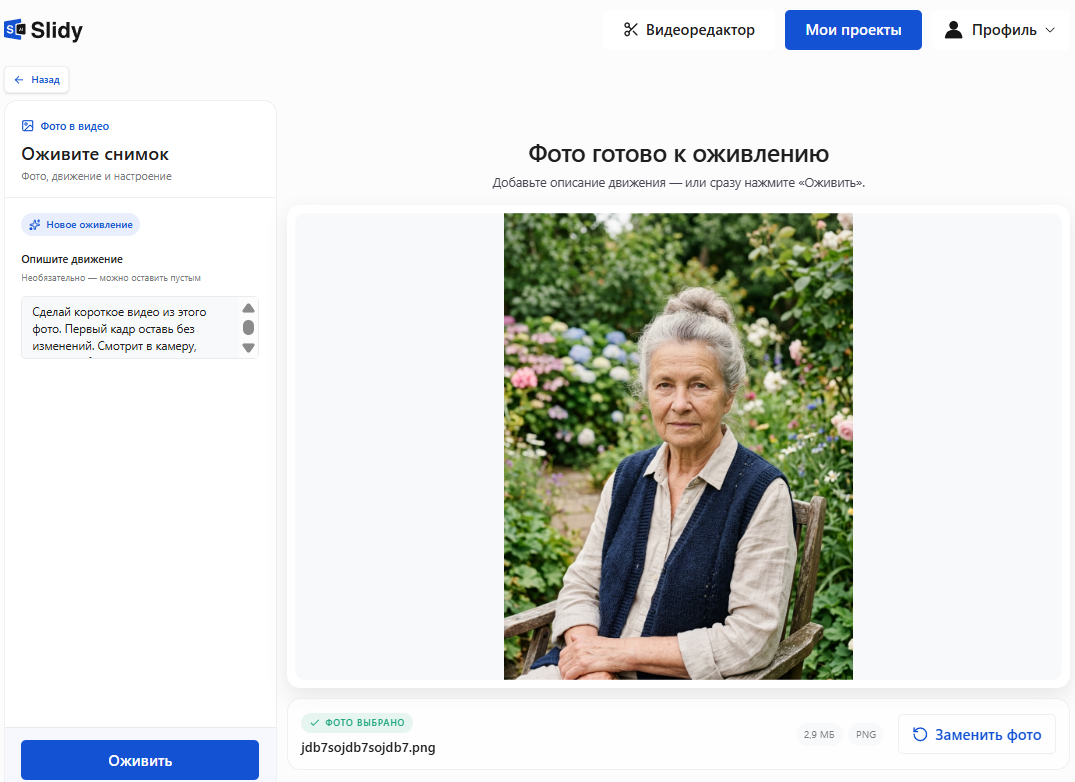
Сделай короткое видео из этого фото. Первый кадр оставь без изменений. Смотрит в камеру, затем улыбается и слегка наклоняет голову. Камера очень медленно приближается. Сохрани черты лица, возраст, причёску, одежду и свет как на снимке.
— Вставьте в Slidy или в любую нейросеть
 Slidy
 ChatGPT
 Claude
 Gemini
В Slidy можно вставить этот промпт в инструмент «Оживить фото», загрузить снимок и получить короткий ролик для монтажа.
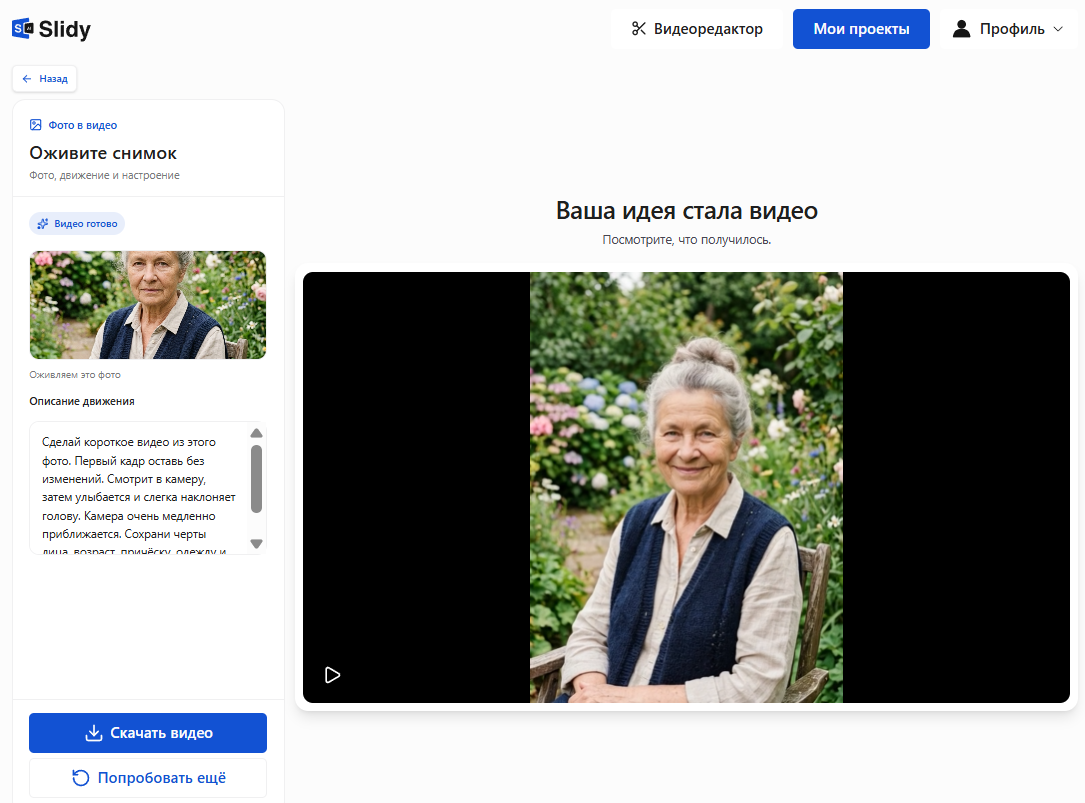
Оживить своё фото и получить готовый ролик
Исходное фото создано нейросетью
Что сделать прямо сейчас
Выберите трек или напишите текст песни, посчитайте кадры по таблице, соберите черновик из первых кадров, проверьте звук и соберите весь ролик.
Оживить своё фото и получить готовый ролик
В Slidy можно оживить 3 снимка для ролика в инструменте «Оживить фото».
 Понравилось? Поделитесь — это помогает.




 8 минут