Короткий ответ: какой размер обложки для видео на ютуб
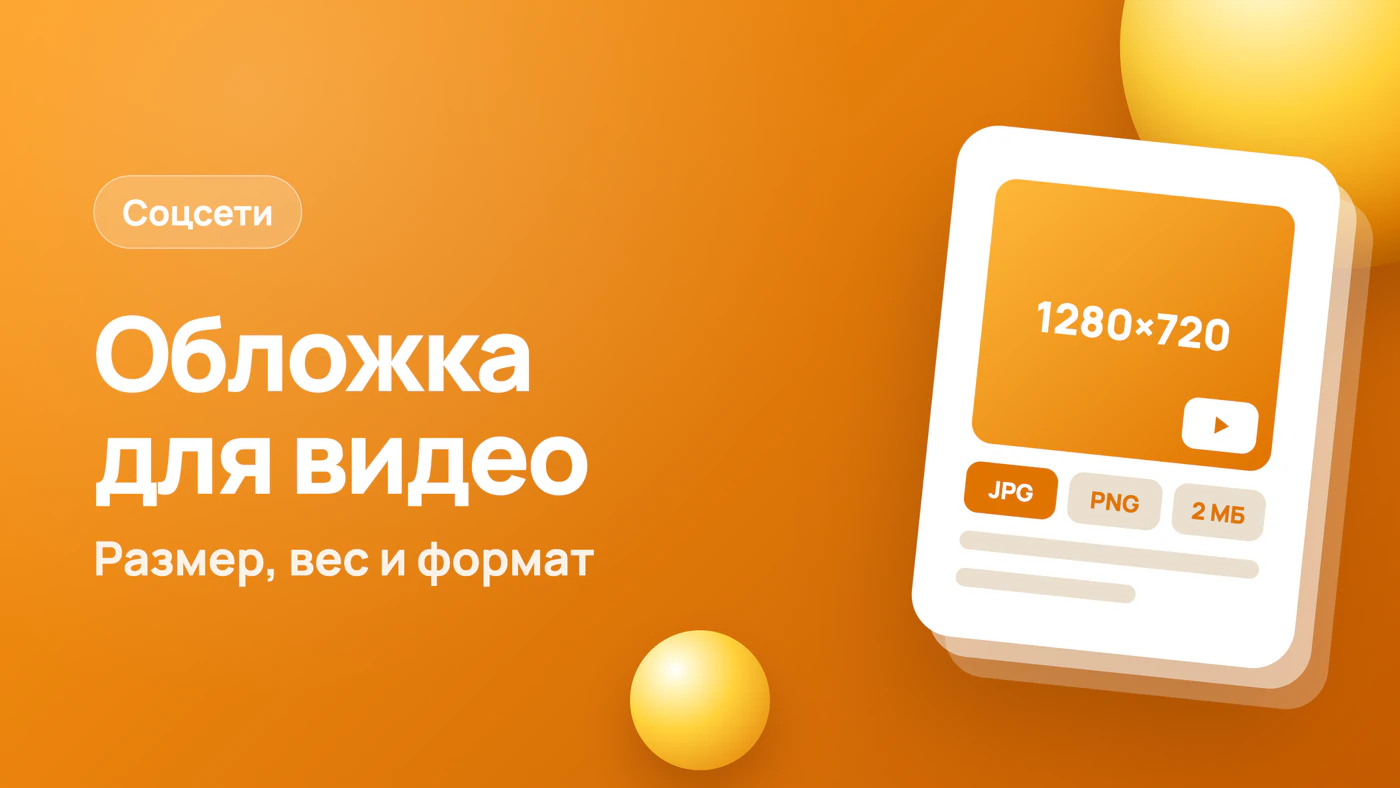
Рекомендуемый размер обложки обычного видео — 3840 × 2160 пикселей, соотношение сторон 16:9, минимальная ширина 640 пикселей, формат JPG или PNG. Вес файла — до 2 МБ, если загружаете с телефона, и до 50 МБ — с компьютера. Привычные 1280 × 720 тоже подходят: это 16:9 и шире 640 пикселей. Но рекомендуемым этот размер уже не считается.
В Slidy можно описать обложку словами в инструменте «Генерация изображения» и получить готовую картинку.
Сгенерировать обложку для ролика по описанию и скачать
Как это делается: по шагам — обложка для видео ютуб от размера до загрузки
Пример для всех шагов: ролик «Как заменить цепь на велосипеде за 15 минут». Автор хочет обложку с крупным планом цепи, человеком в кадре и двумя-тремя словами. Сначала — размер обложки для видео на ютуб и другие требования площадки.
Требования YouTube к обложке видео — проверено: октябрь 2026, справка YouTube «Как добавить свой значок видео
Проверено: октябрь 2026, справка YouTube. Раньше справка рекомендовала 1280 × 720 и допускала GIF — поэтому в старых статьях цифры другие.
- Проверьте, что аккаунт подтверждён. Без этого останется только выбрать один из автоматических значков.
- Соберите композицию: цепь крупным планом и человек — по линиям сетки третей, текст «ЦЕПЬ ЗА 15 МИНУТ» — крупным контрастным шрифтом.
- Уменьшите макет до размера превью видео в ленте телефона и проверьте, читается ли текст. Правый нижний угол оставьте свободным — там отметка длительности ролика.
- Сохраните в JPG или PNG и проверьте вес файла под способ загрузки: с телефона — не больше 2 МБ.
- Загрузите обложку в Творческой студии YouTube — пошагово ниже.
держите один шаблон с одинаковым расположением текста и цветом — так ролики канала узнают по значку. YouTube в советах для авторов рекомендует соблюдать правило третей, брать легко читаемые шрифты и как можно более крупные изображения и не перегружать значок деталями.
1280 × 720 или 3840 × 2160: какой размер обложки для видео на ютуб выбрать
1280 × 720 — допустимый размер: он в пропорции 16:9 и шире 640 пикселей. 3840 × 2160 — то, что справка рекомендует сейчас: картинка значка служит и превью видео во встроенном проигрывателе, поэтому она должна быть достаточно большой.
Ещё один довод — A/B-тестирование значков: если хотя бы один вариант меньше 1280 × 720, все варианты уменьшат до 854 × 480 (справка «A/B-тестирование названий и значков видео»).
Вывод: делайте 3840 × 2160, а если исходник слабый — не меньше 1280 × 720.
Вес файла: почему в одних источниках 2 МБ, а в других больше
Лимит зависит от того, откуда загружаете: с телефона — до 2 МБ, с компьютера — до 50 МБ. Старые статьи называют только 2 МБ — так было в прежней редакции справки. Макет 3840 × 2160 в PNG легко выходит тяжелее 2 МБ. Тогда сохраните его в JPG и снижайте качество сжатия, пока текст остаётся чётким, — или загрузите файл с компьютера.
Схема кадра 16:9: где ставить объект и текст
Зоны кадра:
- рамка 16:9;
- сетка третей — две вертикальные и две горизонтальные линии;
- полупрозрачная зона в правом нижнем углу, где YouTube показывает длительность ролика;
- нижний край, где у просмотренных видео идёт полоса прогресса.
Как пользоваться: собирайте обложку по этим зонам — объект и текст по линиям сетки третей, правый нижний угол и нижний край свободны. Зоны — ориентир: точных размеров YouTube не публикует.
Как поставить обложку на видео в Творческой студии YouTube
- Войдите в Творческую студию YouTube.
- В меню слева выберите «Контент».
- Найдите видео и нажмите кнопку редактирования.
- В разделе «Значок» нажмите «Загрузить файл» и выберите обложку.
- Нажмите «Сохранить».
Новый значок может появиться на YouTube не сразу. С телефона обложку ставят в приложении «Творческая студия YouTube»: «Контент» → видео → «Изменить» → «Изменить значок» → «Свой значок».
Свой значок доступен только подтверждённому аккаунту. Подтверждают его на странице youtube.com/verify по номеру телефона: код приходит звонком или SMS (справка «Как подтвердить аккаунт YouTube», проверено: октябрь 2026).
Не путать: обложка Shorts и шапка канала
Обложка Shorts вертикальная, 9:16: рекомендуемый размер — 2160 × 3840 пикселей, минимальная высота — 640 пикселей. Свой значок для Shorts пока загружают только в Творческой студии на компьютере.
Шапка, или баннер канала, — другое изображение: минимум 2048 × 1152, рекомендуемо 2560 × 1440, зона для текста и логотипа не меньше 1235 × 338, файл до 6 МБ (справка об оформлении канала, проверено: октябрь 2026). Если на другом сайте обложке видео приписывают 2560 × 1440 или 6 МБ, речь о шапке канала.
Готовый промпт для обложки видео на ютуб
Промпт нужен, чтобы описать обложку словами и получить первую версию без редактора. Поля в квадратных скобках замените своими.
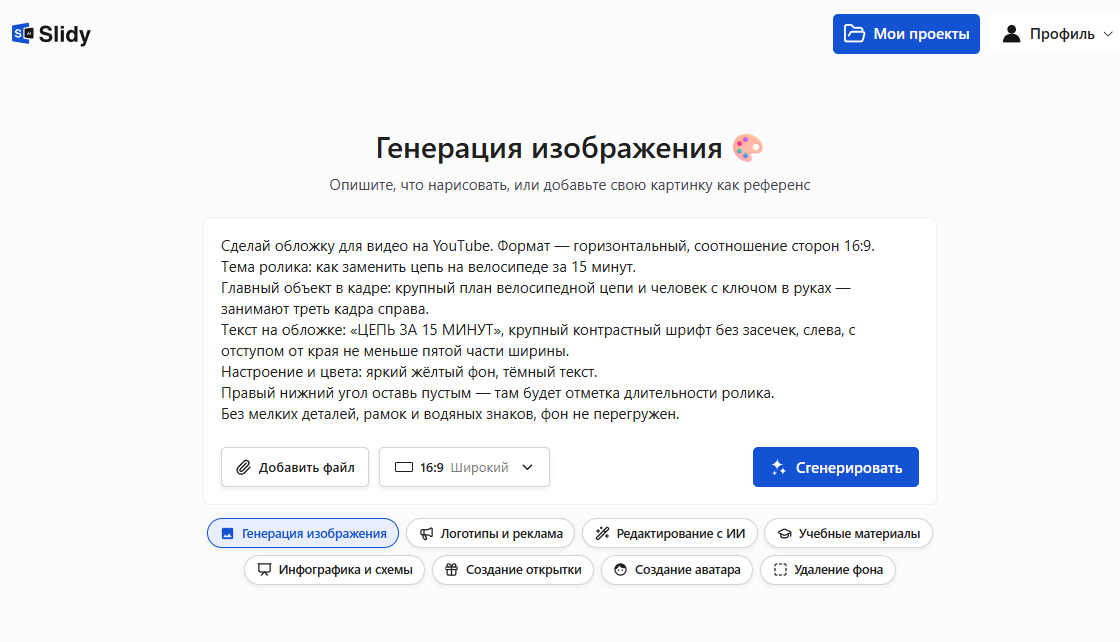
Сделай обложку для видео на YouTube. Формат — горизонтальный, соотношение сторон 16:9.
— Вставьте в Slidy или в любую нейросеть
 Slidy
Slidy ChatGPT
 Claude
 Gemini
Тема ролика: [о чём видео одной фразой].
Главный объект в кадре: [предмет, место или человек — крупно, занимает треть кадра справа].
Текст на обложке: [2–4 слова], крупный контрастный шрифт без засечек, слева, с отступом от края не меньше пятой части ширины.
Настроение и цвета: [например: яркий жёлтый фон, тёмный текст].
Правый нижний угол оставь пустым — там будет отметка длительности ролика.
Без мелких деталей, рамок и водяных знаков, фон не перегружен.
— Вставьте в Slidy или в любую нейросеть
- Текст на обложке проверьте: генерация может исказить буквы. Если надпись вышла неровной, сгенерируйте обложку ещё раз.
- Итоговый файл доведите до 3840 × 2160 или хотя бы до 1280 × 720.
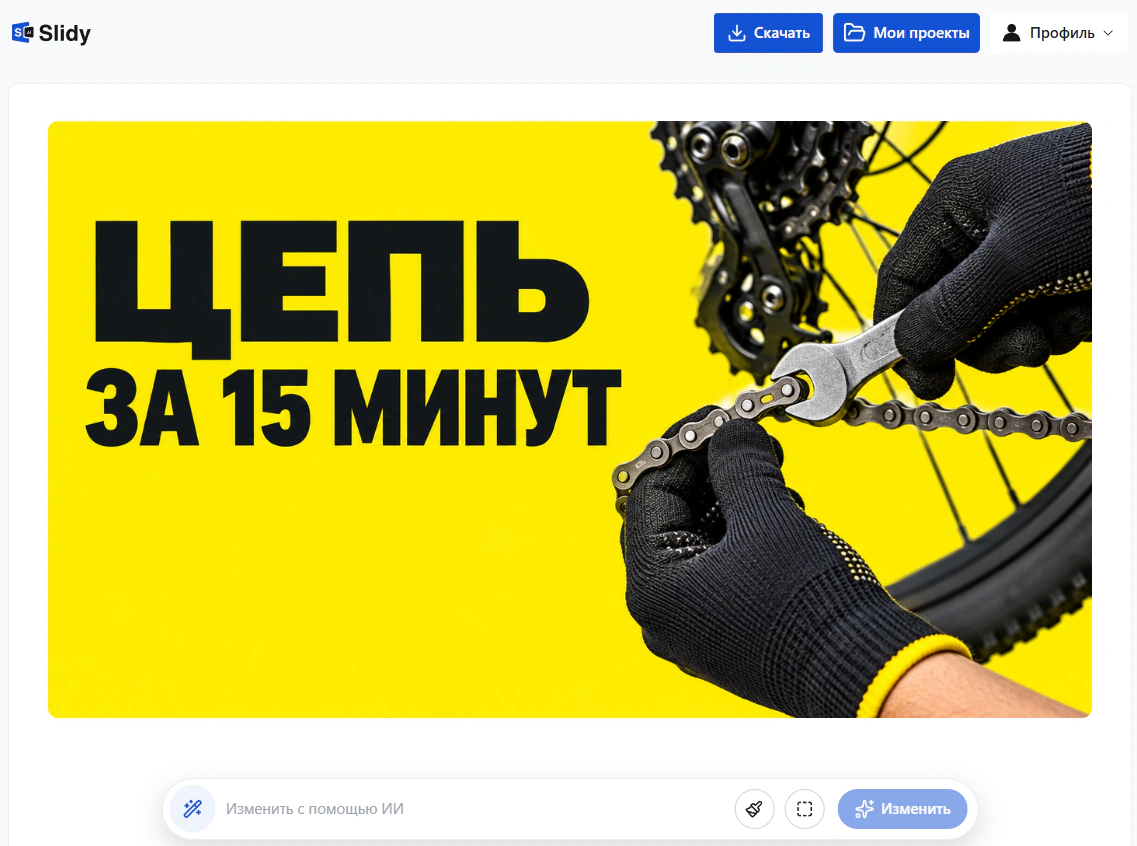
В Slidy можно вставить этот промпт в инструмент «Генерация изображения», выбрать формат «16:9 Широкий» и скачать результат.
Сгенерировать обложку для ролика по описанию и скачать
Что получается в итоге: обложка до и после
стоп-кадр из середины ролика, обрезанный в квадрат, — по бокам значка поля. Мелкая надпись стоит в правом нижнем углу, и её перекрывает отметка длительности.
16:9. Слева крупно «ЦЕПЬ ЗА 15 МИНУТ», справа крупный план цепи и руки в перчатках с ключом. Файл JPG укладывается в 2 МБ.
Что изменили и зачем:
- Формат: квадрат заменили на 16:9 — значок заполняет рамку без полей.
- Текст: вместо мелкой подписи — четыре слова крупным контрастным шрифтом слева, они читаются и в превью видео в ленте телефона.
- Угол: в правом нижнем углу нет текста — отметка длительности ролика его не закроет.
Ограничения и частые ошибки с обложкой для видео
- Размер взят из старой статьи, а формат — GIF: сверяйтесь с актуальной справкой.
- Квадрат или вертикаль для обычного видео — по бокам останутся поля.
- Текст или логотип в правом нижнем углу — их закроет отметка длительности.
- Мелкий текст и много деталей — на телефоне значок маленький, их не разглядеть.
- Файл больше 2 МБ при загрузке с телефона — пересохраните в JPG или загрузите файл с компьютера.
- Аккаунт не подтверждён — загрузить свой значок не получится.
- Сообщение «Загружать новые свои значки сегодня уже нельзя» — превышен суточный лимит, попробуйте снова через 24 часа.
Значок должен соответствовать правилам сообщества. За нарушения YouTube может отклонить его и вынести предупреждение, а при повторных нарушениях — на 30 дней лишить возможности добавлять свои значки. У вертикальных роликов соотношение сторон своего значка видео 16:9 на мобильных устройствах автоматически меняется на 4:5 — на главной странице, в подписках и рекомендациях (справка YouTube, проверено: октябрь 2026).
Что сделать прямо сейчас
Разметьте кадр 16:9 по сетке третей и соберите обложку для видео на ютуб нужного размера. Или сразу опишите её словами — тема ролика, главный объект и 2–4 слова на значке — и получите первую версию.
Сгенерировать обложку для ролика по описанию и скачать
В Slidy можно описать обложку для ролика словами и скачать результат.
 Понравилось? Поделитесь — это помогает.



 10 минут