Короткий ответ: как сгенерировать видео по описанию
Сгенерировать видео по описанию — значит написать текстом одну сцену: кто в кадре, что делает, где, как движется камера, какое освещение и стиль, — и получить короткий ролик на несколько секунд. Формат кадра выбирают до генерации под место публикации: вертикальный 9:16, горизонтальный 16:9 или квадрат 1:1, иначе ролик придётся обрезать. Длинное видео собирают из сцен.
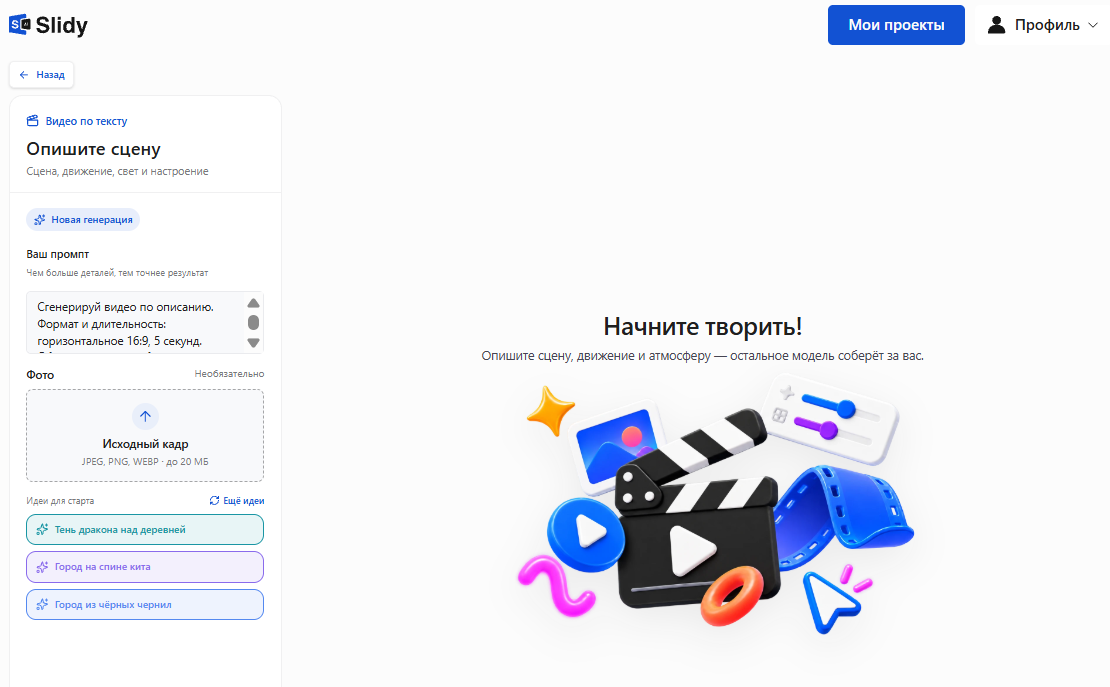
В Slidy можно описать сцену в инструменте «Создать видео» и получить видео по этому описанию.
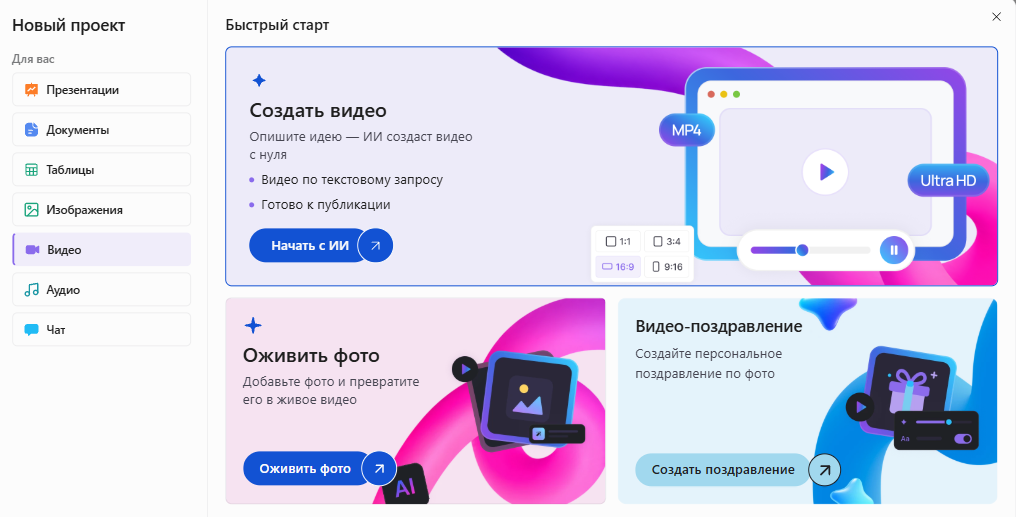
Описать сцену и получить короткое видео
Как это делается: по шагам — от места публикации к описанию сцены
Пример — кофейне нужен ролик про новый лимонад: в клипы, в рекламу и на слайд для партнёров. На первый запуск — одна сцена, одно действие, спокойное движение камеры.
Шаг 1. Решить, где будет видео, и выбрать формат кадра
Что делаете: берёте соотношение сторон из таблицы — по месту публикации, а не по вкусу.
Зачем: ролик с неподходящим соотношением сторон придётся обрезать.
Формат кадра, длительность и разрешение видео под площадку — проверено: октябрь 2026, официальные справки VK, YouTube, VK Рекламы и Microsoft
Один ролик для Shorts и рекламы — квадрат 1:1, для клипов и сторис лучше отдельная вертикаль. Кофейне нужны три версии: 9:16, 1:1 и 16:9. Нарезка клипов из длинного видео.
Шаг 2. Определить длительность: одна сцена или несколько
Что делаете: генератор делает одну сцену на несколько секунд, точная длина зависит от генератора. Ролик длиннее собирают из сцен: условный клип на 15 секунд = 3 сцены по 5 секунд, у каждой своё описание. Склейка сцен — в любом видеоредакторе.
Зачем: в универсальном объявлении VK Рекламы для 9:16, 16:9 и 4:5 потолок — 30 секунд, поэтому рекламный ролик лимонада — 1–3 сцены, а не рассказ.
Шаг 3. Выбрать разрешение и формат файла
Что делаете: ставите самое высокое разрешение генератора. Full HD: 1080 × 1920 — вертикаль, 1920 × 1080 — горизонталь, 1080 × 1080 — квадрат. Скачиваете файл MP4: его принимает VK Реклама, а для PowerPoint он рекомендуемый.
Зачем: на экране телефона или проектора при низком разрешении картинка получается мутной.
Шаг 4. Описать сцену по шаблону — формат первой строкой
Что делаете: пишете формат первым, дальше — по шаблону из блока «Готовый промпт». Формат задаёт композицию:
- вертикаль 9:16 — крупный план, главный объект в центре;
- горизонталь 16:9 — общий план, панорама, место сбоку под текст;
- квадрат 1:1 — объект по центру с запасом по краям.
Зачем: генератору не придётся угадывать кадр. Если в настройках есть выбор соотношения сторон, продублируйте формат там. Если загружаете исходное фото, формат видео повторяет формат фото. Формула описания сцены.
Шаг 5. Сгенерировать, проверить и поправить одну деталь
Что делаете: генерируете и проверяете ролик.
- формат совпал с площадкой;
- действие то, что описано;
- объект не уходит за край и под элементы интерфейса;
- нет случайных надписей и «плывущих» рук и лиц;
- длительность в лимите площадки.
Зачем: не совпало — меняйте одну строку шаблона за раз, иначе не поймёте, что сработало.
Готовый промпт: шаблон описания сцены и 3 примера
Надписи и логотип в промпт не пишем: буквы генератор рисует с ошибками.
Шаблон описания сцены для видео
Восемь строк: формат и длительность — под площадку → объект → одно действие → место и фон → движение камеры и план → освещение → один стиль видео → чего не должно быть.
Готовый промпт [кнопка «Копировать»]
Сгенерируй видео по описанию. Формат и длительность: [9:16 / 16:9 / 1:1], [N секунд]. Объект: [кто или что в кадре]. Действие: [одно действие]. Место и фон: [где происходит, что на заднем плане]. Камера: [неподвижна / медленный наезд / облёт / следует за объектом], [крупный / средний / общий план]. Свет: [время суток, откуда падает свет, тёплый или холодный]. Стиль: [реалистичная съёмка / рекламная предметная съёмка / мультфильм / минималистичная графика]. Чего не должно быть: надписей, логотипов, лишних людей, резкой смены сцены.
— Вставьте в Slidy или в любую нейросеть
В Slidy можно вставить это описание в инструмент «Создать видео» и получить готовый ролик.
Описать сцену и получить короткое видео
Пример 1. Рекламный ролик товара
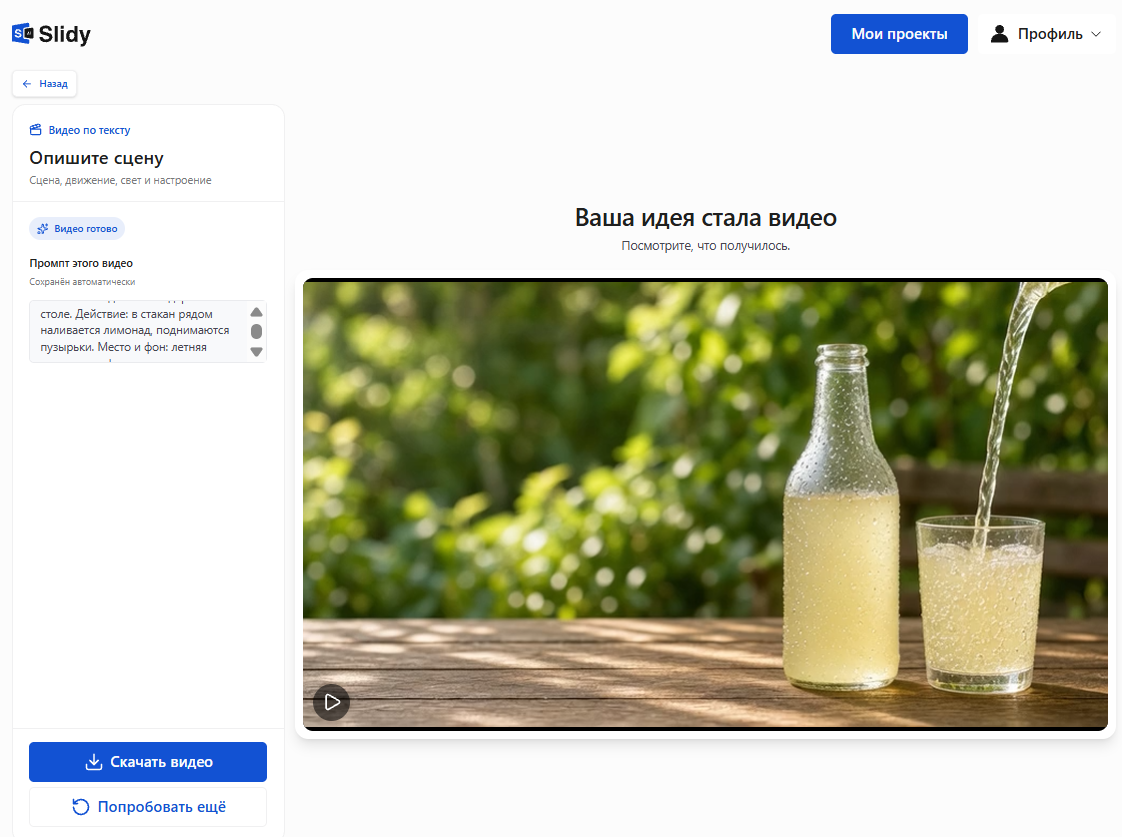
Сгенерируй видео по описанию. Формат и длительность: квадрат 1:1, [N секунд — сколько даёт генератор]. Объект: стеклянная бутылка холодного лимонада с каплями конденсата на деревянном столе. Действие: в стакан рядом наливается лимонад, поднимаются пузырьки. Место и фон: летняя веранда, на фоне размытая зелень. Камера: медленный наезд на бутылку, средний план. Свет: яркое дневное солнце сбоку, блики на стекле. Стиль: рекламная предметная съёмка, сочные цвета. Чего не должно быть: надписей, логотипов, этикеток с текстом, людей в кадре. Оставь спокойную зону в верхней части кадра — туда добавлю надпись.
— Вставьте в Slidy или в любую нейросеть
 Slidy
Slidy ChatGPT
 Claude
 Gemini
Пример 2. Сторис или клип
Сгенерируй видео по описанию. Формат и длительность: вертикальное 9:16, [N секунд]. Объект: чашка какао с маршмеллоу на подоконнике. Действие: от напитка поднимается пар, за окном медленно падает снег. Место и фон: уютная комната вечером. Камера: неподвижна, крупный план, чашка в центре кадра. Свет: тёплый свет гирлянды, за окном синие сумерки. Стиль: реалистичная съёмка, мягкий фокус на фоне. Чего не должно быть: надписей, резких движений; важные детали не у верхнего и нижнего края кадра.
— Вставьте в Slidy или в любую нейросеть
SlidyChatGPTClaudeGeminiЧто поменять под себя: предмет и обстановку; крупный план и центр оставьте. По справке VK Рекламы важное не ставят в верхние 10 % и нижние 20 % кадра.
Пример 3. Видеофон для презентации
Сгенерируй видео по описанию. Формат и длительность: горизонтальное 16:9, [N секунд], бесшовный цикл — последний кадр совпадает с первым. Объект: мягкие абстрактные волны синего и бирюзового цвета. Действие: волны медленно перетекают слева направо. Место и фон: однотонный тёмно-синий фон. Камера: неподвижна. Свет: мягкое свечение без бликов. Стиль: минималистичная графика, спокойный темп. Чего не должно быть: надписей, логотипов, вспышек, мелких деталей; левая половина кадра спокойная — там будет текст слайда.
— Вставьте в Slidy или в любую нейросеть
SlidyChatGPTClaudeGeminiЧто поменять под себя: цвета и сторону для текста.
Как вставить в PowerPoint: MP4 — на слайд, на вкладке «Воспроизведение» — «Пуск: Автоматически» и циклическое воспроизведение. Через «Формат фона» видео не ставится — отправьте его назад: «Главная» → «Упорядочить» (проверено: октябрь 2026, Microsoft, Microsoft Learn). Слайды под такой фон — презентации с ИИ, PowerPoint онлайн.
Перепиши мою идею в описание сцены для генерации видео. Где будет видео: [клипы / Shorts / реклама в соцсети / слайд презентации]. Подбери формат кадра под это место и напиши описание по строкам: формат и длительность, объект, одно действие, место и фон, камера, свет, стиль, чего не должно быть. Если идея не помещается в одну сцену — разбей на [2–3] сцены. Идея: [опишите своими словами].
— Вставьте в Slidy или в любую нейросеть
SlidyChatGPTClaudeGeminiЧто получается в итоге
запрос одной строкой «Сделай красивое видео для рекламы лимонада».
описание по примеру 1. В ролике совпали стеклянная бутылка с конденсатом на деревянном столе, лимонад льётся в стакан, камера плавно приближается, на фоне размытая зелень.
вертикальный видеофон 9:16 на слайде 16:9 — по бокам пустые полосы.
фон по примеру 3 в 16:9 на том же слайде, текст слева читается.
Ограничения и частые ошибки
Ошибки формата
- Вертикальный ролик на слайде 16:9 → полосы по бокам: генерируйте сразу 16:9.
- Горизонтальный ролик в клипах → картинка мелкая: нужна вертикаль.
- Горизонтальное видео 16:9 на YouTube → не станет Shorts: это вертикальные и квадратные ролики до 3 минут.
- Объект у края вертикального кадра → его закроют подписи и кнопки: держите в центре.
- Рекламный ролик 9:16 длиннее 30 секунд → VK Реклама не примет его в универсальное объявление: сократите или сделайте квадрат 1:1.
Ошибки в описании сцены
- Оценки вместо картинки («красиво», «атмосферно») → опишите, что видно.
- Несколько действий в сцене → одно.
- Нет движения камеры → «неподвижна», «медленный наезд», «облёт».
- Соотношение сторон противоречит описанию («широкая панорама» в 9:16) → крупный план.
- Смешаны стили → один стиль.
Если видео для рекламы
- Реклама в интернете должна содержать пометку «реклама» и указание на рекламодателя и (или) на сайт или страницу с информацией о нём (ч. 16).
- Распространять её можно при условии, что оператор рекламных данных присвоил ей идентификатор рекламы (ч. 17).
Источник: ст. 18.1 № 38-ФЗ.
Условия коммерческого использования — в правилах сервиса. Форматы креативов.
- формат совпал с площадкой;
- длительность в лимите;
- нет надписей с ошибками;
- нет лиц реальных людей, чужих логотипов и брендов;
- для рекламы — маркировка: «реклама» и идентификатор.
Что сделать прямо сейчас
Решите, куда пойдёт ролик, выберите формат по таблице, скопируйте подходящий пример промпта, замените объект и место на свои и сгенерируйте первую сцену.
Описать сцену и получить короткое видео
В Slidy можно описать сцену в инструменте «Создать видео» и получить ролик по этому описанию.
 Понравилось? Поделитесь — это помогает.



 7 минут