Короткий ответ: где оживить фото бесплатно
Оживить фото можно в браузере или в приложении. Порядок один: загрузить снимок, описать движение или выбрать шаблон, дождаться короткого ролика — обычно это 5–10 секунд — и скачать его. Бесплатно — в пределах лимита сервиса; лучше всего получаются чёткие портреты анфас с ровным светом.
В Slidy можно загрузить снимок в инструмент «Оживить фото», описать движение и скачать короткий ролик.
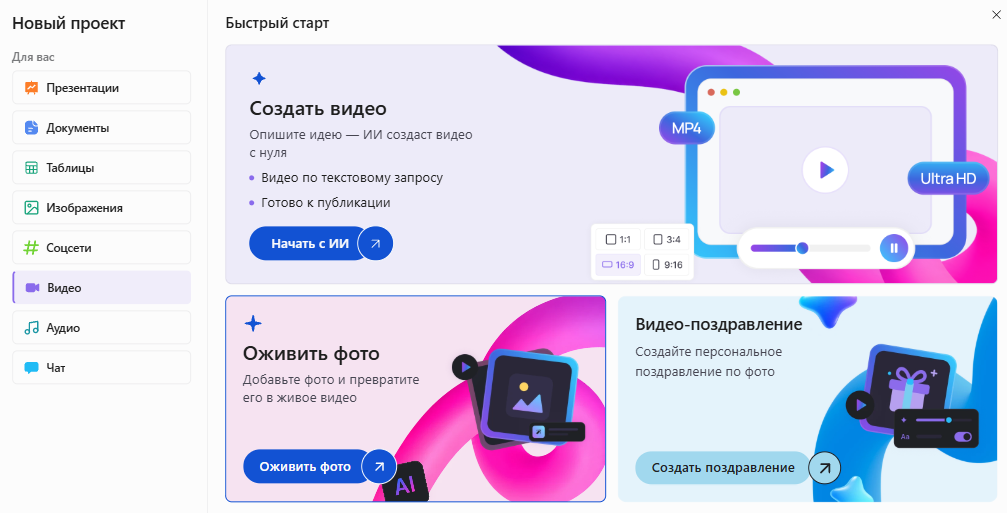
Оживить своё фото и скачать короткий ролик
Сравнение по пунктам: 6 способов оживить фото бесплатно
Сравниваем типы сервисов по сценарию, без оценок «лучше / хуже». Условия бесплатного доступа у конкретных сервисов меняются, поэтому в таблице — то, что обычно отличает тип, а точные лимиты смотрите на странице сервиса перед началом.
Шесть способов оживить фото: где работает, как задаётся движение и что доступно бесплатно
проверено: октябрь 2026
В каждом из шести типов есть сервисы, где можно оживить фото бесплатно или с бесплатным входом, но не во всех — условия проверяйте на странице сервиса. Способы различаются платформой, языком и тем, кто управляет движением: вы сами описанием, готовый шаблон или ручная разметка.
Что значит «бесплатно» и «без регистрации» на практике
Большинству сервисов нужна регистрация или вход через аккаунт; без неё доступ урезан или его нет. «Бесплатно» обычно означает стартовые или ежедневные попытки, пониженное разрешение или водяной знак, а у части сервисов бесплатный тариф вовсе без генераций — только покупка пакетов. Проверяйте условия на странице сервиса в день, когда собираетесь работать.
Что выбрать под свою задачу
Выбирайте по трём вопросам: с какого устройства работаете, нужен ли русский интерфейс и хотите ли сами описывать движение.
- С телефона и быстро — приложение с шаблонами.
- Старый портрет из семейного альбома — сервис для старых портретов.
- Ролик для соцсетей с сюжетом — генератор видео из изображения по описанию.
- Двигаться должны вода, облака или волосы, а не лицо — приложение с ручной разметкой.
- На русском, в браузере, без установки программ — Slidy или ИИ-ассистент.
«Хорошее качество» дают два фактора: исходный снимок и разрешение, которое сервис отдаёт на бесплатном доступе.
Свой снимок можно оживить в Slidy, в инструменте «Оживить фото».
Оживить своё фото и скачать короткий ролик
Как это делается: по шагам — как оживить фото нейросетью
Пример на всех шагах — портрет человека по плечи.
Что нужно от снимка
- лицо анфас, без сильного наклона;
- ровный свет, лицо контрастно к фону;
- фон простой;
- снимок резкий, в хорошем разрешении;
- лицо не закрыто очками, шляпой, рукой или тенью;
- в кадре один человек — так анимация предсказуемее, чем у группы.
Старый или выцветший снимок сначала отсканируйте в максимальном качестве. Форматы загрузки обычно JPG и PNG.
Что происходит со снимком при анимации
Снимок становится первым кадром ролика, а остальные кадры модель дорисовывает, «угадывая» движение по тому, чему научилась. Чего на фото не видно — зубов, профиля, закрытой части лица, — модель придумывает. Именно там чаще всего и появляется непохожесть. Поэтому ролик — правдоподобная догадка, а не запись реального движения человека.
Шаги на примере портрета
- Выберите снимок по чек-листу.
- Загрузите его в сервис.
- Опишите движение — кто, что делает и как — или выберите шаблон, если сервис работает по шаблонам.
- Запустите и посмотрите ролик целиком: глаза, рот, контур лица.
- Если лицо «поплыло», упростите движение и запустите заново; затем скачайте ролик.
первый запуск делайте с минимальным движением — лёгкая улыбка и неподвижная камера. Подробнее о том, что выходит из одного кадра, — в статье.
Готовый промпт для оживления фото
Описание строится из частей: кто на снимке → какое движение → темп → камера → фон → что не менять.
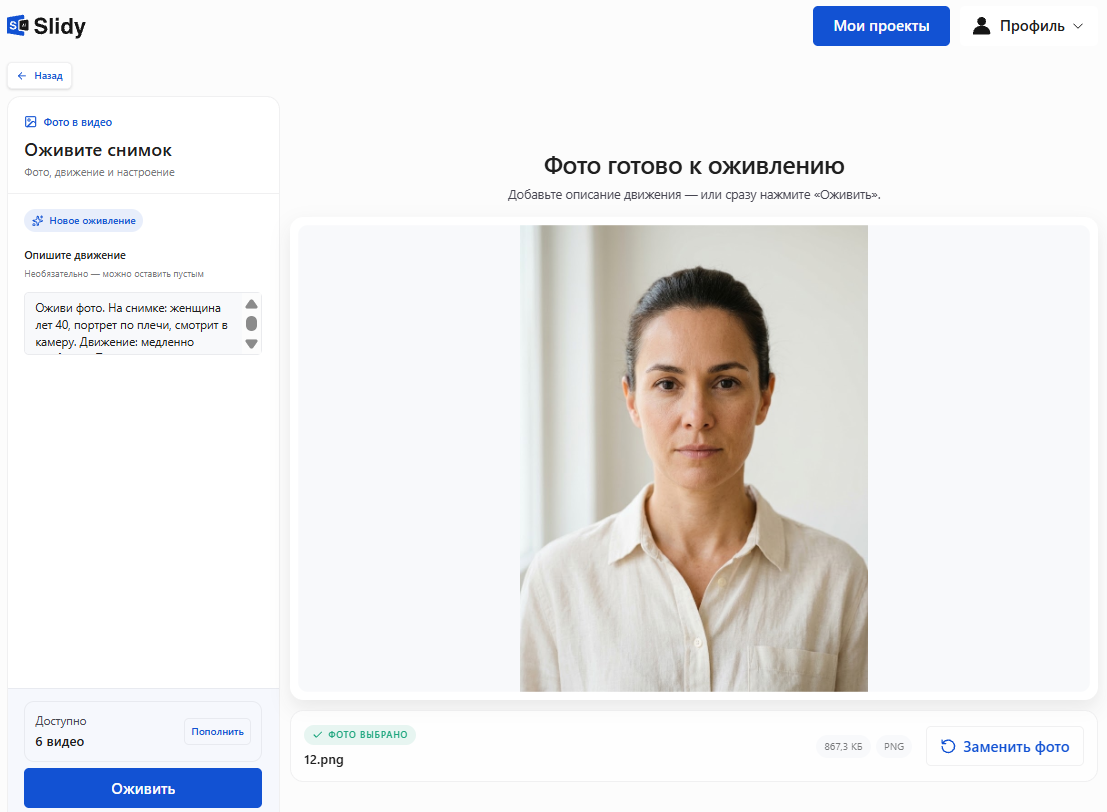
Исходное фото создано нейросетью
Оживи фото. На снимке: [кто — например, женщина лет 40, портрет по плечи, смотрит в камеру]. Движение: [одно главное — например, медленно улыбается]. Темп: [медленно, плавно]. Камера: [неподвижна / медленный наезд]. Фон: [остаётся неподвижным / листья слегка колышутся]. Черты лица, причёску и одежду не менять, новых людей и предметы не добавлять.
— Вставьте в Slidy или в любую нейросеть
 Slidy
Slidy ChatGPT
 Claude
 Gemini
Два правила:
- без общих фраз вроде «сделай красиво» и противоречивых эмоций;
- одно главное движение на ролик надёжнее длинного сценария; для портрета — неподвижная камера.
В Slidy этот текст вставляют в описание движения в инструменте «Оживить фото».
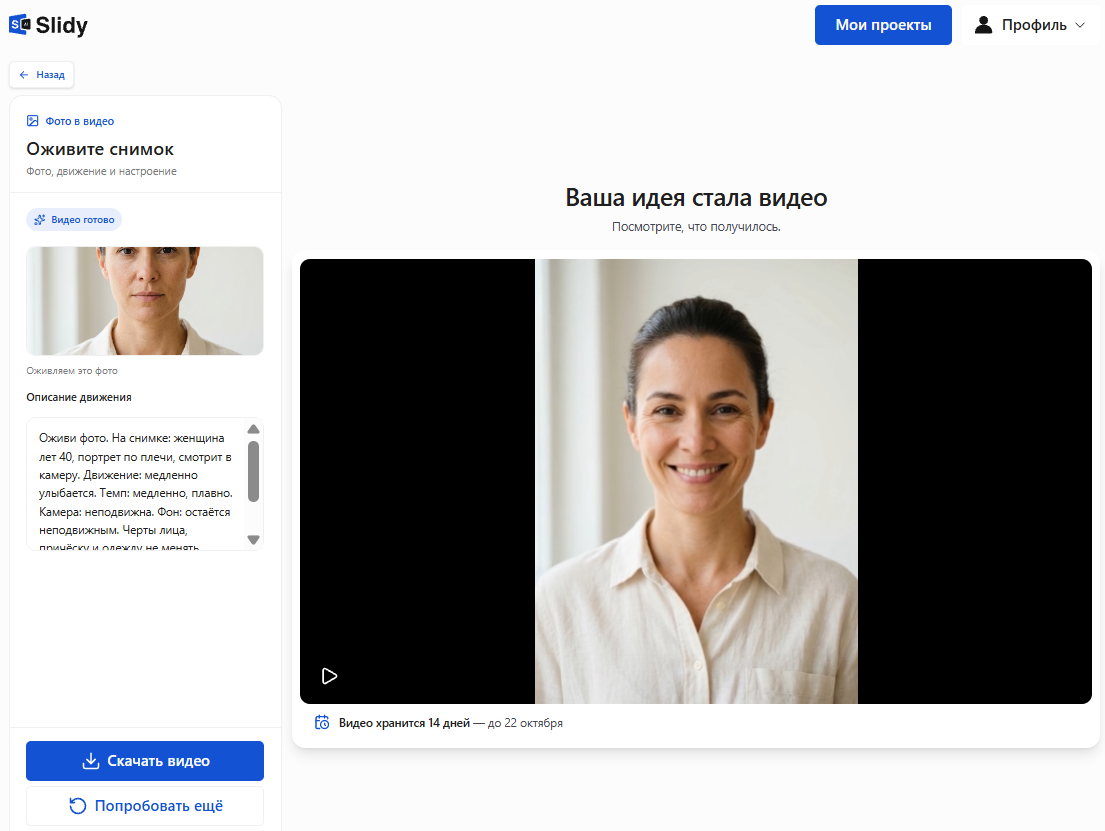
Оживить своё фото и скачать короткий ролик
Что получается в итоге
портрет анфас с ровным светом.
короткий ролик с фоновым звуком — человек медленно улыбается, лицо узнаваемо.
лицо наполовину в тени.
на первом варианте черты в тени «поплыли»; после замены исходника на снимок с ровным светом — лицо узнаваемо.
Ограничения и частые ошибки
- Лицо похоже на исходник.
- Глаза, рот и контур не искажены.
- Фон не «поплыл».
- На снимке вы или человек, который согласен на публикацию.
Почему лицо получается непохожим и как это уменьшить
- Мелкое или нерезкое лицо → возьмите снимок крупнее и резче.
- Лицо частично закрыто → другой кадр.
- В описании резкий поворот головы или широкая улыбка → замените на одно мягкое движение: лёгкую улыбку или небольшой наклон.
- Групповое фото → обрежьте до одного человека.
- Длинный сценарий → одно главное движение.
- Размытый результат → исходник с более чёткими чертами.
Чужие фото и фото умерших родственников
Чужой снимок оживляйте и публикуйте только с согласия человека в кадре, снимок ребёнка — с согласия родителей. Чужие авторские фотографии и кадры из фильмов не берите. Ролик из фото ушедшего близкого сначала покажите семье и не выкладывайте без согласия родных; «речь» от имени человека не добавляйте.
Что сделать прямо сейчас
Выберите чёткий портрет по чек-листу, скопируйте промпт и запустите. Чтобы оживить фото с первого раза, начните с одного мягкого движения.
Оживить своё фото и скачать короткий ролик
В Slidy можно загрузить снимок в инструмент «Оживить фото», описать движение и скачать короткий ролик.
 Понравилось? Поделитесь — это помогает.



 7 минут