Короткий ответ: как сделать презентацию в Повер Поинт онлайн
Презентация в PowerPoint — это файл PPTX, и создать его можно не только в самой программе. Без установки путь такой: задать тему или загрузить свой текст в онлайн-сервисе, поправить слайды в редакторе, скачать PPTX и открыть его в PowerPoint — на компьютере, где он есть, или в веб-версии — для финальной проверки. Если программа уже стоит, ниже есть короткая инструкция и для неё.
Сделайте презентацию онлайн и скачайте её в PowerPoint
В Slidy можно собрать презентацию по теме или своему тексту прямо в браузере, поправить слайды в редакторе и скачать файл PPTX.
Как это делается: по шагам — презентация в PowerPoint без установки
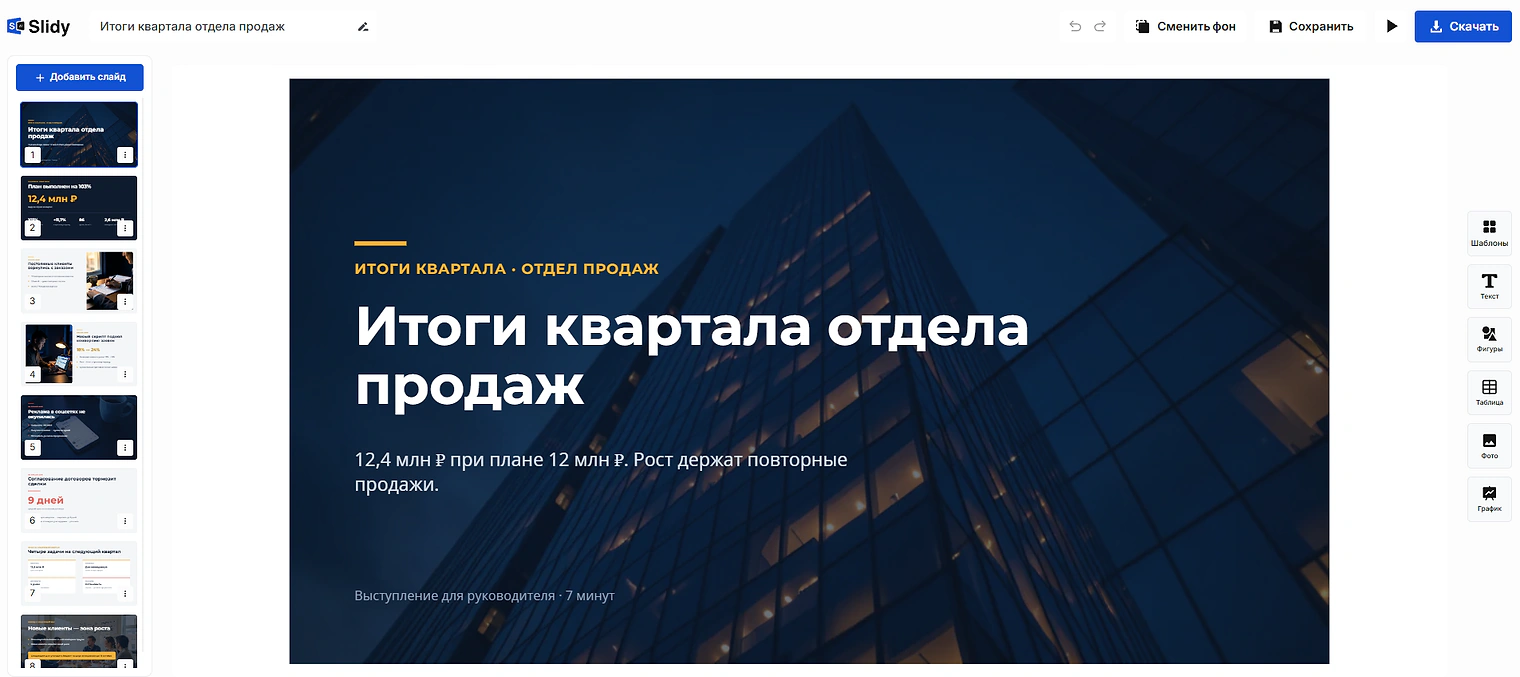
Презентации Повер Поинт без установки программы собираются в пять шагов — от плана до проверки файла. Пример на весь блок: доклад «Итоги квартала отдела продаж», 10 слайдов на 7 минут выступления; цифры примера условные. После шагов — инструкция для самой программы и таблица способов.
Шаг 1. Определите тему, задачу и план слайдов
До любого редактора ответьте на три вопроса: кому показываете, сколько минут выступление и какой вывод должен остаться у слушателей. Затем набросайте план презентации: титульный слайд, 3–5 смысловых блоков, вывод. Для доклада об итогах квартала это «результат квартала — что сработало — что нет — план на следующий квартал — вывод». Число слайдов зависит от времени: на 7 минут обычно хватает 8–10 — примерно минута на смысловой слайд, титул и вывод проходят быстрее.
один слайд — одна мысль.
Шаг 2. Соберите слайды онлайн в браузере
Введите тему или загрузите готовый текст — доклад, отчёт — и напишите в запросе, сколько слайдов нужно и кто будет слушать: сервис сразу соберёт презентацию со структурой и оформлением, а править её можно в редакторе. Это работает и на ноутбуке, и на компьютере с любой системой: нужен только браузер, без установки программ.
если текст доклада уже есть, загрузите его — слайды соберутся по вашему содержанию, а не по общей теме.
Шаг 3. Поправьте текст и оформление в редакторе
Пройдите слайды по порядку: сократите текст до тезисов, замените общие формулировки своими цифрами и фактами, проверьте порядок слайдов, поменяйте оформление, если оно не подходит к случаю. В редакторе Slidy есть кнопки «Добавить слайд» и «Сменить фон» и панели «Шаблоны», «Текст», «Таблица», «График».
Держите один шаблон презентации на всех слайдах: если блок не помещается, смените макет слайда, а не двигайте элементы вручную — так слайды останутся в одном стиле.
цифры и названия вписывайте сами — их знает только автор.
Шаг 4. Скачайте PPTX и откройте презентацию в PowerPoint
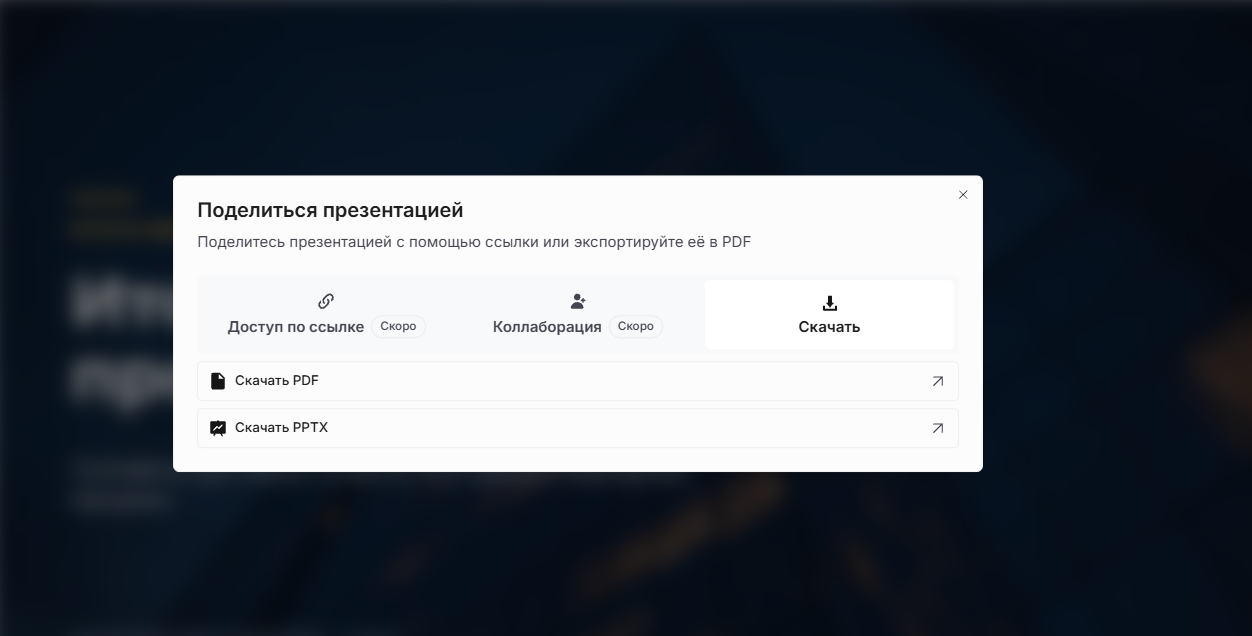
Скачайте файл PPTX, а при необходимости — ещё и PDF как запасной вариант для показа. Откройте презентацию в PowerPoint на том компьютере, с которого будете выступать. Файл PPTX редактируется в программе как обычно: текст, картинки и порядок слайдов можно менять.
Если на компьютере для показа PowerPoint не установлен, файл PPTX можно открыть в веб-версии PowerPoint (нужна учётная запись Microsoft) или показать запасной PDF.
сохраните копию файла в облаке или на флешке — на случай, если ноутбук подведёт.
Шаг 5. Что проверить в файле: шрифты, переносы, картинки
- Шрифты. Если шрифта, которым набран текст, нет на компьютере, PowerPoint подставит замещающий — и строки могут поехать.
- Переносы. Нет «висящих» строк и разорванных слов в заголовках.
- Границы блоков. Текст не выходит за края.
- Картинки. На месте и не растянуты.
- Порядок слайдов. Нумерация и последовательность верные.
- Режим показа слайдов. Пройдите презентацию от первого до последнего слайда: вкладка «Слайд-шоу» → «С начала».
Проверяйте на том устройстве, где будет выступление.
Как сделать презентацию в PowerPoint: пошаговая инструкция в самой программе
Если программа установлена, порядок такой:
- «Файл» → «Создать» — выберите тему оформления или пустую презентацию.
- Выберите вариант цветов темы и нажмите «Создать».
- На вкладке «Главная» нажмите «Создать слайд» и выберите макет слайда.
- Впишите текст в замещающие поля, а изображения, фигуры, таблицу или диаграмму добавьте на вкладке «Вставка».
- Запустите режим показа слайдов: «Слайд-шоу» → «С начала» — и проверьте презентацию.
- Сохраните файл: «Файл» → «Сохранить» или Ctrl+S.
Названия вкладок — по справке Microsoft для PowerPoint для Microsoft 365 и версий 2016–2024; в других версиях они могут немного отличаться.
Как создать презентацию на ноутбуке или компьютере, если программы нет
На ноутбуке и на компьютере порядок одинаковый — разница только в том, что установлено.
Три способа сделать презентацию PowerPoint на ноутбуке и компьютере
Нет программы и мало времени — соберите слайды онлайн и скачайте PPTX; нужна тонкая ручная настройка — работайте в программе.
Готовый промпт для презентации PowerPoint
В квадратных скобках — тема, аудитория, минуты, число слайдов и ваши факты.
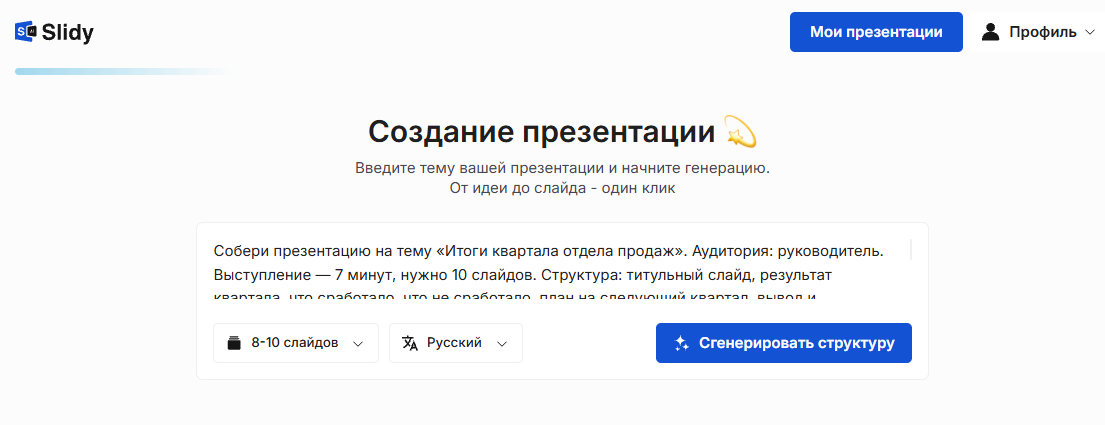
Собери презентацию на тему «[тема]». Аудитория: [кто слушает: класс / преподаватель / руководитель / клиент]. Выступление — [сколько] минут, нужно [число] слайдов. Структура: титульный слайд, [3–5 смысловых блоков — перечислить], вывод и следующий шаг. На каждом слайде — заголовок и не больше 3–4 коротких тезисов. Используй мои данные: [вставить цифры, факты, текст доклада]. Тон — [деловой / учебный]. Ничего не выдумывай: если данных не хватает, оставь пометку «уточнить».
— Вставьте в Slidy или в любую нейросеть
 Slidy
Slidy ChatGPT
 Claude
 Gemini
Если результат не устроил, уточните запрос: попросите сократить текст на слайде до трёх тезисов или добавить слайд с выводами и следующим шагом.
В Slidy можно вставить этот промпт, получить слайды по своей теме и скачать их файлом PPTX.
Сделайте презентацию онлайн и скачайте её в PowerPoint
Что получается в итоге: файл PPTX для PowerPoint
тема «Итоги квартала отдела продаж» и черновой текст доклада на полторы страницы без деления на слайды.
презентация с титульным слайдом, смысловыми блоками и слайдом с выводом в едином оформлении; файл открывается и правится в PowerPoint.
Текст и цифры после сборки проверяет автор, оформление можно поменять в редакторе или в самой программе.
Ограничения и частые ошибки
- Много текста на слайде → оставьте тезисы, остальное расскажите.
- Шрифт заменился при открытии → выберите шрифт, который есть на компьютере показа, и пройдите переносы.
- Не проверили файл на устройстве выступления → откройте его заранее и держите копию в PDF.
- Оставили общие формулировки и непроверенные цифры → замените своими данными.
- Перегрузили анимацией и переходами → уберите лишнее.
- Разный стиль слайдов после ручных правок → верните единый макет слайда.
Сложную анимацию, макросы и тонкую настройку шаблона презентации делают в настольной программе. Если презентации PowerPoint будут открывать в веб-версии, учтите: макросы там не выполняются, коллекция переходов ограничена, а часть анимации из настольной версии в браузере нельзя изменить. Смысл и факты доклада остаются за автором.
Что сделать прямо сейчас
Чтобы сделать презентацию в Повер Поинт без установки, возьмите тему ближайшего выступления, соберите слайды онлайн, скачайте PPTX и пройдите чек-лист проверки файла.
В Slidy можно собрать презентацию по теме в браузере и скачать её в формате PowerPoint.
Сделайте презентацию онлайн и скачайте её в PowerPoint
 Понравилось? Поделитесь — это помогает.




 7 минут