
Короткий ответ: как сделать видео из фото на айфоне
Самый быстрый способ — в приложении «Фото» открыть «Медиатеку», нажать «Выбрать», отметить снимки, нажать кнопку «Ещё» (три точки) и «Начать слайд-шоу»: iPhone сам добавит переходы и музыку. Если нужен файл, соберите снимки в проект «Фильм» в iMovie и сохраните видео в медиатеку; ролик в чат удобно отправить как фильм-воспоминание из альбома. Один снимок проще оживить в браузере.
В Slidy можно загрузить снимок в инструмент «Оживить фото» и получить короткий ролик, где фото оживает: без приложения на телефоне, прямо в браузере.
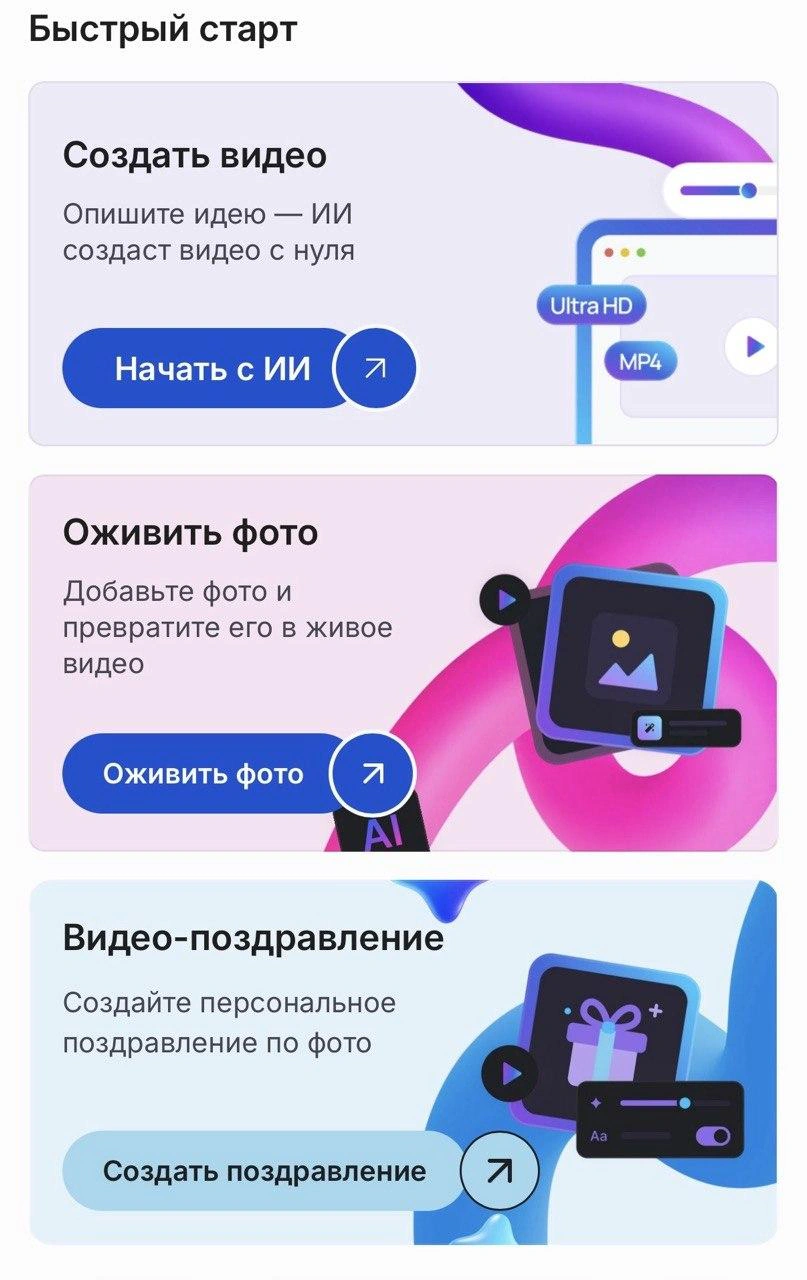
Оживить фото в браузере, без приложения на телефоне
Пошаговая инструкция: три способа на iPhone и четвёртый в браузере
Ниже — как сделать видео из фото на айфоне тремя штатными способами. Они отличаются результатом: слайд-шоу показывают на экране, фильм-воспоминание отправляют через «Поделиться», а проект iMovie сохраняется как видеофайл с выбором разрешения. Пункты меню — по справке Apple для iOS 27 (проверено: октябрь 2026).
Способ 1. Слайд-шоу в приложении «Фото»: из выбранных снимков или альбома
- Откройте приложение «Фото» и коснитесь «Медиатека».
- Коснитесь «Выбрать» и отметьте фото и видео.
- Коснитесь кнопки «Ещё» (три точки) → «Начать слайд-шоу». Оформление и музыку iPhone применит сам.
- Во время показа коснитесь экрана → «Настроить» → «Переход и длительность»: стиль перехода и время показа слайда.
- «Настроить» → «Музыка» → «Выбрать песню». Там же — «Зациклить»; выключить песню можно значком звука.
Слайд-шоу из альбома: «Коллекции» → альбом → «Ещё» → «Начать слайд-шоу».
У слайд-шоу есть показ, «Поделиться» и «AirPlay», а пункта «сохранить как видео» нет — за файлом переходите к способу 3. Совет: соберите снимки в альбом заранее — его можно запускать и как слайд-шоу, и как фильм-воспоминание.
Способ 2. Фильм-воспоминание из альбома: с музыкой, переходами и отправкой
- Соберите нужные фото в альбом — или возьмите готовое воспоминание в «Коллекции» → «Воспоминания».
- «Коллекции» → откройте альбом или коллекцию → кнопка воспроизведения: iPhone покажет снимки как фильм-воспоминание.
- Коснитесь экрана → «Настроить» → «Настроить оформление» (готовые сочетания песни, темпа и стиля) или «Музыка» → «Сменить песню»; подписчики Apple Music могут нажать «Обзор».
- «Настроить» → «Переход и длительность»: короткий, средний или длинный фильм (число фото подстроится само), плавные переходы или вращение. Через кнопку сетки снимки добавляют, убирают и перетаскивают в нужном порядке.
- Коснитесь экрана → кнопка «Ещё» вверху → «Поделиться» (AirDrop, «Сообщения», «Почта») или «AirPlay», чтобы показать на телевизоре.
Кнопка «Создать» в «Воспоминаниях» — фильм по текстовому описанию — работает только с Apple Intelligence: на iPhone 15 Pro и новее и при поддерживаемом языке системы. Русского в списке Apple нет, поэтому собирайте фильм из альбома.
Способ 3. iMovie: проект «Фильм» и сохранение видео в 1080p или 4K
- Откройте iMovie — бесплатное приложение Apple; если оно удалено, установите заново из App Store. «Начать новый проект» → «Фильм»; если кнопки нет, сначала коснитесь «Проекты».
- На экране «Моменты» отметьте фото и видео. Удержание миниатюры — увеличенный просмотр, «Выбрать» — весь момент целиком.
- Коснитесь «Создать фильм» внизу экрана: кадры лягут на временную шкалу, где их переставляют, обрезают, добавляют титры и музыку.
- Вернитесь в «Проекты», коснитесь проекта → «Поделиться» → «Поделиться видео» → «Параметры»: разрешение (в справке — 1080p HD и 4K), частота кадров, HDR.
- «Сохранить видео» — ролик появится в медиатеке «Фото»; или «Сохранить в «Файлы»» для iCloud Drive.
Без ручной раскладки: «Начать новый проект» → «Волшебный фильм» → отметьте снимки → «Создать Волшебный фильм» — iMovie соберёт фильм сам.
Через «Почту» или «Сообщения» iMovie отправит видео в 360p — сначала «Сохранить видео», потом отправляйте из «Фото».
Какой способ выбрать: что получится и сохранится ли файл
Четыре способа сделать видео из фото на айфоне: что получится и сохраняется ли файл
Нужен файл для публикации — iMovie; показать на телевизоре или в компании — слайд-шоу; красивый ролик в чат — фильм-воспоминание; оживить одно фото — браузер.
Способ 4. В браузере: оживить одно фото в короткий ролик
Это не слайд-шоу: один снимок превращается в короткий ролик с движением — лёгкая улыбка, поворот головы, плавное приближение камеры. Подходит для открытки из портрета, старого семейного снимка или сторис.
- Откройте Slidy в браузере на iPhone или компьютере → инструмент «Оживить фото».
- Загрузите снимок: лицо крупно, без размытия.
- Опишите движение и скачайте ролик.
Чтобы лицо осталось похожим, просите одно мягкое движение и пишите «лицо не менять». Подробнее — в статье «Как оживить фото с помощью нейросети».
Где чаще ошибаются
- Ищут «сохранить слайд-шоу как видео». Такого пункта нет — файл даёт iMovie.
- Ждут кнопку «Создать» на русском iPhone. Нужны Apple Intelligence и поддерживаемый язык — собирайте фильм из альбома.
- Отправляют ролик из iMovie сразу через «Сообщения». Он уйдёт в 360p — сначала «Сохранить видео».
- Ищут порядок кадров в слайд-шоу. В справке такой настройки нет — порядок меняют в фильме-воспоминании через сетку или в iMovie.
Пункты меню проверены по руководству пользователя iPhone (iOS 27) и руководству iMovie для iPhone на support.apple.com, октябрь 2026: «Создание слайд-шоу на iPhone», «Отправка фильма как видеофайла в iMovie на iPhone».
Как сделать то же быстрее: оживить фото по готовому промпту
Если задача — не собрать слайд-шоу, а оживить один снимок для открытки или сторис, не нужны ни iMovie, ни альбомы: загрузите фото в браузере и опишите движение.
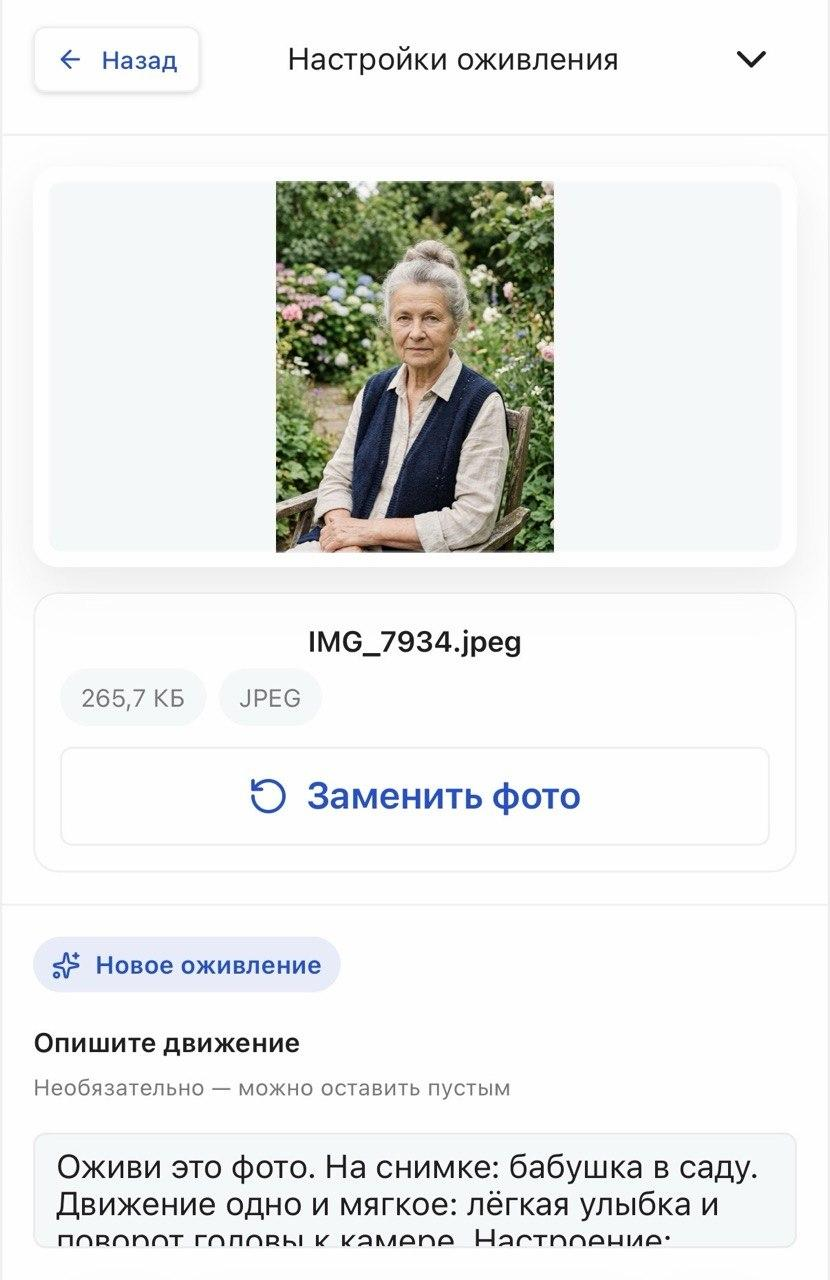
Исходное фото создано нейросетью
Оживи это фото. На снимке: [кто или что на фото — например, бабушка в саду, портрет друга, кот на подоконнике]. Движение одно и мягкое: [лёгкая улыбка и поворот головы к камере / волосы и листья слегка колышутся на ветру / камера медленно приближается к лицу]. Настроение: [тёплое, спокойное / праздничное]. Черты лица, причёску, одежду и фон не менять, резких движений и новых объектов не добавлять. Формат: вертикальный ролик для сторис.
— Вставьте в Slidy или в любую нейросеть
 Slidy
Slidy ChatGPT
 Claude
 Gemini
Что заполнить: кто на фото, одно движение и настроение. Чего не писать: несколько движений сразу и «изменить лицо».
В Slidy можно загрузить снимок в инструмент «Оживить фото», вставить этот промпт и получить короткий ролик, где фото оживает, — в браузере, без установки приложения на телефон.

Оживить фото в браузере, без приложения на телефоне
Что сделать прямо сейчас
Выбирайте, как сделать видео из фото на айфоне, по задаче. Нужен ролик из многих фото — соберите альбом и запустите его как фильм-воспоминание или соберите проект в iMovie. Нужен файл в 4K — iMovie → «Сохранить видео». Нужно оживить один снимок — сделайте это в браузере.
Оживить фото в браузере, без приложения на телефоне
В Slidy можно оживить фото в браузере и скачать короткий ролик.
 Понравилось? Поделитесь — это помогает.




 6 минут