
Короткий ответ: что такое презентация простыми словами
Презентация — это последовательность слайдов с короткими тезисами, схемами и картинками, которая помогает аудитории понять одну главную мысль и принять решение или запомнить материал. Её показывают на выступлении или отправляют файлом в PPTX или PDF. От доклада она отличается так: доклад произносят, а презентация — наглядная опора к нему или самостоятельный короткий документ.
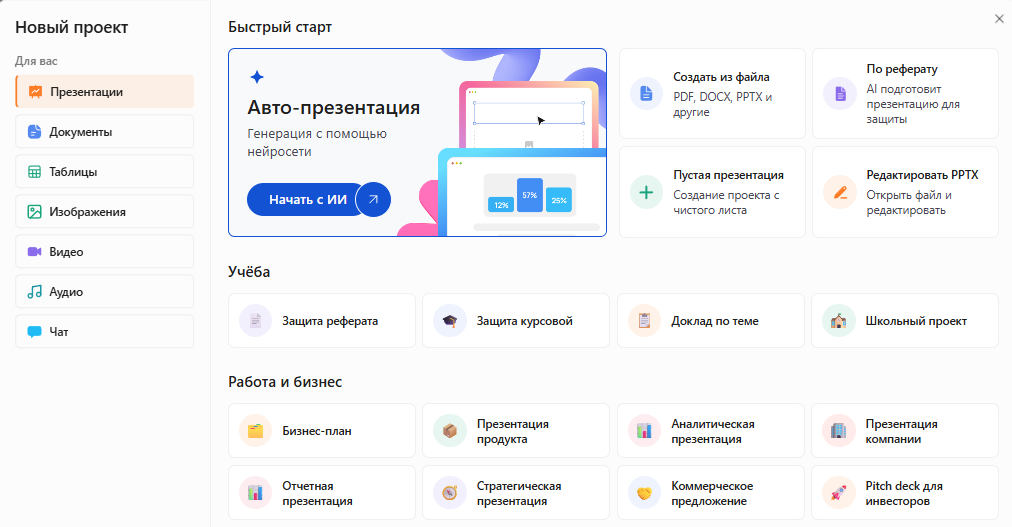
В Slidy можно ввести тему в инструменте «Авто-презентация», получить слайды с текстом и оформлением, поправить их в редакторе и скачать PPTX или PDF.
Собрать презентацию по теме в Slidy и скачать готовый файл
Как это делается: по шагам — от определения к презентации на 10 слайдов
Разберём устройство презентации и соберём её на сквозном примере: сотрудник предлагает руководителю перевести согласование договоров в электронный вид, и на разговор у него 10 минут.
Что такое презентация: слайды, выступление и структура
Презентация складывается из трёх составляющих:
- Слайды — тезисы, схемы, таблицы, картинки.
- Выступление — что говорит докладчик: пояснения, примеры, ответы.
- Структура — порядок, в котором мысль разворачивается от проблемы к выводу.
Режимов показа два. На выступлении на слайде минимум текста, а объясняет докладчик. Для чтения файл PDF уходит руководителю или клиенту, и каждый слайд должен быть понятен без докладчика, поэтому текста больше. В докладе, реферате и отчёте-документе главное — текст, в презентации — последовательность наглядных тезисов.
Шаг 1. Определите вид презентации: какие бывают и чем отличаются
Вид выбирают по тому, что должна сделать аудитория после показа. Это и есть цель презентации.
Виды презентаций по задаче — для кого и что на главном слайде
Другие классификации:
- по способу показа — для выступления и для чтения без докладчика;
- по оформлению — статичные, анимированные и мультимедийные (с видео и звуком).
Главный слайд и финал зависят от вида и цели презентации, дизайн на них не влияет. Учебная презентация заканчивается выводами, деловая — просьбой или следующим шагом.
Шаг 2. Разложите на структуру: вступление, основная часть, заключение
Базовая структура презентации подходит почти к любому виду:
- Титульный слайд — тема, имя, должность или класс, дата; подробно о нём рассказано в статье о титульном листе.
- Вступление — проблема или вопрос, ради которого собрались, плюс план или главный вывод.
- Основная часть — по одному тезису на слайд, у каждого доказательство: цифра, схема, пример.
- Заключение — выводы и что сделать дальше.
- Финальный слайд — следующий шаг, контакты, вопросы.
Финал с одним «Спасибо за внимание» не работает: пока идут вопросы, на экране должен оставаться вывод или просьба. В учебной презентации вступление обычно включает актуальность, цель и задачи, а заключение — выводы и список источников. Требования методички важнее общей схемы.
Шаг 3. Напишите говорящие заголовки вместо ярлыков
Говорящий заголовок — это вывод слайда одной фразой, а не название рубрики. Проверка: если прочитать подряд одни заголовки, смысл презентации понятен. На сквозном примере (цифры в квадратных скобках замените своими данными):
- Было: «Текущая ситуация». Стало: «Договор согласуем дольше, чем готовим».
- Было: «Динамика развития». Стало: «Срок согласования вырос с [N] до [M] дней за [период]».
- Было: «Предложение». Стало: «Предлагаю согласовывать договоры параллельно, а не по очереди».
- Было: «Выводы». Стало: «Пилот в одном отделе снимет риск и покажет результат за месяц».
Заголовок занимает одну строку, в нём есть глагол или цифра.
Шаг 4. Пример презентации на 10 слайдов
Цель презентации в примере — согласие руководителя на пилот.
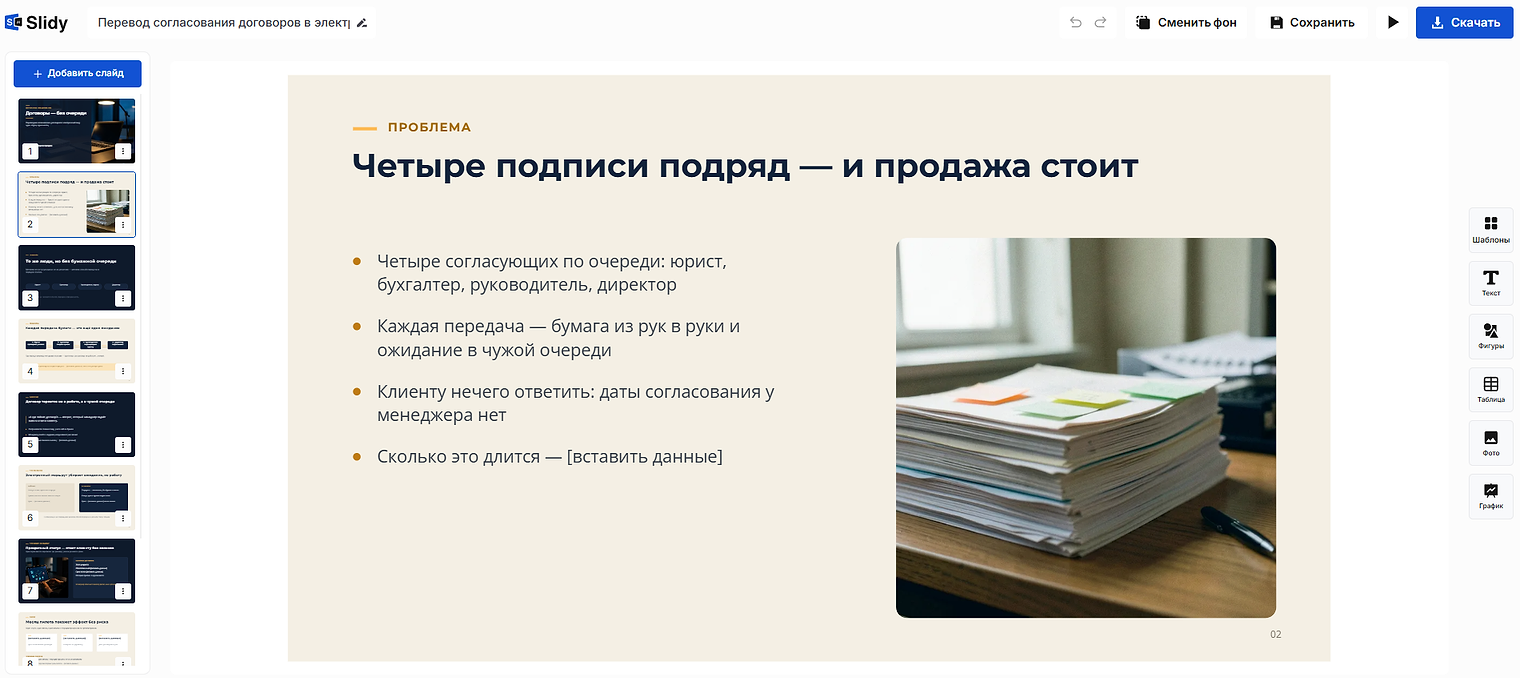
Пример презентации на 10 слайдов — внутреннее предложение руководителю
Почему 10? Это ориентир из правила 10/20/30 Гая Кавасаки: 10 слайдов, не дольше 20 минут, шрифт не меньше 30 пунктов. Автор описал его в блоге 30 декабря 2005 года для питчей инвесторам и других презентаций, где нужно договориться (проверено: октябрь 2026). Это совет, а не норма: число слайдов задают время выступления и требования преподавателя или компании.
В школьном варианте на титульном слайде пишут класс вместо должности, слайды 2–3 называют «Актуальность» и «Цель и задачи», на слайде 9 дают выводы, на слайде 10 — источники и вопросы. Подробно об этом написано в статьях о презентации для школы и о сборке от темы до 12 слайдов.
сначала утвердите заголовки всех слайдов, потом оформление, потому что переписывать текст в готовом макете дольше.
Готовый промпт: презентация на 10 слайдов по вашей теме
Промпт повторяет шаги статьи: вид, структуру, говорящие заголовки и 10 слайдов.
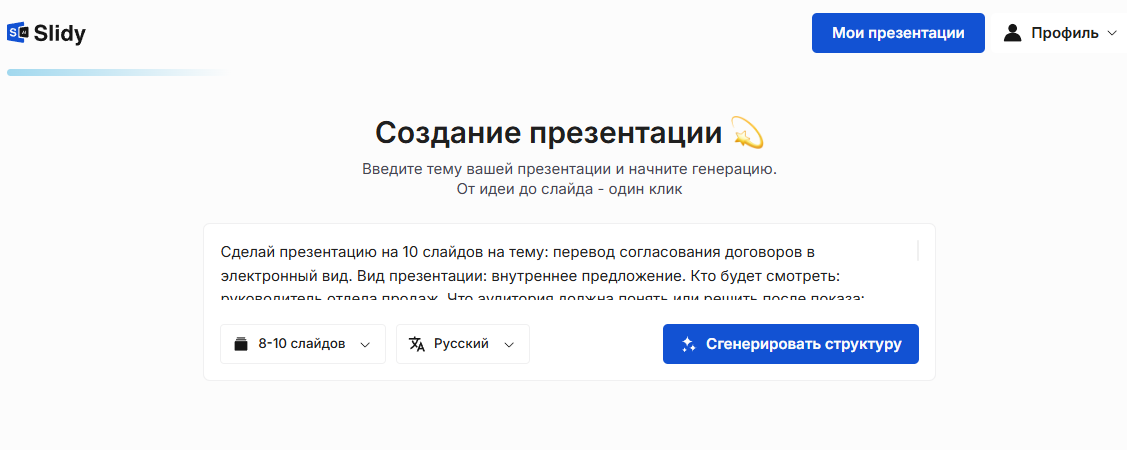
Сделай презентацию на 10 слайдов на тему: [тема]. Вид презентации: [учебная / защита работы / отчётная / продающая / внутреннее предложение]. Кто будет смотреть: [аудитория]. Что аудитория должна понять или решить после показа: [цель]. Время выступления: [минут].
— Вставьте в Slidy или в любую нейросеть
 Slidy
 ChatGPT
 Claude
 Gemini
Структура: 1 — титульный слайд (тема, [имя, должность или класс], [дата]); 2 — проблема или вопрос, ради которого собрались; 3 — главный вывод или план одной фразой; 4–8 — основная часть, один тезис на слайд, у каждого тезиса доказательство (цифра, схема или пример); 9 — выводы или что предлагаю; 10 — следующий шаг и контакты или вопросы.
Заголовок каждого слайда — законченный вывод одной строкой, а не ярлык вроде «Введение» или «Динамика развития». На слайде — не больше 3–4 коротких пунктов.
Мои данные: [факты, цифры, примеры]. Не придумывай цифры и источники: если данных не хватает, оставь пометку [вставить данные].
— Вставьте в Slidy или в любую нейросеть
Обязательно заполните тему, аудиторию, цель презентации и свои данные. В ответе проверьте, что заголовки стали выводами и выдуманных цифр нет.
В Slidy можно вставить этот промпт в инструмент «Авто-презентация», получить слайды и скачать файл PPTX или PDF.
Собрать презентацию по теме в Slidy и скачать готовый файл
Что получается в итоге: было и стало
тема одной строкой «Электронное согласование договоров» и черновик из пяти слайдов с ярлыками «Введение», «Текущая ситуация», «Динамика развития», «Предложение», «Спасибо за внимание».
10 слайдов по структуре презентации из шага 4: говорящие заголовки, единый стиль, финальный слайд с просьбой согласовать пилот. Файл можно скачать в PPTX для правки или в PDF для отправки.
Вручную осталось вставить свои цифры вместо пометок в скобках, проверить факты и заменить неподходящие картинки.
Ограничения и частые ошибки в презентации
- Абзац вместо тезисов. Справка Microsoft советует свести текст на слайдах к минимуму: списки или короткие фразы, каждая в одну строку.
- Шрифт мельче 18 пт. По той же справке такой размер лучше не использовать, а для большого зала может понадобиться шрифт крупнее.
- Слабый контраст текста и фона. Microsoft советует высокий контраст между фоном и текстом.
- Заголовки-ярлыки вместо выводов.
- Перепутан вид: отчёт построен как продающая презентация или наоборот, и главного слайда нет.
- Докладчик читает слайды вслух. Справка Microsoft прямо советует не читать презентацию: текст — подсказка для докладчика.
- Анимация и переходы без смысла отвлекают от содержания.
Ограничения автоматической сборки. Сервис даёт структуру презентации и первую версию слайдов, но ваших цифр и требований не знает: факты, данные компании, требования методички или фирменного шаблона проверяет и вносит человек. Об оформлении написаны статьи о красивых слайдах в PowerPoint, шрифте и фоне.
Что сделать прямо сейчас
Выберите вид и цель презентации, впишите их в промпт вместе с темой, аудиторией и своими данными, и получите первую версию 10 слайдов, которую останется проверить и поправить.
Собрать презентацию по теме в Slidy и скачать готовый файл
В Slidy можно собрать презентацию по теме и сразу скачать файл.
 Понравилось? Поделитесь — это помогает.




 9 минут