
Короткий ответ: как создать презентацию по одной теме
Создать презентацию онлайн можно тремя способами: собрать с пустого листа в редакторе, взять конструктор с шаблонами или ввести тему и получить черновик слайдов автоматически. Третий путь быстрее всего даёт первую версию, но факты, цифры и акценты в ней проверяет человек. На выступление в 7–10 минут обычно хватает 12 слайдов, и структура презентации простая: титул, зачем это слушателю, три смысловых раздела, пример, выводы.
В Slidy можно выбрать раздел «Презентации», ввести тему и получить слайды с текстом и оформлением, а потом поправить их во встроенном редакторе.
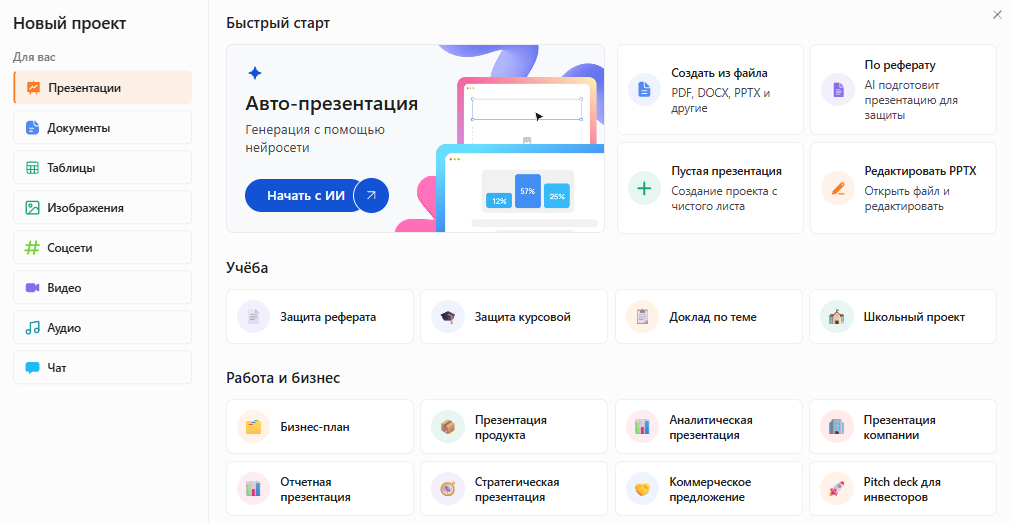
Ввести тему и получить готовые слайды с текстом и оформлением
Как это делается: по шагам от темы до 12 слайдов
Пример на всю статью: школьник получил тему «Переработка пластика» и выступление на 7 минут, своего текста нет. Для офиса логика та же — например, тема «Итоги пилота нового графика смен» для планёрки.
Шаг 1. Выбрать способ: сделать презентацию самому или собрать автоматически
Делать презентации онлайн можно в трёх типах инструментов. Выбирают не «лучший», а тот, что подходит к тому, что уже есть на руках.
Три способа создать презентацию онлайн — что делает сервис и что остаётся вам
Первые два способа — создание презентации без ИИ: всё содержание ваше, но и времени уходит больше. Есть готовый текст — берите онлайн-редактор или конструктор презентаций онлайн, есть только тема — автоматическую сборку. Если текст свой, но не хочется раскладывать его по слайдам вручную, — об этом отдельная статья «Презентации с ИИ: от текста до 10 слайдов и файла PowerPoint».
Шаг 2. Уточнить тему: для кого, зачем и на сколько минут
Прежде чем создать презентацию, учтите: общая тема презентации даёт общий результат, ведь сервис не знает, кто будет слушать и что им нужно. Тему презентации уточняют по четырём пунктам:
- аудитория — класс, группа, руководитель, клиент;
- цель — объяснить, убедить, отчитаться;
- время выступления и число слайдов;
- угол — один главный вопрос, на который отвечает презентация.
«Переработка пластика».
«Переработка пластика: что происходит с бутылкой после контейнера — доклад для 9 класса на 7 минут, 12 слайдов».
Шаг 3. Разложить тему на 12 слайдов
Структура презентации на 12 слайдов — её можно перенести в запрос или собрать руками:
Структура презентации на 12 слайдов — что на каждом и что проверить
12 слайдов — ориентир на выступление 7–10 минут: около минуты на смысловой слайд, а титул, план и источники проходят за секунды. Это правило удобства, а не норматив. Для 5 минут оставляют 8 слайдов: по одному слайду на раздел, пример — внутри раздела.
Шаг 4. Собрать слайды и пройтись по ним в редакторе
Чтобы создать презентацию, введите уточнённую тему или вставьте готовый промпт из следующего блока и получите черновик. Дальше пройдите готовые слайды по таблице из шага 3: поправьте текст на слайде и картинки, добавьте или уберите слайд, смените фон и оформление, скачайте файл. В онлайн-редакторе Slidy для этого есть кнопки «Добавить слайд», «Сменить фон» и «Скачать», панели «Шаблоны», «Текст», «Фото», «График».
Аккуратный слайд — это:
- один тезис в заголовке;
- 3–4 коротких пункта;
- одна картинка по делу;
- одинаковые шрифты и цвета на всех слайдах.
сначала утвердите план слайдов, потом оформление — переделывать текст в красивом макете дольше.
Готовый промпт: тема, аудитория и 12 слайдов
В промпте уже зашиты уточнения темы презентации из шага 2 и структура презентации из шага 3 — остаётся заполнить поля в квадратных скобках.
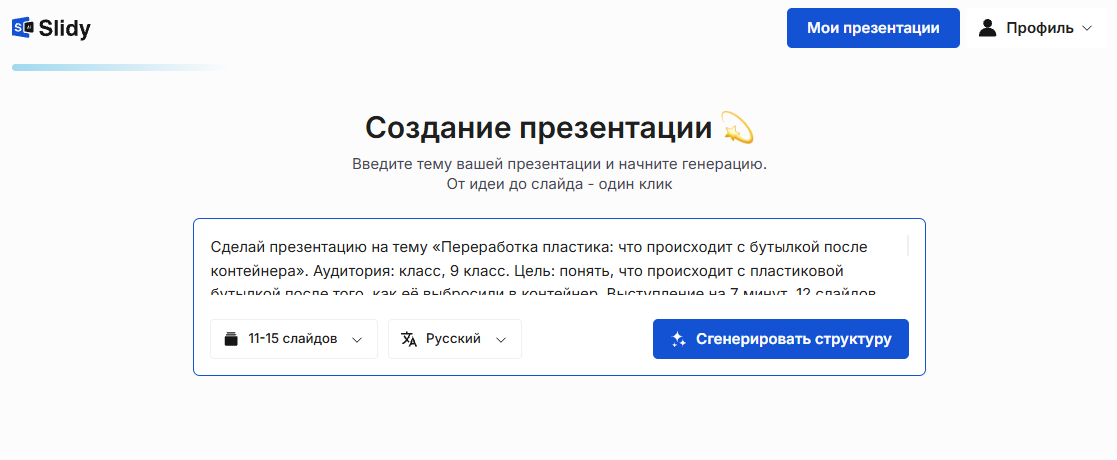
Сделай презентацию на тему «[тема]». Аудитория: [кто будет смотреть — класс, группа, руководитель, клиент]. Цель: [что слушатели должны понять или решить]. Выступление на [сколько] минут, 12 слайдов. Структура: 1 — титул; 2 — зачем эта тема слушателю; 3 — план из трёх разделов; 4–9 — три раздела по два слайда; 10 — пример; 11 — три вывода; 12 — источники и вопросы. На каждом слайде заголовок-тезис и не больше четырёх коротких пунктов. Тон: [учебный / деловой / простой]. Не выдумывай цифры, даты и цитаты: где нужны данные, оставь пометку «вставить данные». Язык — русский.
— Вставьте в Slidy или в любую нейросеть
 Slidy
Slidy ChatGPT
 Claude
 Gemini
Что поменять под себя:
- для защиты проекта или курсовой добавьте слайд «цель и задачи»;
- для планёрки замените «источники» на «что нужно от коллег»;
- для выступления на 5 минут укажите 8 слайдов и по одному слайду на раздел.
Как ещё точнее составить запрос — в статье о запросах для презентации.
В Slidy можно вставить этот запрос в поле темы и получить слайды с текстом и оформлением.
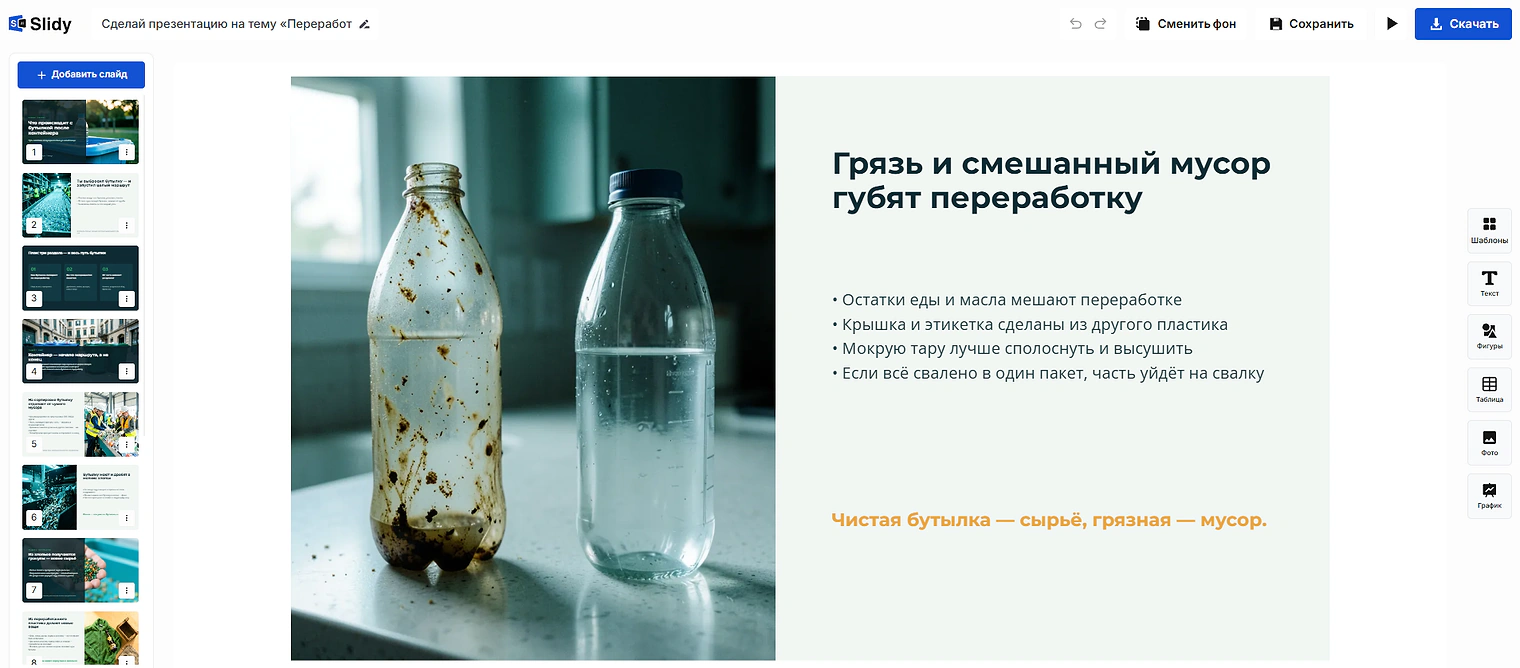
Ввести тему и получить готовые слайды с текстом и оформлением
Что получается в итоге: было и стало
одна строка темы и пустой первый слайд.
12 готовых слайдов по плану из таблицы — от титульного слайда до слайда с выводами и списком источников, в одном шаблоне оформления.
уточняется: редакция: перечень ниже сверить с тем, что реально сделал сервис и что меняли руками при сборке примера
Что сделал сервис:
- структуру из 12 слайдов;
- заголовки и текст пунктов;
- оформление в одном стиле.
Что доделали руками:
- проверили цифры и даты по источникам;
- сократили длинные пункты;
- заменили две картинки;
- вписали свой пример и список источников.
Тезисы и изображения — первая версия. Отвечает за содержание тот, кто выступает.
Ограничения и частые ошибки
Если создать презентацию по одной теме, готовые слайды — черновик без ваших материалов: цифры, даты, имена и цитаты в нём сверяют с источниками или убирают. Своих данных — отчёта, результатов опроса, фото проекта, диаграмм и графиков по своим цифрам — сервис не знает, их вставляют вручную. Для учебной работы заранее уточните требования преподавателя к оформлению и к использованию нейросетей.
- Тема на титульном слайде совпадает с заданием.
- На каждом слайде один тезис.
- Нет цифр без источника.
- Текст на слайде читается с задней парты или на общем экране.
- Смысловых слайдов примерно столько, сколько минут выступления.
- Файл — PPTX или PDF — заранее открыт на том компьютере, где будет показ.
Частые ошибки:
- слишком общая тема — и такие же общие слайды;
- сплошной текст вместо тезисов;
- разные стили на слайдах после ручных вставок;
- выступление читают со слайдов.
Что сделать прямо сейчас
Сформулируйте тему презентации с аудиторией и временем выступления, вставьте её или готовый промпт, получите черновик и пройдите чек-лист.
Ввести тему и получить готовые слайды с текстом и оформлением
В Slidy можно начать с одной темы: ввести её и получить слайды, которые останется проверить и поправить.
 Понравилось? Поделитесь — это помогает.




 6 минут