
Короткий ответ: что такое видео презентация и как её собрать
Видео презентация — это презентация, сохранённая как видеофайл в формате MP4: слайды сменяются сами, поверх звучит закадровый голос. Путей два. Первый — озвучить готовые слайды в PowerPoint и сохранить их как видео: этого хватает для ролика клиенту и для защиты проекта. Второй — собрать ролик с нуля в видеоредакторе, когда нужны монтаж, музыка и титры. В обоих случаях начинают со слайдов.
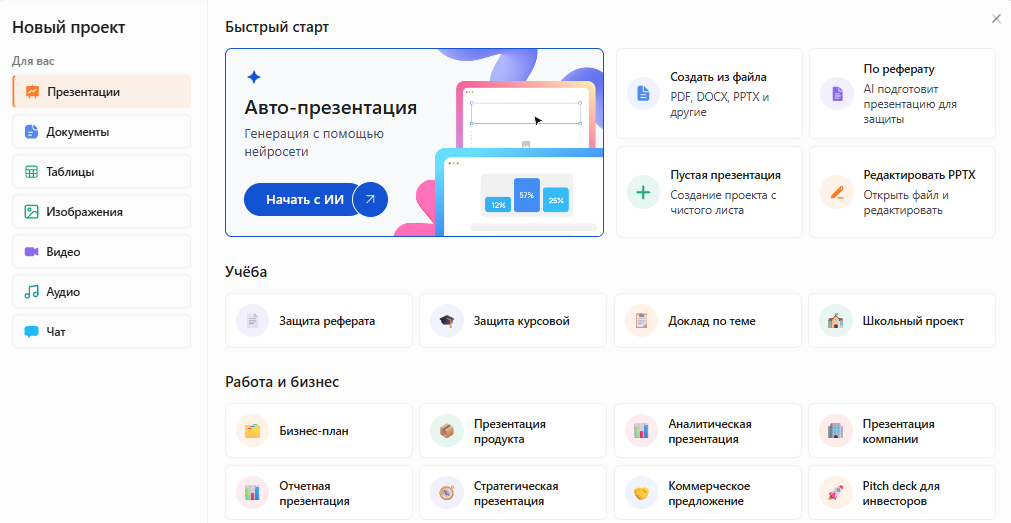
В Slidy можно ввести тему или вставить свой текст в инструмент «Авто-презентация», получить слайды для будущего ролика и скачать их файлом PPTX, чтобы озвучить в PowerPoint.
Подготовить слайды для будущего ролика и скачать файлом
Как это делается: по шагам — видеопрезентация из готовых слайдов
Пример для всех шагов: студенту нужно прислать видеозащиту курсового проекта — ролик на 5 минут, 8 слайдов, свой голос за кадром. Та же логика подходит офису: ролик для клиента на 3 минуты о том, как устроена услуга, вместо созвона.
Шаг 1. Выбрать путь: озвучить готовые слайды или собрать ролик с нуля
Два пути к видеопрезентации — что нужно и когда подходит
Если слайды уже есть и нужно «рассказать их без вас», хватает первого пути: слайд-шоу с закадровым голосом. Его разбираем в шагах ниже, это самый быстрый вариант.
Шаг 2. Подготовить слайды под видео
Зритель ролика не может переспросить и не всегда смотрит на большом экране, поэтому слайды презентации готовят иначе, чем для живого показа:
- формат 16:9;
- один тезис в заголовке и не больше трёх коротких пунктов;
- крупный шрифт — ролик часто смотрят с телефона;
- сценарий озвучки — заранее, по 4–6 коротких предложений на слайд, в заметках докладчика: в новой версии PowerPoint заметки при записи видны как телесуфлер;
- ориентир по длине — около 30–40 секунд речи на слайд; это правило удобства, а не норматив;
- видео, вставленное в старых версиях PowerPoint, преобразуйте или вставьте заново — иначе при экспорте оно пропадёт (проверено: октябрь 2026, support.microsoft.com).
В примере: 8 слайдов × 35–40 секунд ≈ 5 минут.
Шаг 3. Записать закадровый голос в PowerPoint
Запись слайд-шоу работает только в настольной программе — по справке Microsoft, PowerPoint в браузере её не поддерживает.
Новая версия (Microsoft 365): вкладка «Запись» → кнопка «Запись». Можно включить или выключить камеру и микрофон, заметки показываются сверху как телесуфлер. Запись начинается кнопкой «Начать запись», заканчивается кнопкой «Остановить».
PowerPoint 2016 и 2019: вкладка «Слайд-шоу» → «Запись слайд-шоу» → с текущего слайда или с начала. В окне «Запись показа слайдов» отметьте, что записывать — время показа слайдов и анимации, закадровый текст и лазерную указку, — и нажмите «Начать запись». Чтобы закончить, щёлкните последний слайд правой кнопкой и выберите «Завершить показ».
Чаще всего ошибаются на переходах: при переходе между слайдами речевое сопровождение не записывается. Договорите фразу, переключите слайд, выдержите паузу и только потом говорите дальше. Время показа слайдов при записи сохраняется автоматически. Неудачный слайд перезаписывают отдельно, а не весь показ (проверено: октябрь 2026, справка Microsoft «Запись слайд-шоу с речевым сопровождением и временем показа слайдов»).
Шаг 4. Сохранить презентацию как видео: Файл → Экспорт → Создать видео
Windows:
- Сохраните презентацию: «Файл» → «Сохранить» (PPTX).
- «Файл» → «Экспорт» → «Создать видео» (или на вкладке «Запись» — «Экспорт в видео»).
- В первом списке выберите качество видео.
- Во втором — «Использовать записанные речевое сопровождение и время показа слайдов». Если записи нет, задайте «Время показа каждого слайда» — по умолчанию 5 секунд.
- Нажмите «Создать видео», выберите тип файла «Видео MPEG-4» (MP4) или Windows Media Video и папку.
Ход экспорта в видео виден в строке состояния; длинный ролик может создаваться до нескольких часов, PowerPoint при этом можно не закрывать.
Mac: «Файл» → «Экспорт», в списке «Формат файла» — MP4 или MOV, то же качество и тот же флажок про записанное сопровождение, затем «Экспорт». На Mac эффекты анимации в видео не воспроизводятся, а из медиа играет только записанный звук.
Настройки экспорта презентации в видео в PowerPoint — проверено: октябрь 2026, support.microsoft.com
На Windows в видео сохраняются голос, время показа, анимация и переходы, внедрённое видео; что пропадает — в блоке ограничений. Источники: «Преобразование презентации в видео» и «Сохранение презентации в виде файла фильма или MP4 в PowerPoint для Mac», проверено: октябрь 2026.
Шаг 5. Проверить ролик и отправить клиенту или на защиту
Посмотрите видеопрезентацию целиком: слышен ли закадровый голос на каждом слайде, не обрываются ли фразы на переходах, читается ли текст с телефона. Тяжёлый файл удобнее передать ссылкой из облачного хранилища, чем вложением в письмо. На защиту возьмите и ролик, и исходный PPTX — вдруг попросят показать слайды отдельно.
Сначала утвердите слайды и сценарий озвучки, потом записывайте: видеофайл не редактируется, любая правка — новая запись и новый экспорт.
Готовый промпт: слайды для будущего ролика
В промпте уже заданы формат 16:9, число слайдов под длину ролика и короткий текст на слайдах, который удобно озвучивать. Осталось заполнить поля в квадратных скобках.
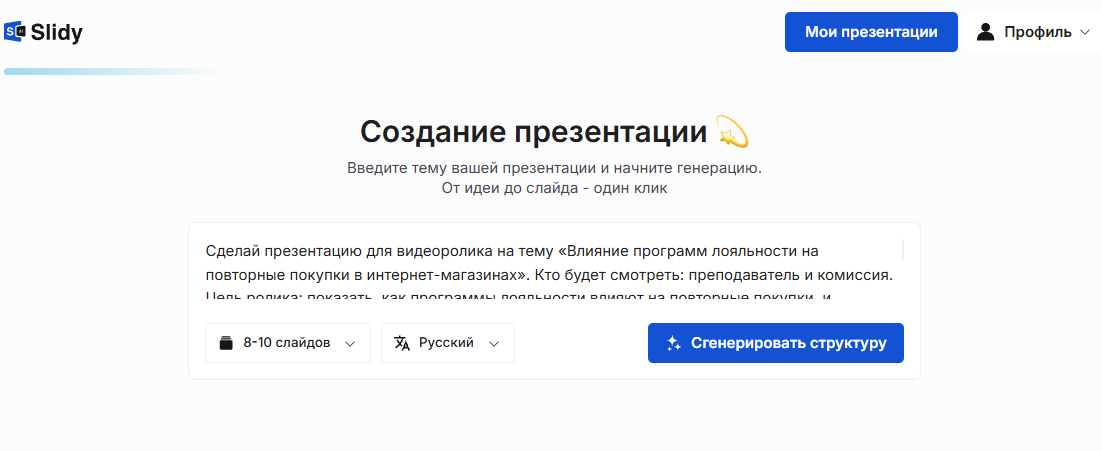
Сделай презентацию для видеоролика на тему «[тема]». Кто будет смотреть: [преподаватель и комиссия / клиент / коллеги]. Цель ролика: [что зритель должен понять или решить после просмотра]. Длина ролика — [сколько] минут, слайдов — [число, 1,5–2 на минуту]. Формат 16:9. Структура: 1 — титул с темой и автором [имя автора]; 2 — зачем это зрителю или цель и задачи; дальше — по одному тезису на слайд; предпоследний — результаты или выводы; последний — [вопросы / что дальше и контакт]. На каждом слайде заголовок-тезис и не больше трёх коротких пунктов, крупный текст, который читается с телефона. Для каждого слайда напиши текст для озвучки на 30–40 секунд речи простым разговорным языком. Не выдумывай цифры, даты и цитаты: где нужны данные, оставь пометку «вставить данные». Язык — русский.
— Вставьте в Slidy или в любую нейросеть
 Slidy
Slidy ChatGPT
 Claude
 Gemini
Что поменять под себя:
- для видеозащиты — во втором слайде оставить «цель и задачи», в предпоследнем — «результаты»;
- для ролика клиенту — второй слайд «зачем это вам», последний — «что дальше» с контактом;
- для ролика на 2–3 минуты — указать 5 слайдов.
В Slidy можно вставить этот запрос в поле темы инструмента «Авто-презентация», получить слайды и скачать их файлом PPTX или PDF.

Подготовить слайды для будущего ролика и скачать файлом
Что получается в итоге: было и стало
тема курсового проекта и требование «прислать видео на 5 минут»; слайдов нет.
8 слайдов презентации, собранных в Slidy по промпту и скачанных в PPTX → в PowerPoint записан голос по сценарию → видеопрезентация в MP4 Full HD.
Что сделал сервис:
- структуру и заголовки;
- короткий текст слайдов;
- оформление в одном стиле;
- файл PPTX.
Что сделали руками:
- проверили факты и цифры проекта;
- подготовили сценарий озвучки;
- записали голос и перезаписали неудачный слайд;
- выбрали качество и сохранили видео в PowerPoint.
Ограничения и частые ошибки
Ограничения:
- Slidy готовит слайды и файл PPTX или PDF, а сам ролик записывается и сохраняется в PowerPoint.
- В PowerPoint в браузере запись слайд-шоу не поддерживается.
- На Mac анимации в видео не воспроизводятся.
- При экспорте в видео пропадают макросы, элементы OLE и ActiveX, файлы QuickTime и медиа, вставленное в старых версиях программы.
- Готовое видео не редактируется: правки вносят в PPTX и сохраняют видео заново.
- Длинный ролик в высоком качестве создаётся долго и много весит.
- Голос слышен на каждом слайде.
- Фразы не обрываются на переходах.
- В настройках выбрано «Использовать записанные речевое сопровождение и время показа слайдов».
- Текст читается с экрана телефона.
- Длина ролика совпадает с требованием.
- Файл открывается на другом компьютере.
Частые ошибки:
- читать слайды слово в слово вместо пояснений;
- перегружать слайд текстом;
- начинать говорить во время перехода;
- сохранять видео до финальной правки слайдов.
Что сделать прямо сейчас
Решите, какой путь к видеопрезентации нужен. Подготовьте слайды презентации под длину ролика, скачайте PPTX, запишите закадровый голос в PowerPoint и пройдите чек-лист перед отправкой.
Подготовить слайды для будущего ролика и скачать файлом
В Slidy можно начать с темы или своего текста: получить слайды и скачать файл — озвучить его останется в PowerPoint.
 Понравилось? Поделитесь — это помогает.




 8 минут