


Короткий ответ: где делать презентацию в 2026 году
Бесплатно и с выгрузкой в PowerPoint презентацию можно сделать в Google Презентациях, LibreOffice Impress, Keynote (на Mac, iPhone и iPad) и в веб-версии PowerPoint. Без интернета работают программы на компьютере. Российские варианты с бесплатным доступом — МойОфис, Яндекс Документы и SUPA. Вход в Slidy бесплатный, полный набор функций доступен по подписке. Если файл будут показывать на чужом компьютере, сохраните копию в PDF, тогда не съедут шрифты.
В Slidy можно собрать презентацию по теме или по своему тексту в инструменте «Авто-презентация», поправить слайды в браузере и скачать PPTX или PDF.
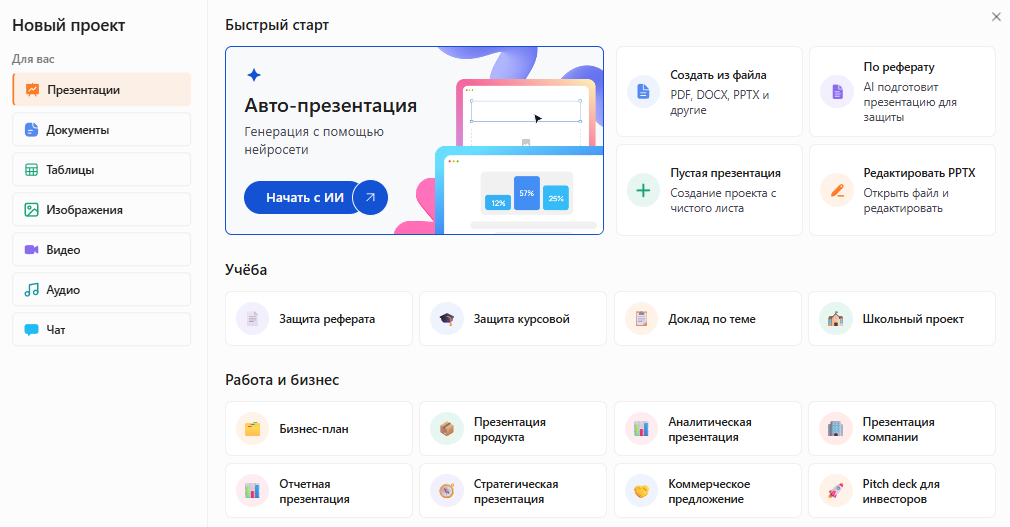
Собрать презентацию на бесплатном старте и выгрузить в PowerPoint
Сравнение по пунктам: 8 программ и сервисов для презентаций
Факты взяты с официальных страниц, без оценок «лучше» и «хуже». Если сервис о чём-то не пишет, в ячейке стоит «не указано».
Где делать презентацию: 8 программ и сервисов — платформы, бесплатный доступ, совместная работа, экспорт PPTX и PDF, доступ из России. Проверено: октябрь 2026 по официальным страницам
Бесплатно начать можно везде, а различаются три вещи: нужна ли установка, есть ли совместная правка и отдаёт ли сервис файл PPTX.
Программы для создания презентаций на компьютере
- PowerPoint — привычный формат в офисах и вузах, но купить программу в России сейчас нельзя: Microsoft приостановила новые продажи. Бесплатна веб-версия.
- Keynote бесплатен на Mac, а на Windows доступен только Keynote для iCloud в браузере.
- LibreOffice Impress — бесплатная программа для Windows, macOS и Linux, работает без интернета, сохраняет в PPTX.
- МойОфис — российский офисный пакет с бесплатным мобильным приложением.
Как работать в PowerPoint без установки, рассказываем в статье «Презентации Повер Поинт — как сделать онлайн без установки».
Сайты для создания презентаций бесплатно
Онлайн-редакторы без установки: Google Презентации (совместная правка, скачивание PPTX и PDF), Яндекс Документы (PPTX, совместная правка на Диске), SUPA (шаблоны презентаций и PDF на бесплатном тарифе, PPTX не указан), веб-версии PowerPoint и Keynote. Почти везде нужны аккаунт и интернет. Подробнее читайте в статьях «Гугл Презентации — как сделать онлайн и открыть доступ» и «Создание презентации онлайн: слайды по теме и файл в PowerPoint».
Приложения для презентаций на телефоне
Мобильное приложение для iOS и Android есть у PowerPoint, Google Презентаций, МойОфис («МойОфис Документы») и Slidy, у Keynote — для iPhone и iPad. У LibreOffice для Android есть только просмотрщик с экспериментальной правкой. На телефоне удобно править текст и показывать слайды, а длинную презентацию лучше собирать на компьютере.
Что выбрать под свою задачу
Правило: выбирайте по тому, где будете работать, нужна ли правка вместе с кем-то и в каком формате сдавать файл.
- Нет интернета или нужна программа на компьютере — LibreOffice Impress или МойОфис.
- На Mac или iPad подойдёт Keynote; если файл откроют на Windows, сохраните его в PPTX.
- Правите вместе с группой или коллегами — Google Презентации или Яндекс Документы.
- Нужен макет без навыков дизайна и хватит PDF — SUPA.
- Если преподаватель или клиент просит именно PowerPoint, берите веб-версию PowerPoint или любой вариант с экспортом в PPTX.
- Нет времени собирать слайды с нуля — Slidy: черновик по теме или своему тексту, правка в браузере, выгрузка в PPTX.
Собрать презентацию на бесплатном старте и выгрузить в PowerPoint
В Slidy можно собрать черновик презентации по теме и довести его в редакторе.
Как это делается: по шагам — презентация на компьютере от плана до файла
Пример: доклад к семинару на 10 слайдов, который нужно сдать файлом PowerPoint и показать с компьютера в аудитории.
- Узнайте, где будут показывать и какой формат просят. PPTX нужен для правок, PDF — для показа без нужной программы.
- Решите по таблице, где делать презентацию: есть ли интернет, нужен ли соавтор, отдаёт ли сервис PPTX.
- Составьте план слайдов: тема, одна мысль на слайд, вывод. Готовый промпт для этого есть ниже.
- Оформите слайды. Выберите тему или шаблон. Заголовки делайте до 7 слов, на слайде оставляйте 3–4 пункта, цифры показывайте графиком или таблицей. Анимацию и переходы добавляйте умеренно, потому что другая программа может поддерживать не все эффекты.
- Сохраните PPTX и копию в PDF. Откройте файл на другом компьютере и проверьте шрифты, переносы и картинки.
Совет. Если делаете не в PowerPoint, а показывать будут в нём, экспортируйте в PPTX заранее и пролистайте все слайды. Проверьте и режим докладчика: в веб-версии PowerPoint его нет, нужно классическое приложение.
В чём делают презентацию на компьютере, если нет интернета
Без интернета работают программы на компьютере: LibreOffice Impress, Keynote на Mac, ранее установленный PowerPoint, а также приложения МойОфис. Google Презентации работают в офлайн-режиме только в Chrome или Edge (не в режиме инкогнито) с расширением «Google Документы офлайн», включённым заранее. Для SUPA и Slidy нужен интернет.
Готовый промпт: план и текст слайдов для любой программы
План и текст слайдов можно получить заранее и перенести в любую программу из таблицы. Или сразу собрать презентацию в Slidy.
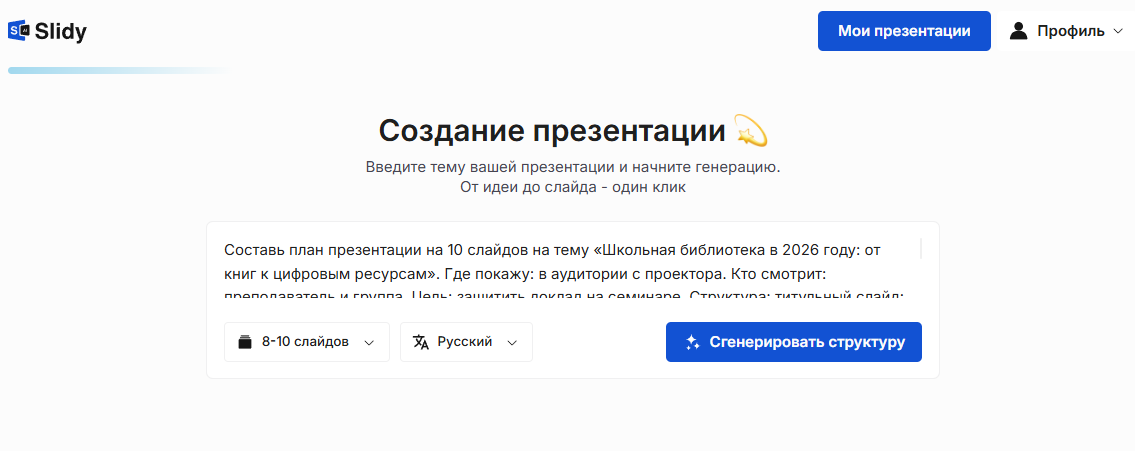
Составь план презентации на [10] слайдов на тему «[тема]». Где покажу: [в аудитории с проектора / на созвоне / отправлю файлом клиенту]. Кто смотрит: [преподаватель и группа / руководитель / клиент]. Цель: [защитить доклад / отчитаться / показать услугу]. Структура: титульный слайд; слайд с задачей или актуальностью; [6] слайдов с основными тезисами, по одному тезису на слайд; слайд с цифрами или таблицей: [данные]; слайд с выводами и следующим шагом. Для каждого слайда дай: заголовок до 7 слов, 3–4 коротких пункта, подсказку, какую картинку или схему поставить, и 2–3 предложения для заметок докладчика. Язык — русский, стиль [строгий деловой / спокойный учебный]. Факты и цифры не придумывай: где данных нет, поставь пометку [уточнить]. Основа — мой текст: [вставьте текст или тезисы].
— Вставьте в Slidy или в любую нейросеть
 Slidy
 ChatGPT
 Claude
 Gemini
Два правила. Число слайдов подбирайте под время выступления и требования преподавателя или заказчика. Пометка [уточнить] ставится там, где нет данных, чтобы нейросеть не придумала цифры.
В Slidy можно вставить этот промпт в инструмент «Авто-презентация» и получить презентацию по теме или своему тексту с выгрузкой в PPTX или PDF.
Собрать презентацию на бесплатном старте и выгрузить в PowerPoint
Что получается в итоге
тема доклада к семинару одной строкой и 5 тезисов.
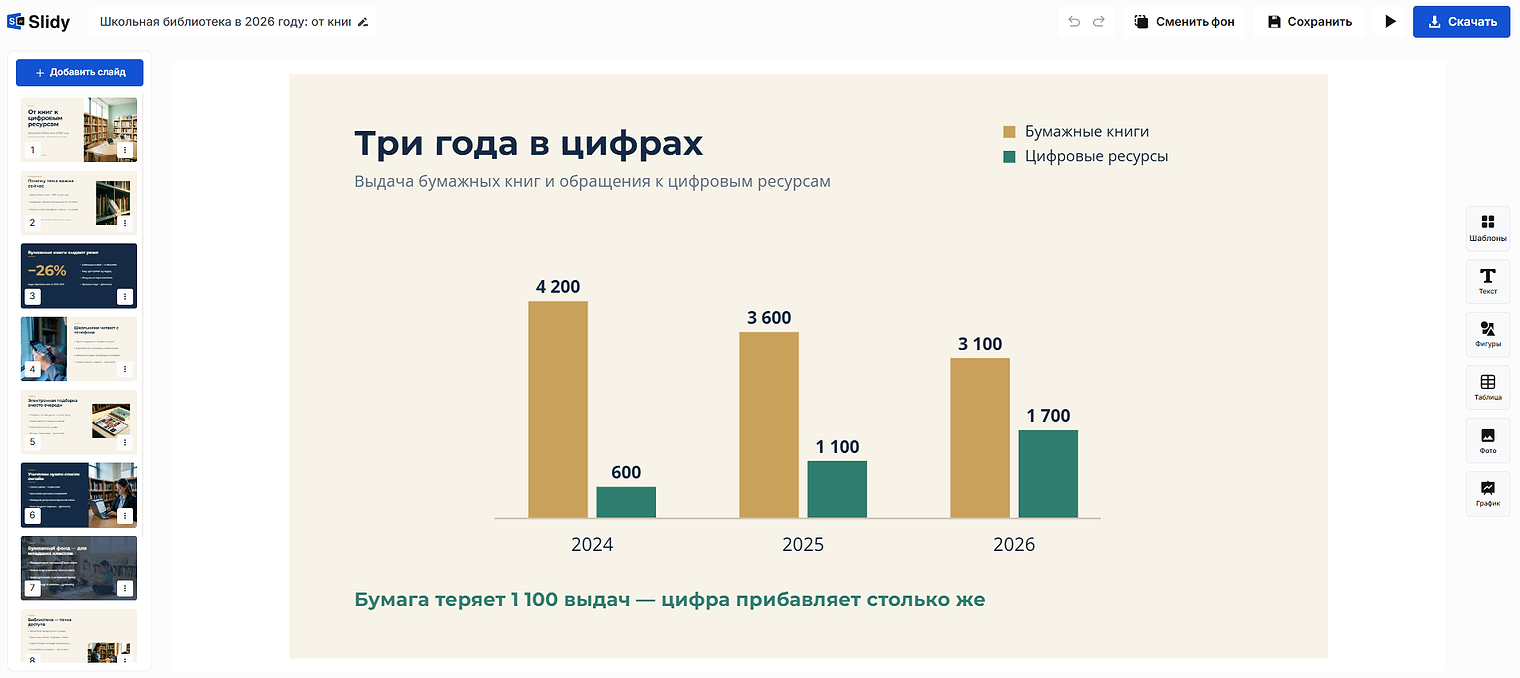
готовая презентация в редакторе Slidy с титульным слайдом, слайдом с цифрами и слайдом с выводом.
файл PPTX, скачанный из Slidy.
тот же файл, открытый в PowerPoint или Google Презентациях: слайды можно править дальше.
Ограничения и частые ошибки
- Сделали в Keynote или LibreOffice, а показывать будут в PowerPoint → экспортируйте в PPTX и пролистайте слайды до показа.
- Редкий шрифт пропал на чужом компьютере → возьмите стандартный шрифт или сохраните копию в PDF.
- Рассчитывали на офлайн в Google Презентациях → заранее включите расширение «Google Документы офлайн» в Chrome или Edge.
- Сервис отдаёт только PDF, а просят PPTX → проверьте столбец «PPTX и PDF» до начала работы.
- Планировали оплатить подписку зарубежного сервиса российской картой → проверьте способы оплаты на сайте: Microsoft приостановила новые продажи в России, Google Play — платные сервисы.
- Сервис не открывается из вашей сети → проверьте доступ заранее и держите копию файла у себя или в облачном хранилище.
Что сделать прямо сейчас
Решите, где делать презентацию: выберите вариант по таблице, скопируйте промпт и впишите тему.
Собрать презентацию на бесплатном старте и выгрузить в PowerPoint
В Slidy можно собрать презентацию по теме или по своему тексту в инструменте «Авто-презентация» и скачать PPTX или PDF.
 Понравилось? Поделитесь — это помогает.




 9 минут