
Короткий ответ: что даёт бесплатная генерация презентаций и в каком формате
Бесплатная генерация презентаций обычно ограничена двумя способами: числом слайдов или генераций и форматом файла, который можно скачать. Без оплаты часто доступен формат PDF или просмотр по ссылке, а файл PPTX выдают с водяным знаком или только в платном доступе. Условия сервисов собраны в подборке ИИ для презентаций, порядок проверки любого сервиса описан в отдельной статье. Если презентацию будут править, нужен PPTX с редактируемым текстом.
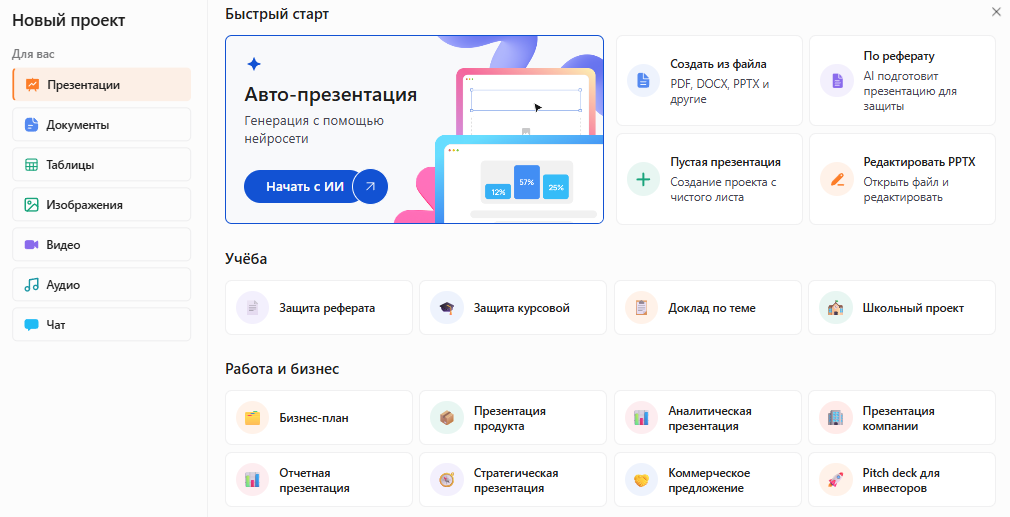
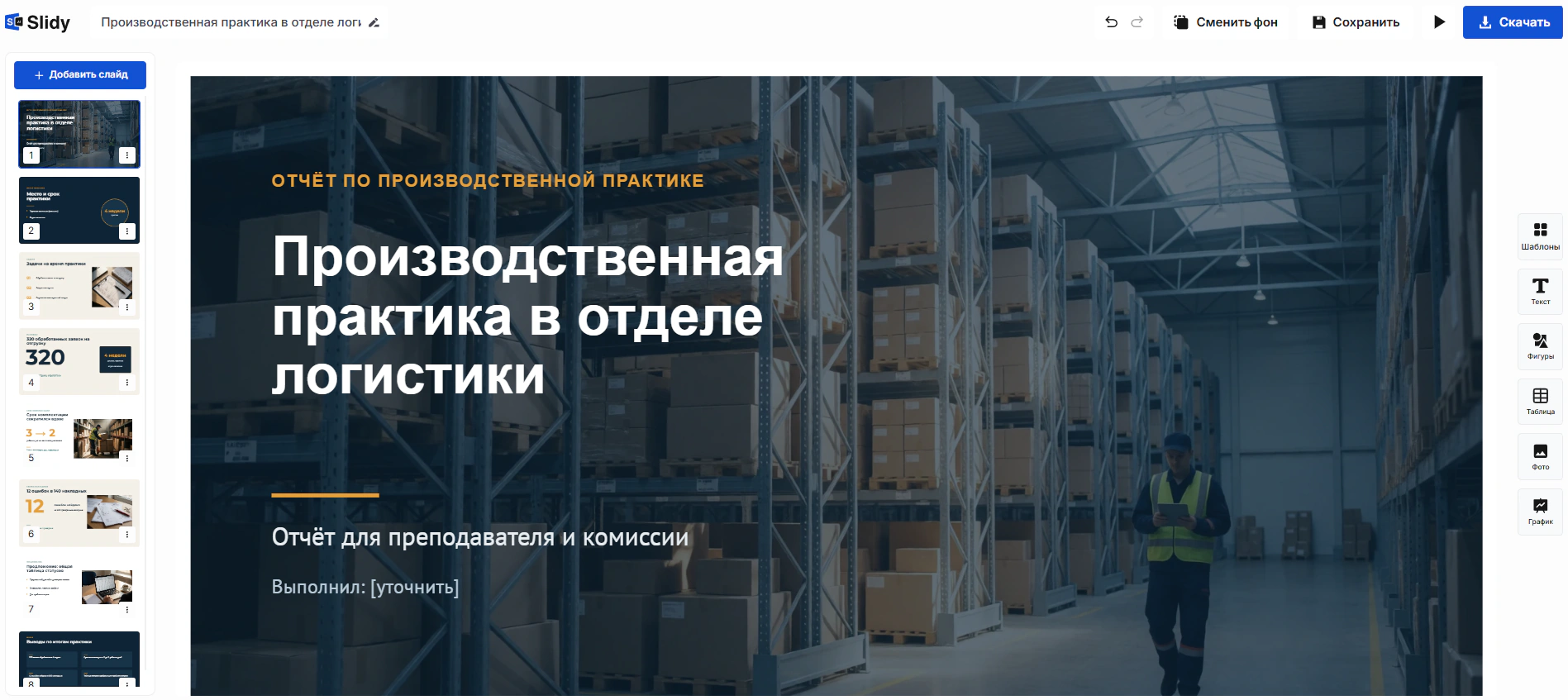
В Slidy можно в инструменте «Авто-презентация» сгенерировать презентацию по теме или по своему тексту, поправить слайды в редакторе и скачать PPTX или PDF.
Сгенерировать презентацию по теме и скачать в PowerPoint
Как это делается: по шагам — проверить формат выгрузки до основной генерации
Пример условный. Отчёт по практике занимает 3 страницы, к защите нужна презентация на 8 слайдов. Файл откроют на компьютере кафедры, где может не быть ваших шрифтов, а после замечаний руководителя слайды придётся поправить.
Какой формат выгрузки нужен под задачу: PPTX, PDF, ссылка или картинки
Формат выгрузки при бесплатной генерации презентаций: что можно сделать дальше и где подвох
Проверено: ноябрь 2026, справка Microsoft и Google.
Один и тот же сервис может бесплатно давать формат PDF, а PPTX — только в платном доступе, поэтому формат проверяют до основной генерации (шаг 2). Как сохранить свой PPTX в PDF без потери шрифтов, описано в статье.
Шаг 1. Решите, что будет с файлом после генерации
До генерации ответьте на три вопроса:
- Будут ли правки от вас, руководителя или коллег? Тогда нужен файл PPTX.
- Где покажут: на своём ноутбуке, на компьютере кафедры, без интернета? Тогда нужен файл, ссылки на презентацию мало.
- Куда отправите: преподавателю, клиенту, на печать? Тогда хватит PDF.
В примере нужны оба файла: PPTX для правок руководителя и PDF для кафедры.
Шаг 2. Узнайте, какой формат дают бесплатно
Формат выгрузки обычно указан в FAQ сервиса («в каком формате скачать») и на странице тарифов, где у платных встречаются строки «экспорт в PPTX» и «без водяного знака». Если написано только «PPTX и PDF», без пометки про бесплатный режим, ответ даст пробный файл из шага 3. Где ещё искать условия бесплатного режима, описано в статье.
Шаг 3. Скачайте пробный файл и включите редактирование в PowerPoint
Для начала создайте 3–4 слайда по первому разделу текста, затем скачайте PPTX и PDF, если доступны оба формата. Файл из интернета PowerPoint открывает в защищённом просмотре, только для чтения. Чтобы править слайды, нажмите «Включить редактирование» на жёлтой панели сообщений (справка Microsoft, проверено: ноябрь 2026). Делайте это только для файла из сервиса, которому доверяете. Без этого шага легко решить, что пробный файл не редактируется.
Шаг 4. Проверьте файл за 2 минуты
- Щёлкните по заголовку и пункту списка. Если появился курсор, текст редактируемый и лежит в текстовом поле. Если выделилась рамка картинки, текст вставлен изображением.
- Сравните слайд с превью в сервисе: не сменился ли шрифт, не вылез ли текст за край, не сломались ли переносы.
- Посмотрите, нет ли в углах и на последнем слайде водяного знака или плашки сервиса. То же проверьте в PDF.
- Щёлкните по таблице и диаграмме, чтобы проверить, редактируются они или вставлены картинкой.
- Сверьте число слайдов с заказанным.
Что не прошло проверку, исправьте по шагу 5, перегенерируйте или возьмите другой формат выгрузки.
Шаг 5. Что исправить сразу: шрифты и PDF
Шрифт меняется, когда его нет на этом компьютере и PowerPoint подставляет другой. По справке Microsoft есть два способа:
- Замена шрифтов. «Главная» → «Заменить» → «Заменить шрифты», в поле «На» — шрифт, который есть и в Windows, и в macOS.
- Внедрение шрифтов, если шрифт установлен у вас. «Файл» → «Параметры» → «Сохранение», флажок внедрения шрифтов. Для правок другими людьми внедряйте все символы. Режим только используемых символов уменьшает размер файла, но ограничивает редактирование.
Не все шрифты разрешают внедрение. Безопасные перечислены в статье. Проверено: ноябрь 2026, справка Microsoft о замене и внедрении.
Формат PDF в слайды PowerPoint не превратить, только вставить рисунком или объектом, а при вставке PDF как объекта качество снижается. Нужны правки — перегенерируйте презентацию и скачайте PPTX.
Создать презентацию по тексту онлайн: что проверить в файле
Если презентацию собирают по своему тексту, к чек-листу шага 4 добавьте три пункта:
- сверьте 2–3 цифры из текста со слайдами;
- убедитесь, что таблицы из текста стали таблицами, а не картинками;
- проверьте, не обрезан ли длинный абзац на слайде.
Как подготовить текст к загрузке, описано в отдельной статье. В Slidy можно собрать презентацию по своему тексту.
Готовый промпт: презентация, которую потом можно править
Многие проблемы выгрузки закладываются при генерации: текст картинкой, редкие шрифты, длинные абзацы, которые после замены шрифта вылезают за край. Промпт заранее просит редактируемый текст и системные шрифты.
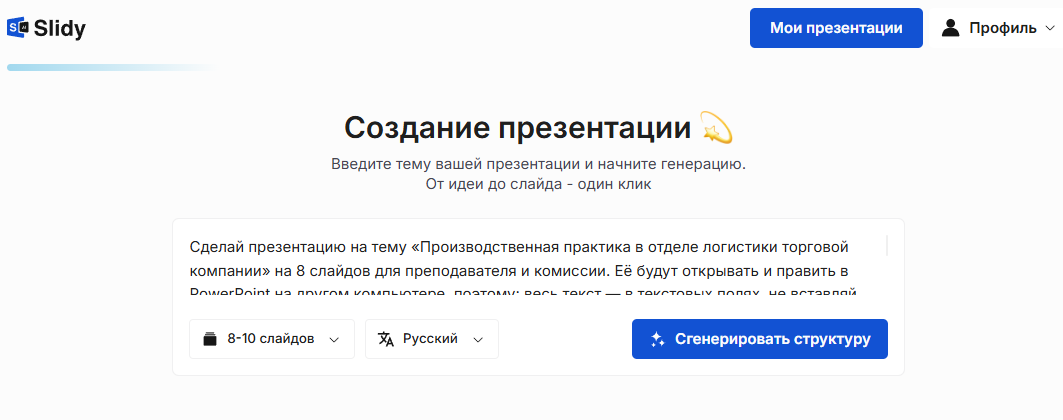
Сделай презентацию на тему «[тема]» на [8] слайдов для [кто смотрит: преподаватель и комиссия / руководитель / клиент]. Её будут открывать и править в PowerPoint на другом компьютере, поэтому: весь текст — в текстовых полях, не вставляй текст картинкой; шрифты — только те, что есть и в Windows, и в macOS, например Arial или Georgia; таблицы делай таблицами, а не изображениями. На каждом слайде — заголовок до 7 слов и не больше 4 коротких пунктов, без длинных абзацев. Цифры и факты бери только из моего текста, где данных нет — ставь [уточнить]. Последний слайд — выводы. Мой текст: [вставьте текст доклада или отчёта].
— Вставьте в Slidy или в любую нейросеть
 Slidy
 ChatGPT
 Claude
 Gemini
В Slidy можно вставить этот промпт с темой или своим текстом в инструмент «Авто-презентация», собрать презентацию и скачать PPTX.
Сгенерировать презентацию по теме и скачать в PowerPoint
Что получается в итоге: было и стало
первая страница отчёта по практике из примера и промпт с подставленной темой.
презентация на 8 слайдов в редакторе Slidy: титульный слайд, слайд с цифрами из отчёта, последний слайд с выводами.
скачанный файл PPTX в PowerPoint с жёлтой панелью защищённого просмотра.
тот же слайд после «Включить редактирование». Курсор стоит в заголовке, в поле шрифта видно его название.
Ограничения и частые ошибки бесплатной выгрузки
 Чего точно не стоит делать
- Сделали презентацию целиком, а бесплатно скачать можно только PDF → проверяйте формат выгрузки на пробном файле (шаг 3).
- Открываете PDF в PowerPoint, чтобы поправить слайд → вставка рисунком или объектом даёт картинку, а в PowerPoint для Интернета вставить PDF нельзя совсем (справка Microsoft, ноябрь 2026). Для правок нужен PPTX.
- Отправили на показ ссылку на презентацию, а в аудитории нет интернета → для показа без интернета скачайте PPTX или PDF накануне и возьмите на флешке.
- Шрифты разъехались на компьютере кафедры → замените их на системные или внедрите (шаг 5, о шрифтах) и откройте файл на другом компьютере.
- Водяной знак на файле к защите или для клиента → проверяйте его до основной генерации. Убирать знак в обход условий сервиса не советуем; выход — платный доступ или другой сервис, если в нём бесплатный файл выгружается без знака.
- Открыли PPTX в Google Презентациях через Диск и думаете, что правите копию → по справке Google изменения сохраняются в исходном файле Microsoft Office. Нужна копия — сохраните её отдельно.
- Скачан нужный формат.
- Текст на слайдах редактируемый.
- Шрифты на месте на другом компьютере.
- Знака сервиса нет или он допустим.
- Есть копия в формате PDF на случай чужого компьютера.
Что сделать прямо сейчас
Решите, какой файл нужен после генерации, соберите пробные слайды и проверьте файл по чек-листу из шага 4.
Сгенерировать презентацию по теме и скачать в PowerPoint
В Slidy можно сгенерировать слайды, поменять текст и фон в редакторе и скачать готовую презентацию.
 Понравилось? Поделитесь — это помогает.



 10 минут