

Короткий ответ: что делает пример презентации в PowerPoint удачным
Удачный слайд отвечает на один вопрос зрителя. Его заголовок формулирует вывод («Отходы сократились на треть» вместо «Результаты»), а рядом стоит одна опора, которая этот вывод доказывает. Структура презентации обычно складывается из восьми типов слайдов: титульный, содержание, тезис с фактом, сравнение, процесс, цифра-акцент, цитата и итог. В чужих примерах смотрите не на цвета, а на задачу слайда. Приёмы оформления есть в статье.
В Slidy можно загрузить свою презентацию PPTX в «Редактирование PPTX», доработать слайды в браузере и скачать файл обратно.
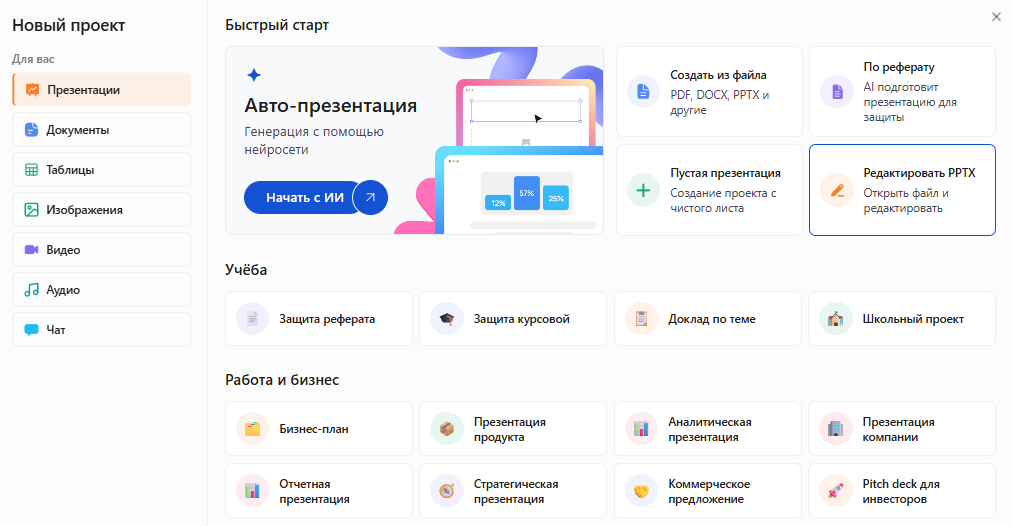
Загрузить презентацию в Slidy и доработать слайды
8 типов слайдов для презентации в PowerPoint
Все примеры ниже построены на одной теме: «Как сократить пищевые отходы в столовой». Цифры условные и стоят в квадратных скобках.
8 типов слайдов для презентации в PowerPoint: задача и содержание
Разбор 8 примеров слайдов в PowerPoint: было и стало
У каждого слайда ниже три признака удачного и пара «было / стало». Числа в признаках — приёмы, а не нормы.
Чтобы добавить слайд нужного вида, на вкладке «Главная» нажмите стрелку у кнопки «Создать слайд» и выберите макет слайда. У готового слайда макет меняют кнопкой «Макет» на той же вкладке, а макеты для всех слайдов правят через «Вид» → «Образец слайдов».
Проверено: ноябрь 2026, справка Microsoft: слайды, макеты.
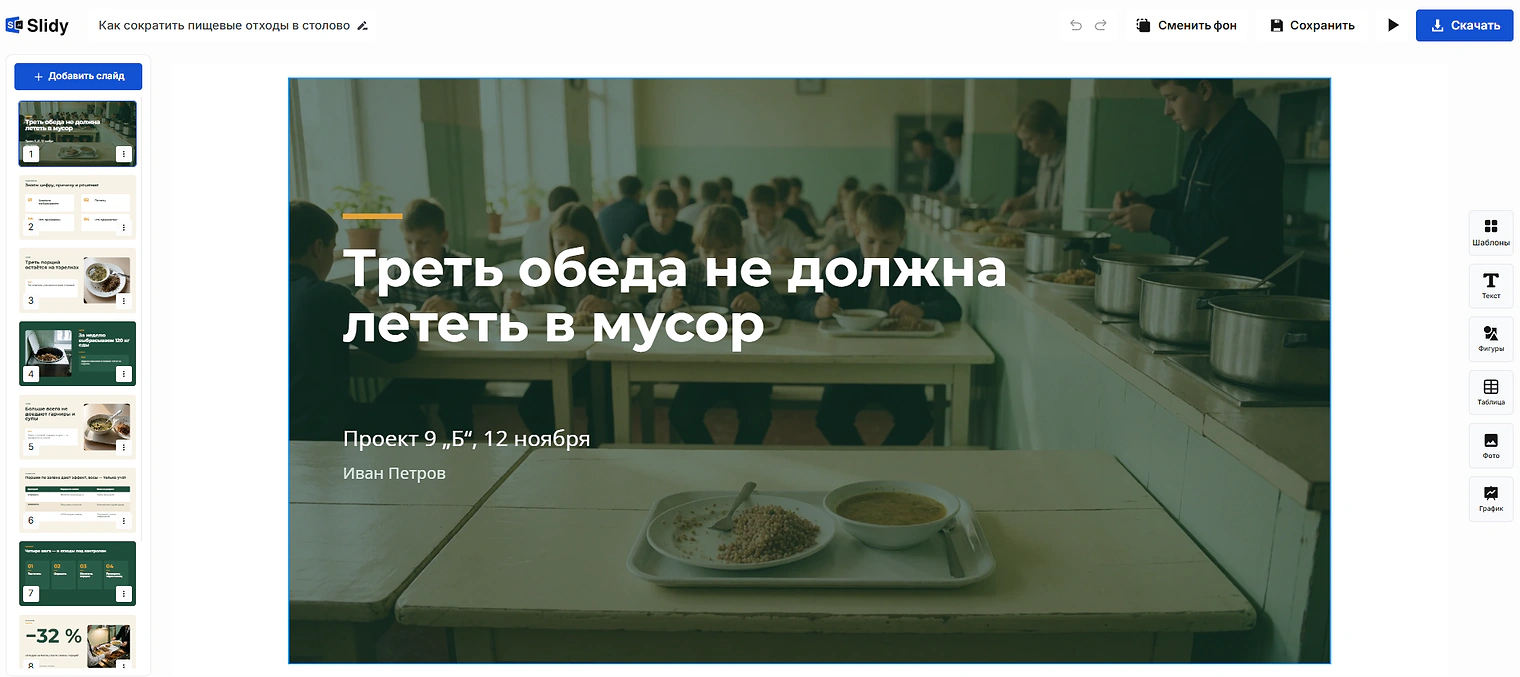
Титульный слайд: тема-обещание вместо названия предмета
Титульный слайд с первого взгляда говорит, о чём разговор и что зритель получит.
- заголовок-обещание или вопрос («Как сократить пищевые отходы в столовой на треть»);
- подзаголовок с контекстом (класс, отдел, дата);
- одна крупная картинка или чистый фон.
«Проект. Пищевые отходы» мелко по центру, клипарт, шесть строк с ФИО и должностями.
заголовок-обещание крупно, подзаголовок «Проект 9 „Б“, [дата]», автор одной строкой.
Если у вуза или школы есть требования к титульному, они важнее этих признаков. Обязательные строки есть в статье.
Слайд содержания: 3–5 разделов и интерактивное оглавление
Слайд содержания показывает карту выступления.
- 3–5 пунктов, сформулированных как вопросы или результаты;
- номера разделов;
- текущий раздел можно отмечать на слайде содержания перед каждой частью.
9 пунктов «Введение, Актуальность, Цели…».
4 пункта «Сколько выбрасываем», «Почему», «Что пробовали», «Что предлагаем».
Кликабельный вариант собирают, когда разделы уже готовы. Выберите «Вставка» → «Масштаб» → «Интерактивное оглавление», отметьте первые слайды разделов и нажмите «Вставить». PowerPoint создаст слайд с переходами перед первым из отмеченных, а обычное содержание можно удалить.
Функция есть в PowerPoint для Microsoft 365 и в PowerPoint 2019 и новее (на Mac с версии 2021), в PowerPoint для Интернета её нет. Проверено: ноябрь 2026, справка Microsoft.
Тезис + факт: заголовок-вывод и одно доказательство
Самый частый слайд основной части приводит один довод.
- заголовок-вывод, законченная мысль;
- под ним одно доказательство (цифра, фото, короткий пример);
- источник подписью внизу.
заголовок «Актуальность», абзац о вреде отходов на полслайда, цифры спрятаны в тексте.
«[Треть] порций остаётся на тарелках», фото полного бака, подпись с источником данных.
Одна мысль — один слайд, вторая уходит на следующий. Справка Microsoft о доступных презентациях советует давать каждому слайду своё описательное название (проверено: ноябрь 2026).
Слайд сравнения: две колонки по одинаковым критериям
Слайд сравнения помогает выбрать между вариантами.
- 2–3 варианта и одинаковые критерии в одном порядке;
- вывод в заголовке («Порции по заявке дешевле весов на раздаче»);
- выигрышный вариант выделен одним акцентным цветом.
два абзаца «плюсы и минусы» подряд.
таблица 2 × 3 (стоимость, сложность, эффект), галочка у выбранного варианта.
Схема сравнения есть в статье.
Слайд-процесс: шаги стрелкой, а не списком
Слайд-процесс показывает порядок действий.
- 3–6 шагов, у каждого глагол и 1–4 слова;
- одно направление чтения (слева направо или сверху вниз);
- текущий шаг выделен.
нумерованный список из 7 пунктов по две строки.
4 шага стрелкой «Посчитать → Опросить → Изменить порции → Проверить через месяц».
Схему собирают фигурами или SmartArt, а порядок действий есть в статье.
Цифра-акцент: одно число на весь слайд
Цифра-акцент нужна, чтобы зритель запомнил главный результат.
- одно число крупно;
- подпись в одну строку о том, что оно значит;
- источник или период.
таблица из 12 строк с выделенной ячейкой.
«[−32 %]» крупно и подпись «отходов за [месяц] после смены порций».
На презентацию хватит одного-двух таких слайдов, иначе акцент теряется.
Слайд с цитатой: чужой голос в поддержку мысли
Слайд с цитатой подкрепляет мысль словами того, кому доверяют зрители.
- короткая цитата до 20–25 слов;
- имя и роль автора;
- источник.
длинный абзац в кавычках без автора.
поле для настоящей фразы крупно, ниже «[Имя], повар столовой».
Выдуманные цитаты и цитаты без источника не ставьте. Фото автора цитаты берите только своё или с разрешения.
Итоговый слайд: три вывода и следующий шаг
Итоговый слайд оставляет в памяти главное и просит о действии.
- 3 вывода короткими фразами;
- один следующий шаг или просьба (утвердить, выделить, обсудить);
- контакт при необходимости.
«Спасибо за внимание!» на весь слайд.
«Предлагаем: перейти на порции по заявке с [даты]» и три вывода.
Слайд с благодарностью можно оставить после итога, но не вместо него.
Примеры презентаций по темам: учебная, деловая, защита проекта
Структура презентации собирается из тех же восьми типов, меняются порядок и акценты. Число слайдов задают регламент выступления и требования методички.
Примеры презентаций в PowerPoint по темам: какие слайды и в каком порядке
Готовый промпт: презентация из 8 типов слайдов по своей теме
Если готовой презентации нет, её можно быстро собрать по этому промпту: он переносит структуру из примеров выше на вашу тему. Для деловой презентации и защиты проекта поменяйте порядок слайдов по таблице выше.
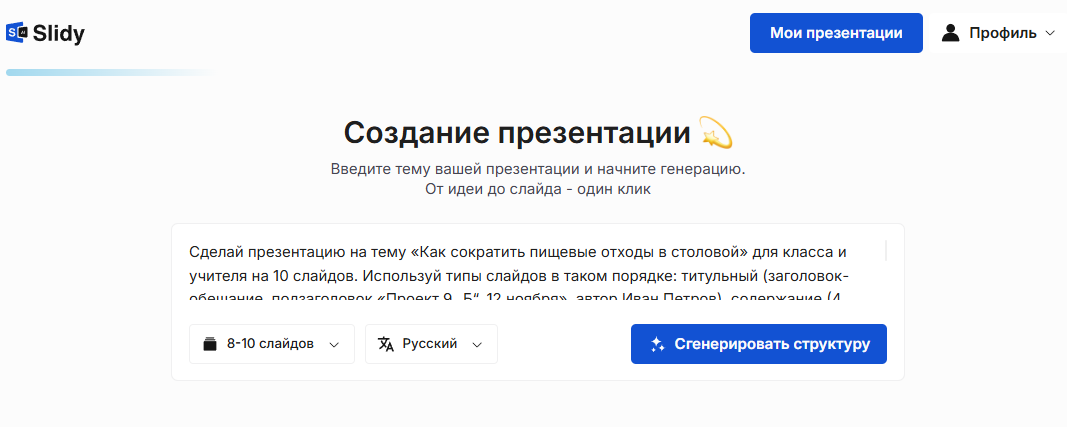
Сделай презентацию на тему «[тема]» для [аудитория: класс и учитель / руководитель / комиссия на защите] на [число] слайдов. Используй типы слайдов в таком порядке: титульный (заголовок-обещание, подзаголовок с контекстом, автор), содержание (3–5 разделов), [2–4] слайда «тезис + факт», слайд сравнения [что с чем сравнить и по каким критериям], слайд-процесс [шаги], слайд с одной крупной цифрой [цифра и источник], слайд с цитатой [цитата, автор, источник], итог (3 вывода и следующий шаг). Заголовок каждого слайда — вывод, а не тема. На слайде не больше 4 коротких строк. Цифры и цитаты бери только из моих данных, не придумывай; где данных нет, оставь [пусто]. Мои данные: [вставьте тезисы, цифры, цитаты с источниками].
— Вставьте в Slidy или в любую нейросеть
 Slidy
 ChatGPT
 Claude
 Gemini
В Slidy можно вставить этот промпт в инструмент «Авто-презентация» и получить презентацию, которую можно поправить в редакторе.
Что проверить:
- в каждом заголовке вывод;
- у каждой цифры есть источник;
- слайд с цитатой стоит перед итогом, цитата настоящая.
Частые ошибки в примерах презентаций PowerPoint
 Чего точно не стоит делать
- Копировать чужой пример целиком. Берите раскладку и логику, а чужие картинки, тексты и логотипы не переносите.
- Ставить заголовки-темы. «Введение» и «Результаты» не сообщают вывод.
- Делать все слайды одного типа. Восемь «тезисов» подряд читаются как документ. Не ставьте подряд больше 4 слайдов одного типа.
- Оставлять цифры и цитаты без источника. Подпишите, откуда взята каждая цифра и чьи это слова.
- титульный слайд обещает результат;
- если разделов больше трёх, есть содержание или слайды-разделители;
- в каждом заголовке вывод;
- слайдов-акцентов не больше двух;
- в конце стоит итог со следующим шагом.
Для текста на слайдах справка Microsoft советует шрифт не менее 18 пт (проверено: ноябрь 2026). Подробнее — в статье.
Что сделать прямо сейчас
Соберите слайды по разбору выше и сверьте их с чек-листом перед показом.
Загрузить презентацию в Slidy и доработать слайды
В Slidy можно загрузить свою презентацию PPTX, доработать слайды в редакторе и скачать файл для PowerPoint.
 Понравилось? Поделитесь — это помогает.




 8 минут