


Короткий ответ: какой режим генератора презентаций выбрать
Генератор презентаций собирает слайды из темы, готового текста или плана. Чем больше вашего материала на входе, тем меньше потом переписывать. Только тема — режим по теме, готовый текст — по тексту. Если вы знаете, что сказать, но текста нет, составьте план, и каждый пункт станет слайдом.
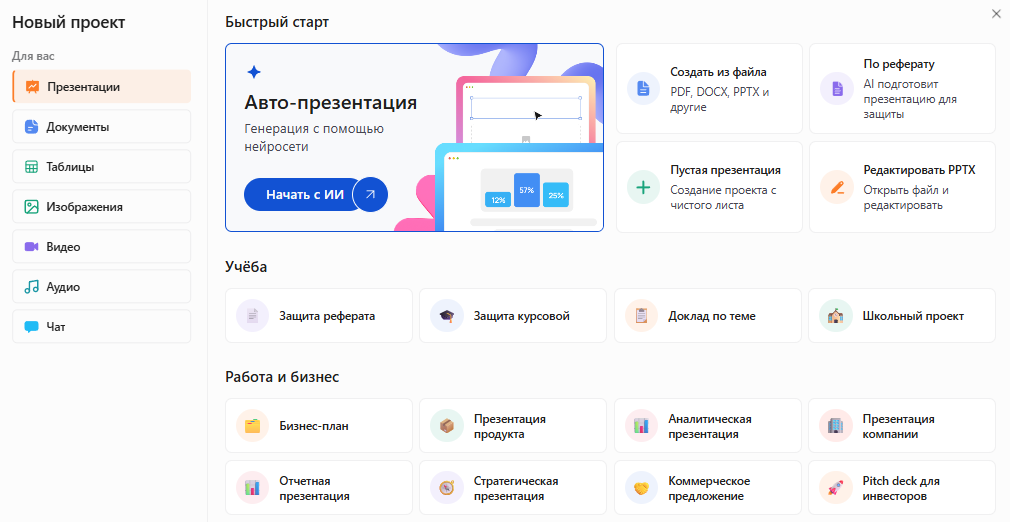
В Slidy можно в инструменте «Авто-презентация» собрать презентацию по теме или по своему тексту, поправить слайды в редакторе и скачать PPTX или PDF.
Собрать презентацию в Slidy по теме, тексту или своему плану
Как это делается: по шагам — презентация по своему плану
В примере сотрудник готовит руководителю итоги квартала после перехода отдела на электронный документооборот (ЭДО). Нужно 8 слайдов на 6 минут. Что сказать, понятно, но есть только заметки. Цифры в примере условные.
Что есть на руках → какой режим генератора презентаций
Режим генератора выбирают по исходным материалам. В Slidy переключателя режимов нет: тему, текст или план вставляют в одно поле запроса. Если текст или план не помещается в поле, его можно загрузить файлом, например DOCX, в инструменте «Создать из файла».
Что есть на руках, какой режим выбрать и что доправить
Пятая строка работает, если план разметить: пункт отдельной строкой, под ним текст к слайду. Как подготовить готовый текст к генерации, описано в статье.
План стоит посередине между темой и текстом. Порядок и смысл в нём ваши, формулировки пишет генератор.
Шаг 1. Посчитайте слайды: один пункт плана — один слайд
Количество слайдов, которое вы попросите у генератора, равно числу пунктов в плане презентации. Первым пунктом идёт титульный слайд, последним — вывод или решение, которого вы ждёте от слушателей. Число пунктов между ними зависит от регламента выступления и от того, сколько мыслей вы успеете проговорить. В примере 8 пунктов: титульный слайд, 6 смысловых слайдов и вывод.
Шаг 2. Сформулируйте каждый пункт как вывод
Пункт плана становится заголовком слайда, если так попросить (это правило есть в промпте ниже). Пункт-ярлык вроде «Введение» или «Проблемы» даёт общий слайд, годный для любой темы. Пункт-вывод даёт слайд с мыслью, и его заголовок уже говорит, что доказывают тезисы под ним.
Два пункта из примера, где [N], [M] и [Доля] стоят на месте ваших цифр:
- «Сроки» → «Согласование договора сократилось с [N] до [M] дней»;
- «Проблемы» → «[Доля] задержек — из-за бумажных подписей в филиалах».
Шаг 3. Под каждым пунктом — тезисы и пометка «что на слайде»
Под заголовком-выводом дайте 2–4 коротких тезиса своими словами, без абзацев. Свои цифры пишите сразу в тезис или ставьте пометку [данные], чтобы генератор не подставил свои. Строка «На слайде» подсказывает вид слайда: схема этапов, таблица, график на ваших данных, картинка или только текст.
План презентации на 8 слайдов по примеру:
- Итоги квартала в ЭДО — титульный: [имя], [отдел], [дата].
- Согласование договора сократилось с [N] до [M] дней. Тезисы: [данные] по месяцам. На слайде: график на моих данных.
- В ЭДО перешло [X] % договоров. Тезисы: что перевели; что осталось на бумаге. На слайде: таблица.
- [Доля] задержек — из-за бумажных подписей в филиалах. Тезисы: [данные] по филиалам. На слайде: график.
- Маршрут договора: [N] этапов вместо [M]. Тезисы: какие согласования убрали. На слайде: схема этапов.
- Контрагенты без электронной подписи пока на бумаге. Тезисы: сколько их — [данные]. На слайде: только текст.
- Сотрудники освоили систему за [срок]. Тезисы: обучение; обращения в поддержку — [данные].
- Решение: подключить филиалы к ЭДО до [дата]. Тезисы: что нужно от руководителя; бюджет — [данные].
Шаг 4. Передайте план генератору и сверьте результат с планом
Вставьте план в поле запроса целиком, вместе с правилами из промпта ниже: слайдов столько, сколько пунктов, порядок не менять, от себя ничего не добавлять.
Сверьте результат с планом по четырём признакам:
- количество слайдов совпало с числом пунктов;
- порядок тот же, что в плане;
- заголовки слайдов повторяют ваши выводы по смыслу;
- на месте пометок [данные] нет придуманных цифр.
Как править готовые слайды, описано в статье.
Если план уже в Word: «Слайды из структуры» в PowerPoint
PowerPoint собирает из плана только заготовки слайдов: ваши заголовки и пункты, без новых текстов и оформления. В Word пункты-слайды оформите стилем «Заголовок 1», тезисы — «Заголовок 2», а текст в стиле «Обычный» в слайды не попадёт. Закройте документ и в PowerPoint выберите «Главная» → «Создать слайд» → «Слайды из структуры». Подходят DOCX, RTF и TXT; на Mac документ Word сохраняют в RTF, а в PowerPoint для Интернета команды нет.
Проверено: ноябрь 2026, справка Microsoft «Создание презентации PowerPoint из структуры».
Заготовки из Word помогают проверить структуру слайдов до генератора. Если по одним заголовкам понятен ход выступления, план готов. Разметка документа Word по шагам есть в статье.
Готовый промпт: план, который генератор не перепишет
Промпт передаст готовый план и запретит менять порядок и придумывать цифры.
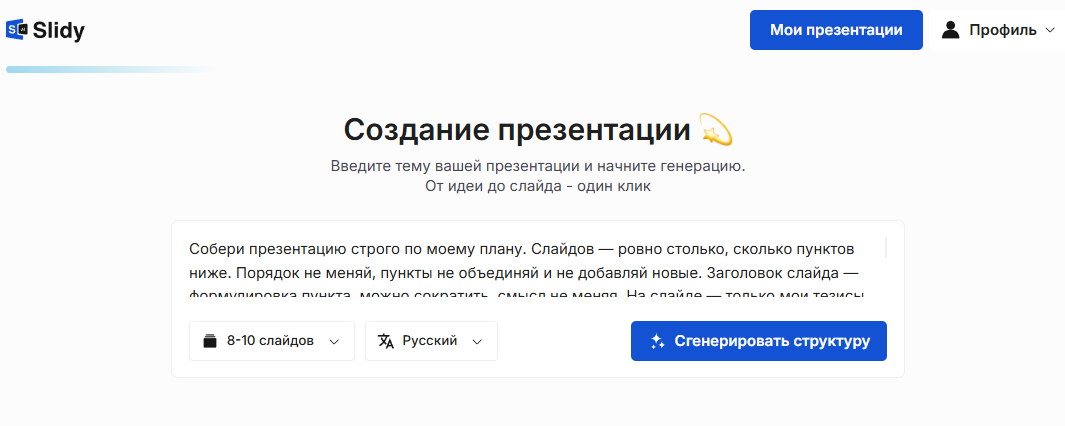
Собери презентацию строго по моему плану. Слайдов — ровно столько, сколько пунктов ниже. Порядок не меняй, пункты не объединяй и не добавляй новые. Заголовок слайда — формулировка пункта, можно сократить, смысл не меняя. На слайде — только мои тезисы, коротко, ничего не добавляй от себя. Где стоит [данные], оставь пометку «вставить данные» и не придумывай цифры. Пометку «На слайде: …» выполни как вид слайда: схема, таблица, график, картинка или только текст. Аудитория: [кто слушает]. Показ: [где и сколько минут]. Тон: [деловой / учебный].
— Вставьте в Slidy или в любую нейросеть
 Slidy
 ChatGPT
 Claude
 Gemini
План: Слайд 1. [Название презентации] — титульный: [имя, отдел или группа, дата]. Слайд 2. [Заголовок-вывод]. Тезисы: [1]; [2]; [3]. На слайде: [схема / таблица / график / картинка / текст]. … Слайд [N]. [Вывод или решение, которое нужно получить]. Тезисы: [1]; [2].
— Вставьте в Slidy или в любую нейросеть
В Slidy можно вставить этот промпт в инструмент «Авто-презентация» и получить слайды по вашему плану, которые правятся в редакторе.

Собрать презентацию в Slidy по теме, тексту или своему плану
Что поменять под себя:
- для защиты — пункты в порядке методички;
- для отчёта руководителю — последний пункт как решение, которое нужно получить.
Промпты для режимов по теме и по тексту есть в статье, схема запроса по частям — в статье.
Что получается в итоге: одно описание в трёх режимах
презентация по одной теме с вводными «Итоги перехода отдела на ЭДО за квартал, для руководителя, 8 слайдов, 6 минут». Структуру слайдов, заголовки и цифры выбирает генератор.
та же задача по плану из шага 3. Порядок, заголовки и цифры на входе ваши, а на месте [данные] вы ждёте пометку «вставить данные».
Как сравнить три режима на одном описании
Сравнение режимов генератора презентаций можно повторить на своей теме. Условия для трёх режимов одни: задача из примера, одинаковые вводные, одно оформление, первая генерация без повторов, скриншоты до ручных правок.
- А, по теме: тема одной строкой с вводными.
- Б, по тексту: служебная записка на те же факты, около 2 000 знаков.
- В, по своему плану: план из шага 3.
Что сравнить в результатах:
- Сколько слайдов получилось из 8 заданных.
- Совпал ли порядок слайдов с задуманным.
- Какие цифры и факты появились, хотя их не было на входе.
- Что из исходных фактов потерялось.
- Сколько заголовков слайдов из 8 читается как вывод.
- Сколько слайдов генератор переписал целиком.
- Выполнены ли пометки «На слайде» (только для плана).
- Сколько минут по часам ушло до версии, которую можно показать.
Ограничения и частые ошибки при работе по своему плану
- Пункты-ярлыки вроде «Введение» → перепишите каждый в вывод.
- Пунктов больше, чем слайдов в запросе → слейте лишние пункты.
- Под пунктом нет тезисов → дайте 2–4 тезиса своими словами, иначе генератор допишет их сам.
- План и текст вперемешку → пункт отдельной строкой, под ним текст с пометкой «текст к слайду».
- Нет своих цифр → поставьте [данные], иначе появятся придуманные.
- Разделы методички пересказаны → впишите их дословно.
План задаёт порядок и смысл, но не гарантирует, что генератор их сохранит. Поэтому сверка по шагу 4 нужна всегда.
Что сделать прямо сейчас
Посмотрите, что у вас уже есть, и выберите режим по таблице. Если текста нет, напишите план по образцу из шага 3, вставьте его в генератор презентаций с промптом и сверьте порядок слайдов с планом.
Собрать презентацию в Slidy по теме, тексту или своему плану
В Slidy в инструменте «Авто-презентация» можно начать с темы, своего текста или плана, поправить слайды в редакторе и скачать PPTX или PDF.
 Понравилось? Поделитесь — это помогает.




 8 минут