


Короткий ответ: как сделать умную таблицу в Excel и что она даёт
Сделать умную таблицу в Excel можно сочетанием Ctrl+T или командой «Главная» → «Форматировать как таблицу», проверив в окне «Создание таблицы» диапазон и флажок «Таблица с заголовками». Формула из одной ячейки столбца заполнит весь столбец, строка, набранная под таблицей, станет её частью, а ссылки по имени столбца вроде =СУММ(Закупки[Сумма]) не потеряют новые строки. В журнале из 6 строк на 20 380 ₽ дописали седьмую на 3 200 ₽. Сумма по таблице сразу стала 23 580 ₽, а обычная =СУММ(F2:F7) осталась на 20 380 ₽.
В Slidy в разделе «Таблицы» → «Начать с ИИ» можно описать журнал словами и собрать заготовку таблицы по этому описанию.

Собрать заготовку с формулами и выгрузить её в Excel
Пошаговая инструкция: как сделать умную таблицу Excel за 5 шагов
Что даёт умная таблица по сравнению с обычным диапазоном
Умной называют объект «Таблица» Excel. Это не сводная таблица. С таблицей данных из анализа «что если» её тоже не путают: об этом предупреждает справка Microsoft.
Обычный диапазон и умная таблица Excel: что меняется в работе
Сделать умную таблицу в Excel стоит для списков, которые растут: журналов, заявок, расходов. В примере ниже одна дописанная строка увеличивает итог на 3 200 ₽.
Пример: журнал закупок офиса за октябрь 2026
Условный журнал занимает A1:F7, «Сумму» заполнит формула на шаге 4. Задача — не править итоги после каждой новой записи.
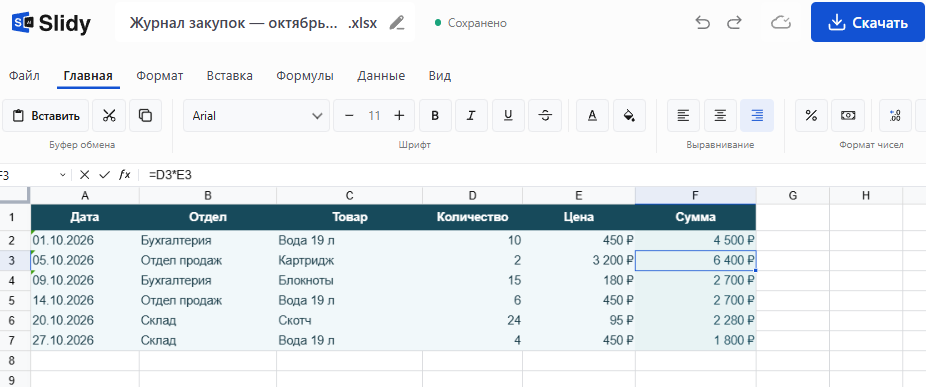
Журнал закупок за октябрь 2026: исходные данные, цены в рублях, суммы условные
Шаг 1. Подготовьте диапазон
Заголовки столбцов занимают одну строку, и у каждого своё название. Одна строка — одна запись, без пустых строк и столбцов внутри и без промежуточных итогов. Объединённые ячейки уберите: в умной таблице они недоступны. Числа пишите числами, без «руб.» в ячейке.
Что должно получиться: A1:F7, 6 заголовков и 6 строк без пропусков.
Шаг 2. Сделайте умную таблицу: Ctrl+T или «Форматировать как таблицу»
Щёлкните любую ячейку в A1:F7 и нажмите Ctrl+T. То же самое можно сделать через «Главная» → «Форматировать как таблицу» или «Вставка» → «Таблица». В окне «Создание таблицы» проверьте диапазон =A1:F7 и флажок «Таблица с заголовками», нажмите «ОК». Без флажка Excel добавит над данными свои заголовки «Столбец1», «Столбец2», а вашу шапку примет за данные. Готовую таблицу видно по стрелкам фильтров, чередующейся заливке строк и вкладке «Конструктор таблиц».
Шаги даны для Excel для Windows из Microsoft 365. На Mac работают Cmd+T и Ctrl+T, окно называется «Форматирование таблицы», вкладка — «Таблица». В Excel в Интернете нажмите Ctrl+L или выберите «Вставка» → «Таблица».
Проверено: ноябрь 2026, справка Microsoft о таблицах и клавишах.
Шаг 3. Дайте таблице имя в «Конструкторе таблиц»
По умолчанию таблица называется «Таблица1». Щёлкните в ней и на вкладке «Конструктор таблиц» в группе «Свойства» введите в поле «Имя таблицы» слово «Закупки», затем нажмите Enter. В старых версиях это «Работа с таблицами» → «Конструктор», на Mac — вкладка «Таблица».
Имя таблицы начинают с буквы, «_» или «\» и пишут без пробелов («Закупки_октябрь»). Оно не должно совпадать с адресом ячейки или с другим именем в книге. Если переименовать таблицу позже, Excel сам поправит имя во всех формулах.
Проверено: ноябрь 2026, справка Microsoft.
Шаг 4. Добавьте вычисляемый столбец «Сумма»
В F2 введите =[@Количество][@Цена] и нажмите Enter. Можно и мышью: «=», щелчок по D2, «», щелчок по E2, и Excel сам подставит структурированные ссылки. Формула сразу заполнит весь столбец, тянуть её не нужно. Это и есть вычисляемый столбец, а «@» означает значение из той же строки.
Что должно получиться: 4 500, 6 400, 2 700, 2 700, 2 280 и 1 800 ₽.
Формула с условием в вычисляемом столбце работает так же.
Проверено: ноябрь 2026, справка Microsoft.
Шаг 5. Добавьте строку и включите строку итогов
Сначала добавьте запись. В A8 введите 30.10.2026, затем: Бухгалтерия, Картридж, 1 и 3 200. Строка войдёт в таблицу, в F8 появится та же формула и 3 200. Автоматическое расширение срабатывает, когда запись набирают сразу под таблицей. Лишние столбцы вставленных данных в таблицу не войдут, их добавляют через «Конструктор таблиц» → «Размер таблицы». Затем включите итоги. На вкладке «Конструктор таблиц» установите флажок «Строка итогов», щёлкните её ячейку под «Суммой» и выберите в списке «Сумма». Excel вставит =ПРОМЕЖУТОЧНЫЕ.ИТОГИ(109;[Сумма]) с результатом 23 580.
в обычном диапазоне после новой строки =СУММ(F2:F7) показывает 20 380 ₽, покупка на 3 200 ₽ в итог не попала.
=СУММ(Закупки[Сумма]) и строка итогов показывают 23 580 ₽.
Проверено: ноябрь 2026, справка Microsoft о размере таблицы и строке итогов.
Фильтры и срезы в умной таблице
Фильтр в заголовках есть сразу. Оставьте в «Отделе» только «Бухгалтерию»: строка итогов покажет 10 400, так как ПРОМЕЖУТОЧНЫЕ.ИТОГИ не учитывают строки, скрытые фильтром. А =СУММ(Закупки[Сумма]) по-прежнему покажет 23 580.
Срез заменяет список кнопками (в Excel для Windows и Mac). Щёлкните в таблице, выберите «Вставка» → «Срез», отметьте «Отдел» и нажмите «ОК». С кнопкой «Склад» строка итогов покажет 4 080. Несколько отделов выбирают с нажатой клавишей Ctrl, отбор снимает кнопка «Очистить фильтр» на срезе.
Проверено: ноябрь 2026, справка Microsoft.
Как ссылаться на умную таблицу в формулах
Структурированные ссылки состоят из имени таблицы и столбца в квадратных скобках. Закупки[Сумма] — данные столбца без заголовка и итогов. Части таблицы задают элементы [#Все], [#Данные], [#Заголовки], [#Итого], а @ означает текущую строку.
Вне таблицы пишут полную ссылку с именем таблицы. Например, =СУММЕСЛИ(Закупки[Отдел]; "Склад"; Закупки[Сумма]) вернёт 4 080 и учтёт новые строки склада. Сводная таблица по журналу подхватит новые записи при обновлении. В ВПР вместо диапазона со знаками «$» подойдёт Закупки[[Товар]:[Цена]].
В заголовках столбцов избегайте точек, запятых, «$» и «#». Иначе ссылку придётся брать в двойные скобки, например Закупки[[Сумма, ₽]].
Проверено: ноябрь 2026, справка Microsoft.
Как вернуть обычный диапазон
Щёлкните в таблице и выберите «Конструктор таблиц» → группа «Сервис» → «Преобразовать в диапазон». Оформление останется, стрелки фильтров и вкладка «Конструктор таблиц» пропадут. Структурированные ссылки Excel заменит абсолютными адресами, и =СУММ(Закупки[Сумма]) станет =СУММ(F2:F8). Если мешают только полосы, снимите флажок «Чередующиеся строки», и таблица останется таблицей.
Проверено: ноябрь 2026, справка Microsoft.
Ограничения умной таблицы
- Объединённые ячейки внутри таблицы недоступны, кнопка «Объединить и поместить в центре» неактивна.
- Формулы с переносом, которые выдают несколько значений (УНИК, СОРТ, ФИЛЬТР), в таблице не поддерживаются. Их ставят рядом на листе.
- В устаревшем режиме «Общие книги» нельзя создавать таблицы и срезы, его заменило совместное редактирование.
- В Excel в Интернете срезы создаются только для сводных таблиц, для умной таблицы нужен Excel для Windows или Mac.
Проверено: ноябрь 2026, справка Microsoft об объединении ячеек, динамических массивах и общих книгах.
Где чаще ошибаются
- При готовой шапке сняли флажок «Таблица с заголовками», и шапка ушла в данные.
- В списке осталась пустая строка, и Ctrl+T взял диапазон только до неё.
- Новую запись ввели через пустую строку, и автоматическое расширение не сработало.
- В «Сумме» одну ячейку перебили числом, и при смене цены она не пересчитывается.
- Строку итогов при включённом фильтре приняли за итог всего журнала.
- Раскрашенный вручную диапазон сочли таблицей, хотя вкладки «Конструктор таблиц» у него нет.
Как сделать то же быстрее: заготовка журнала с формулами по описанию
В промпте замените период, столбцы и отделы на свои.
В ячейках «Суммы» в строке формул должна быть формула умножения, а не готовое число. Если файл открылся обычным диапазоном, нажмите в журнале Ctrl+T и задайте имя по шагу 3.
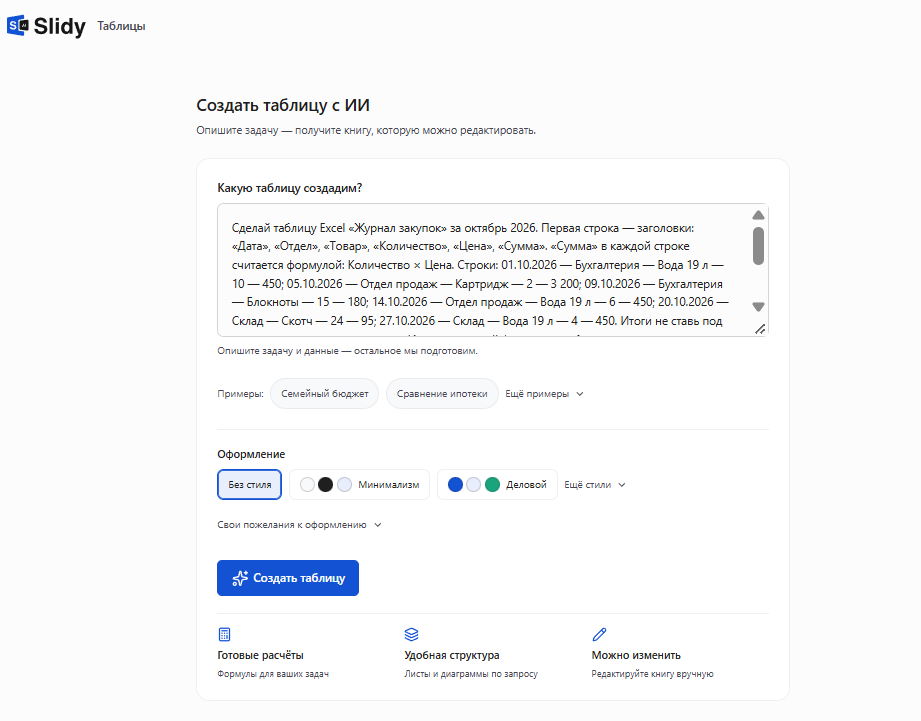
Сделай таблицу Excel «Журнал закупок» за [октябрь 2026]. Первая строка — заголовки: «Дата», «Отдел», «Товар», «Количество», «Цена», «Сумма». «Сумма» в каждой строке считается формулой: Количество × Цена. [Вставьте свои строки или опишите данные: какие отделы, какие товары, примерно сколько записей.] Итоги не ставь под журналом: на отдельном листе «Итоги» посчитай формулами общую сумму закупок и сумму по каждому отделу [Бухгалтерия, Отдел продаж, Склад] через СУММЕСЛИ по журналу. Даты запиши текстом в формате ДД.ММ.ГГГГ, суммы в рублях с разделителем разрядов, без объединённых ячеек и пустых строк. Ничего не придумывай сверх моих данных; если данных нет — оставь строки пустыми с формулами.
— Вставьте в Slidy или в любую нейросеть
 Slidy
 ChatGPT
 Claude
 Gemini
В Slidy можно вставить этот промпт в раздел «Таблицы» → «Начать с ИИ» и получить заготовку журнала со своими столбцами.
Собрать заготовку с формулами и выгрузить её в Excel
Что сделать прямо сейчас
Откройте свой список и сделайте умную таблицу в Excel клавишами Ctrl+T, затем задайте имя и замените суммы вида F2:F7 ссылками по имени таблицы. Или опишите журнал и соберите заготовку.
Собрать заготовку с формулами и выгрузить её в Excel
В Slidy можно описать, какие столбцы нужны и что в них считать, и собрать заготовку таблицы по этому описанию.
 Понравилось? Поделитесь — это помогает.




 12 минут